G DATA 365 | Mail Protection
Dodaj w G DATA Web-Portal monitorowany Microsoft Exchange Online.
1. |
Połącz się z naszym G DATA Web-Portal i zaloguj się. |
||
2. |
W lewym drzewie nawigacji, poniżej G DATA 365 | Mail Protection, przejdź do Ustawienia oraz do karty Serwer pocztowy. |
||
3. |
Kliknij + Dodaj serwer pocztowy. Screenshot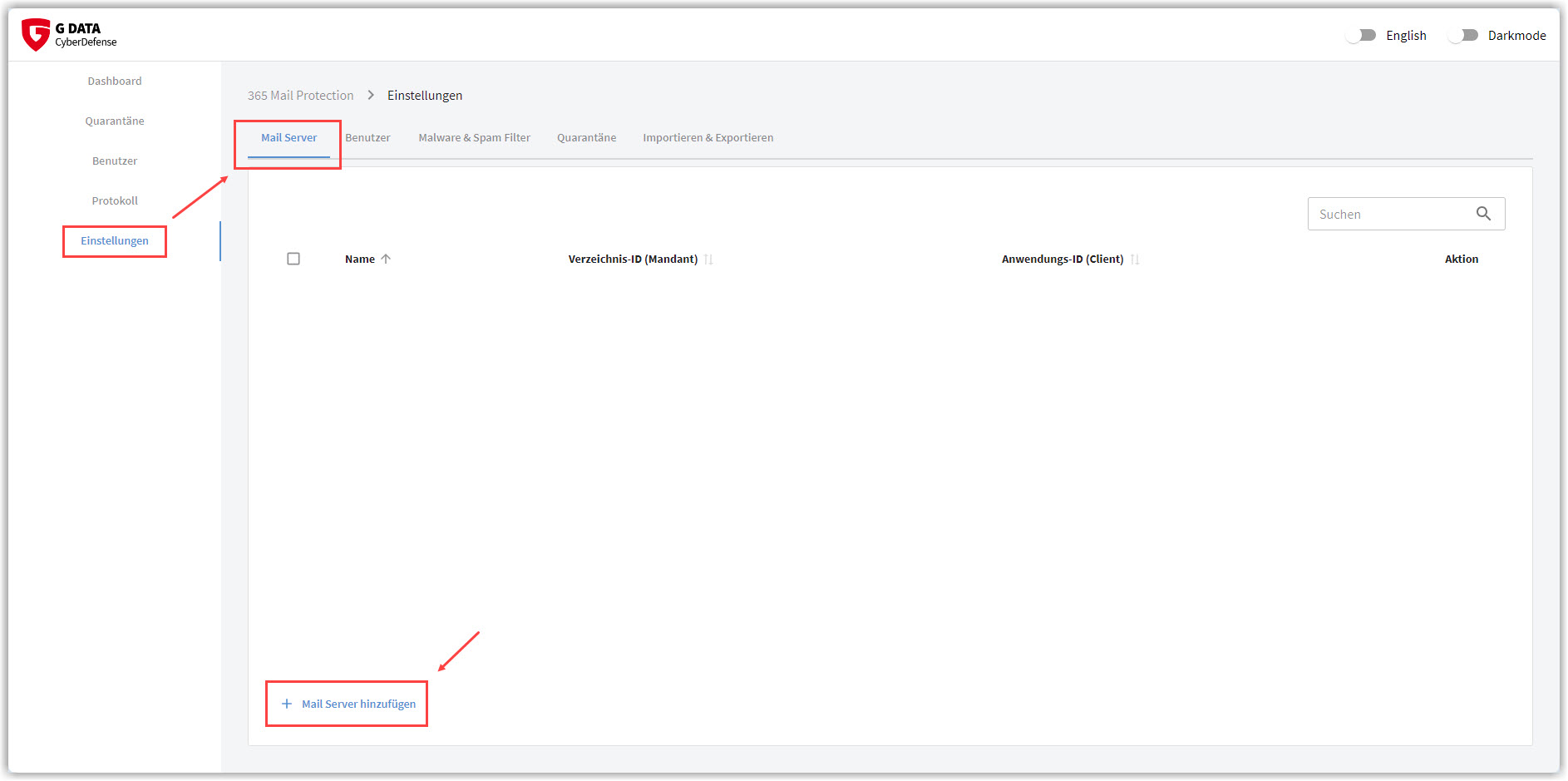
|
||
4. |
Zostanie otwarte następujące okno: 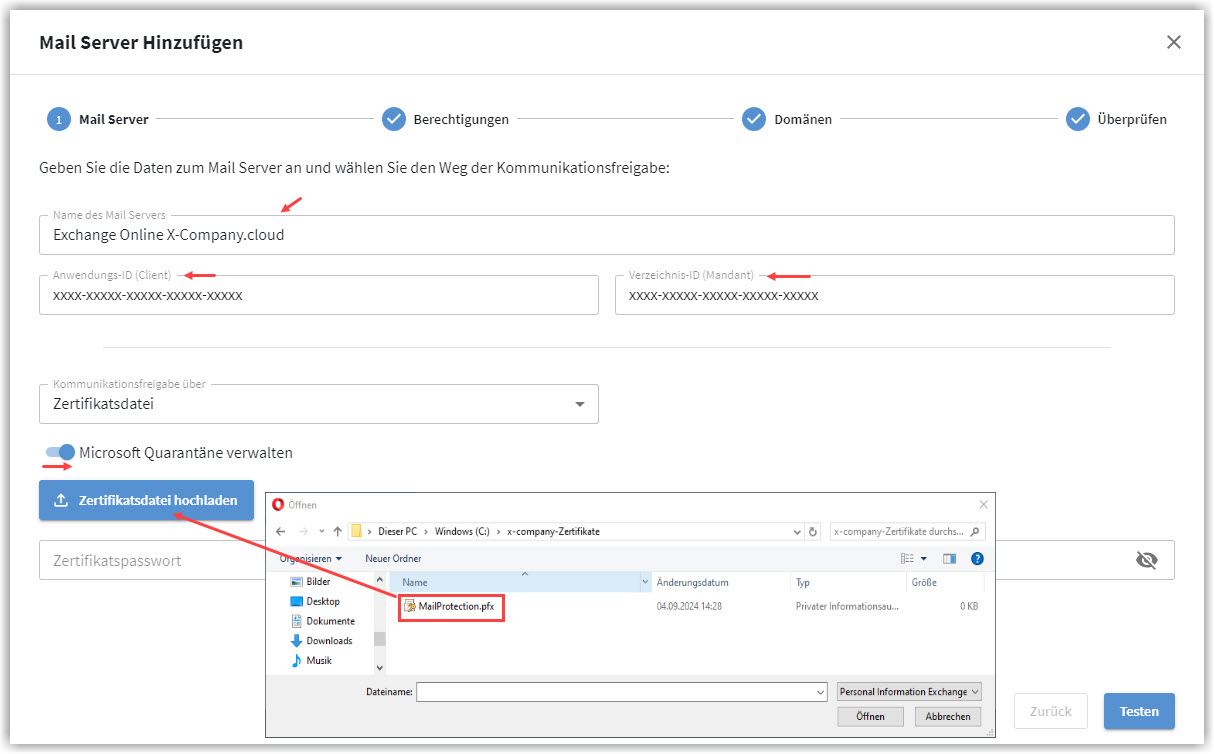
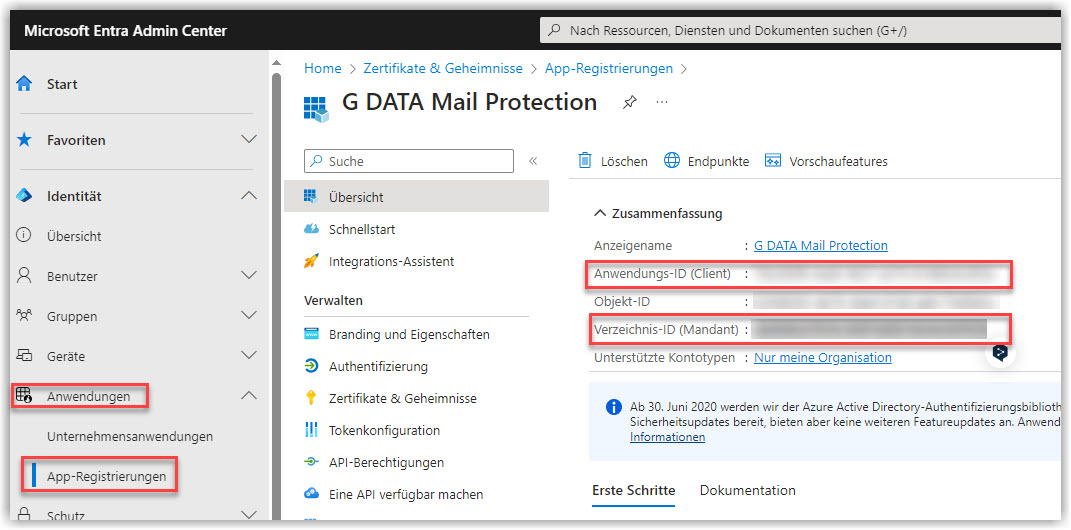
Nadaj serwerowi nazwę wyświetlaną. Wprowadź tutaj identyfikator aplikacji (klienta) oraz identyfikator katalogu (dzierżawy) swojego Microsoft Exchange Online.
Wybierz, czy chcesz zabezpieczyć dostęp G DATA 365 | Mail Protection za pomocą client secret czy certyfikatu. Ze względów bezpieczeństwa zalecamy w każdym przypadku użycie certyfikatu. Jeżeli chcesz zarządzać kwarantanną Microsoft Exchange Online razem z kwarantanną G DATA 365 | Mail Protection za pośrednictwem naszego interfejsu, użycie certyfikatu jest bezwzględnie wymagane. Włącz przełącznik Microsoft quarantine, jeśli chcesz zarządzać kwarantanną Microsoft Exchange Online razem z kwarantanną G DATA 365 | Mail Protection za pośrednictwem naszego interfejsu. Jeśli wybrano certyfikat, prześlij utworzony przez siebie plik PFX z katalogu użytego podczas tworzenia. W przeciwnym razie wprowadź swój client secret. |
||
5. |
Sprawdź przyciskiem Testuj, czy dostęp działa prawidłowo. Jeśli zostanie wyświetlony komunikat o błędzie dotyczący nieprawidłowego certyfikatu, sprawdź ponownie użyte hasło. Jeżeli test potwierdzi prawidłowy certyfikat, kliknij Dalej. |
||
6. |
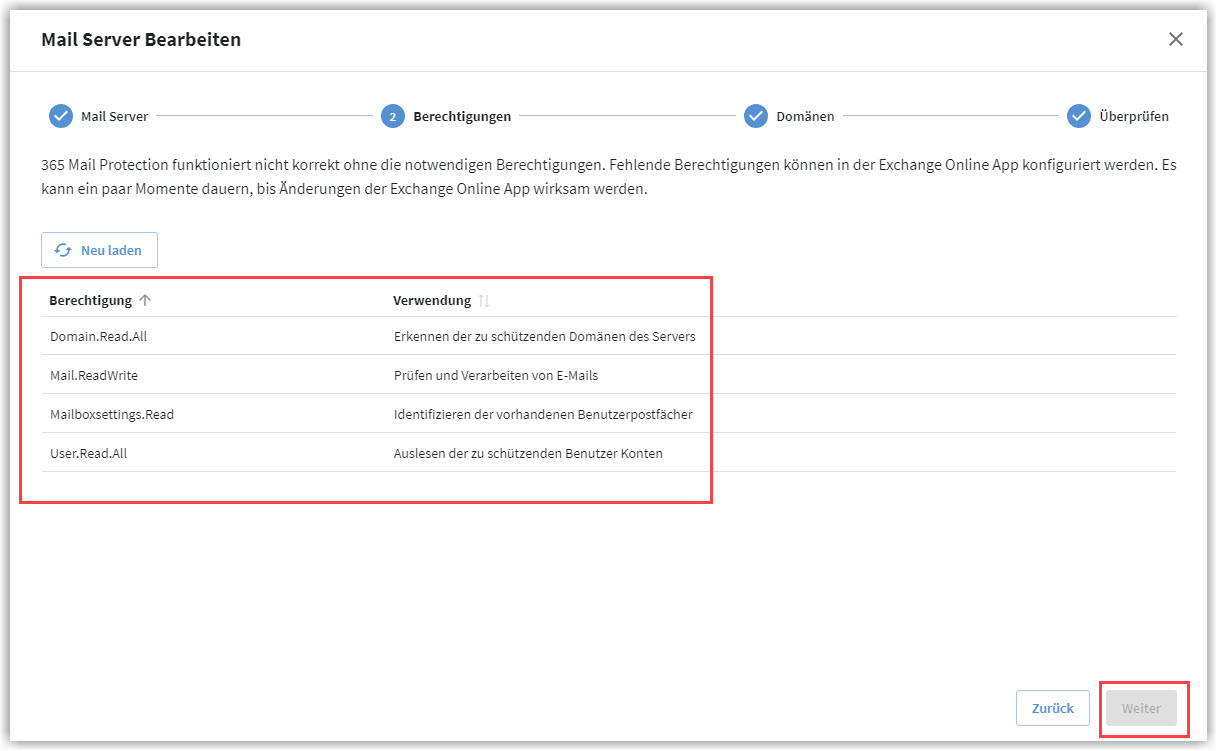
Jeśli postępowano zgodnie z przewodnikiem konfiguracji, na następnej stronie powinno pojawić się następujące potwierdzenie, że wszystkie uprawnienia zostały ustawione prawidłowo: 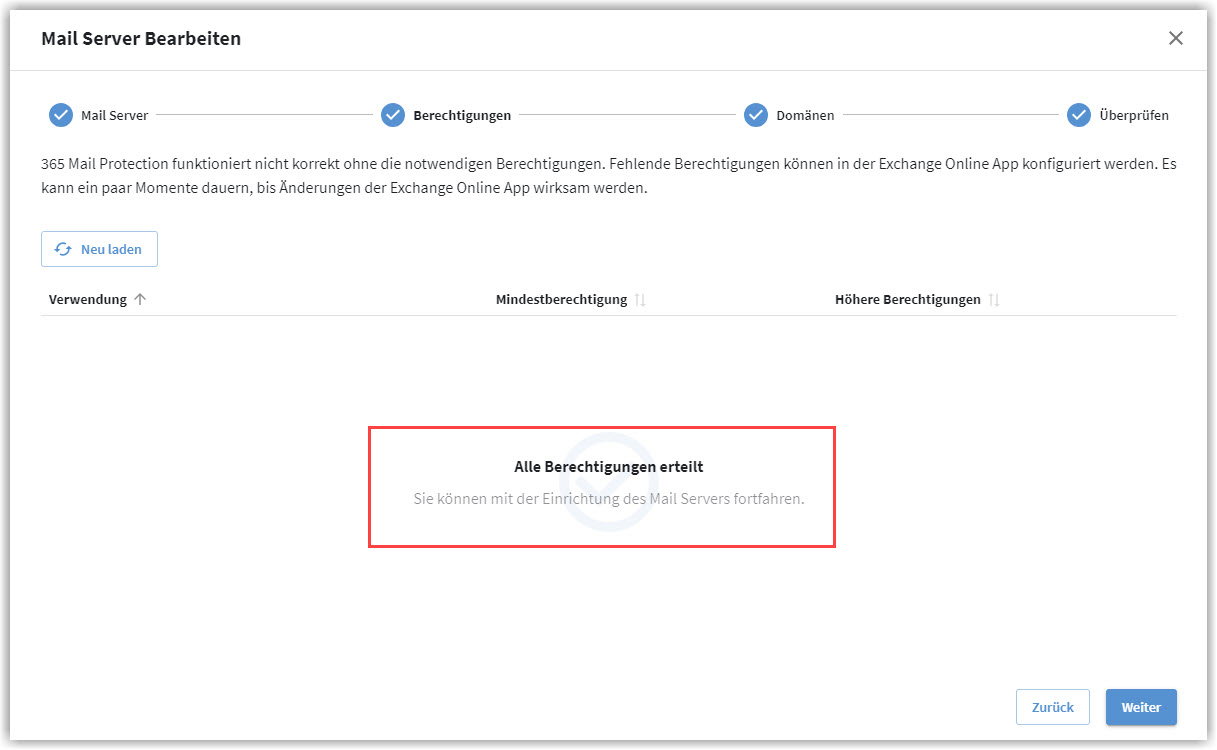
Jeśli uprawnienia nie zostały jeszcze w pełni nadane, w tym miejscu wyświetli się przegląd, jakie uprawnienia są jeszcze wymagane dla G DATA 365 | Mail Protection. Zanim będzie można kontynuować, te uprawnienia muszą zostać ustawione w Exchange Online.
Jeśli wszystkie uprawnienia zostały nadane prawidłowo, kliknij Dalej. Teraz może upłynąć trochę czasu (do godziny), zanim domeny wpisane w Microsoft Exchange Online jako Zaakceptowane domeny zostaną odczytane i wyświetlone w tym miejscu.
|
||
7. |
Na kolejnej stronie sprawdź domeny, które są sprawdzane przez G DATA 365 | Mail Protection.
Screenshot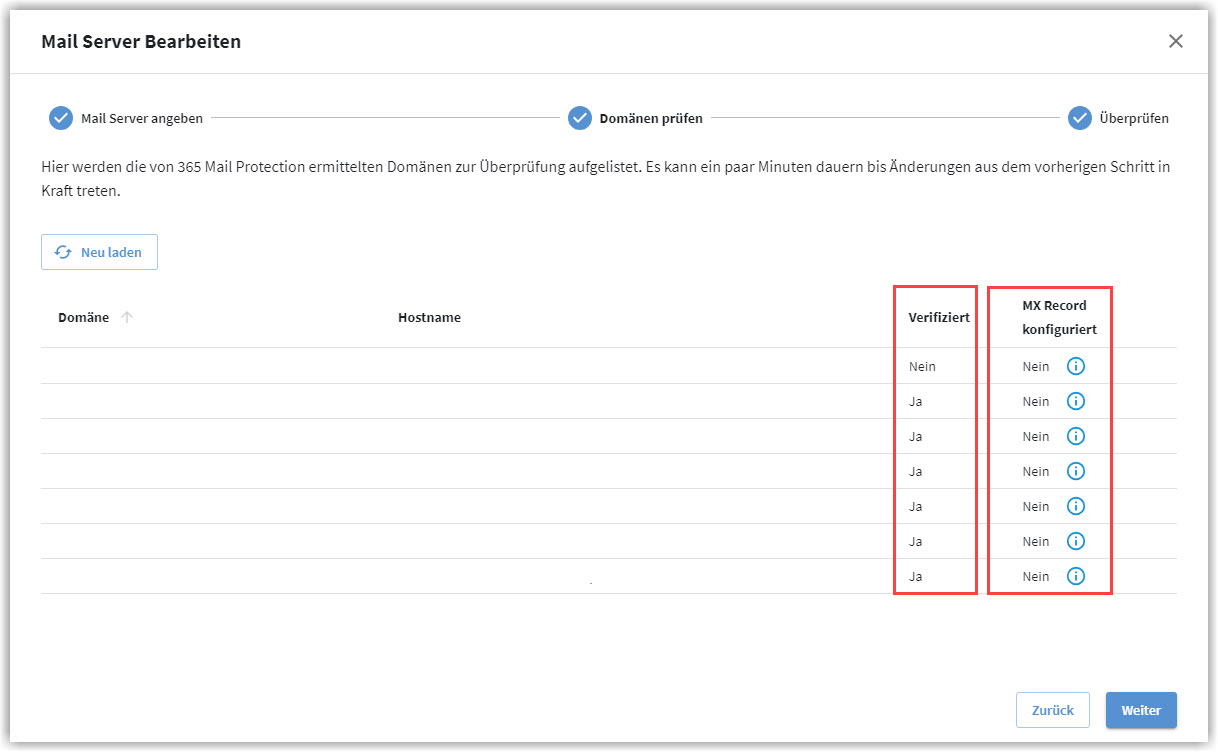
Kliknij Dalej. |
||
8. |
|||
9. |
Następnie możesz opcjonalnie przetestować, czy wysyłka wiadomości e-mail przez G DATA 365 | Mail Protection przebiega bezproblemowo. Gdy tylko wybierzesz adres e-mail odbiorcy z menu rozwijanego, uaktywni się przycisk Testuj. Wyświetlenie wyniku potrwa chwilę. Możesz także najpierw pominąć ten test i przejść bezpośrednio do punktu 10. Test można wykonać w dowolnym momencie. Screenshot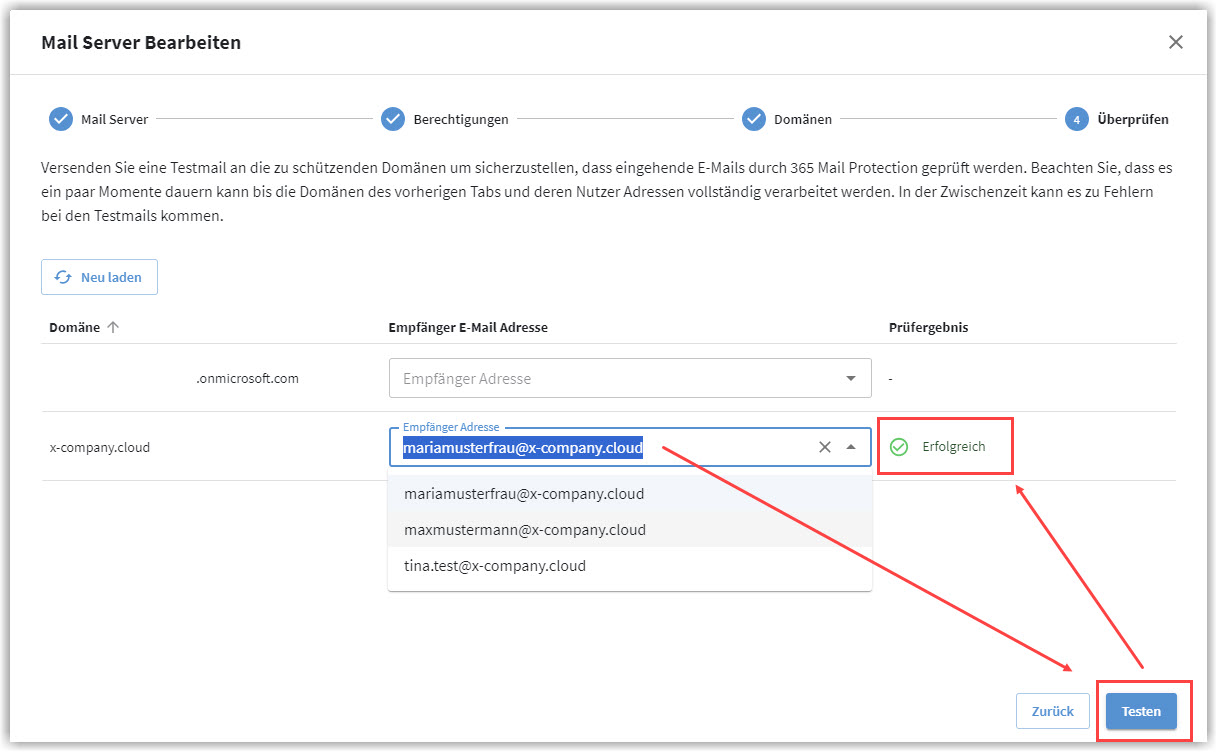
|
||
10. |
Kliknij Zakończ. Konfiguracja serwera pocztowego dla G DATA 365 | Mail Protection została ukończona. |