G DATA 365 | Mail Protection
Nadawanie uprawnień w Microsoft Exchange Online
G DATA 365 | Mail Protection nie sprawdza wyłącznie przychodzących wiadomości e-mail. W regularnych odstępach czasu skanuje również Państwa skrzynki pocztowe, aby później wykrywać zainfekowane wiadomości e-mail, które przedostały się przez wcześniejsze wykrywanie, i przenosić je do kwarantanny.
Ponadto mogą Państwo — w razie potrzeby — wygodnie zarządzać kwarantanną Microsoft Exchange Online wraz z naszym obszarem kwarantanny w przejrzysty sposób, za pomocą jednego interfejsu.
W tym artykule opisano, jak nadać wymagane do tego uprawnienia:
1. |
Proszę otworzyć Witrynę Entra i zalogować się. |
2. |
Proszę wybrać Anwendungen i App-Registrierungen. Proszę otworzyć Alle Anwendungen. Screenshot anzeigen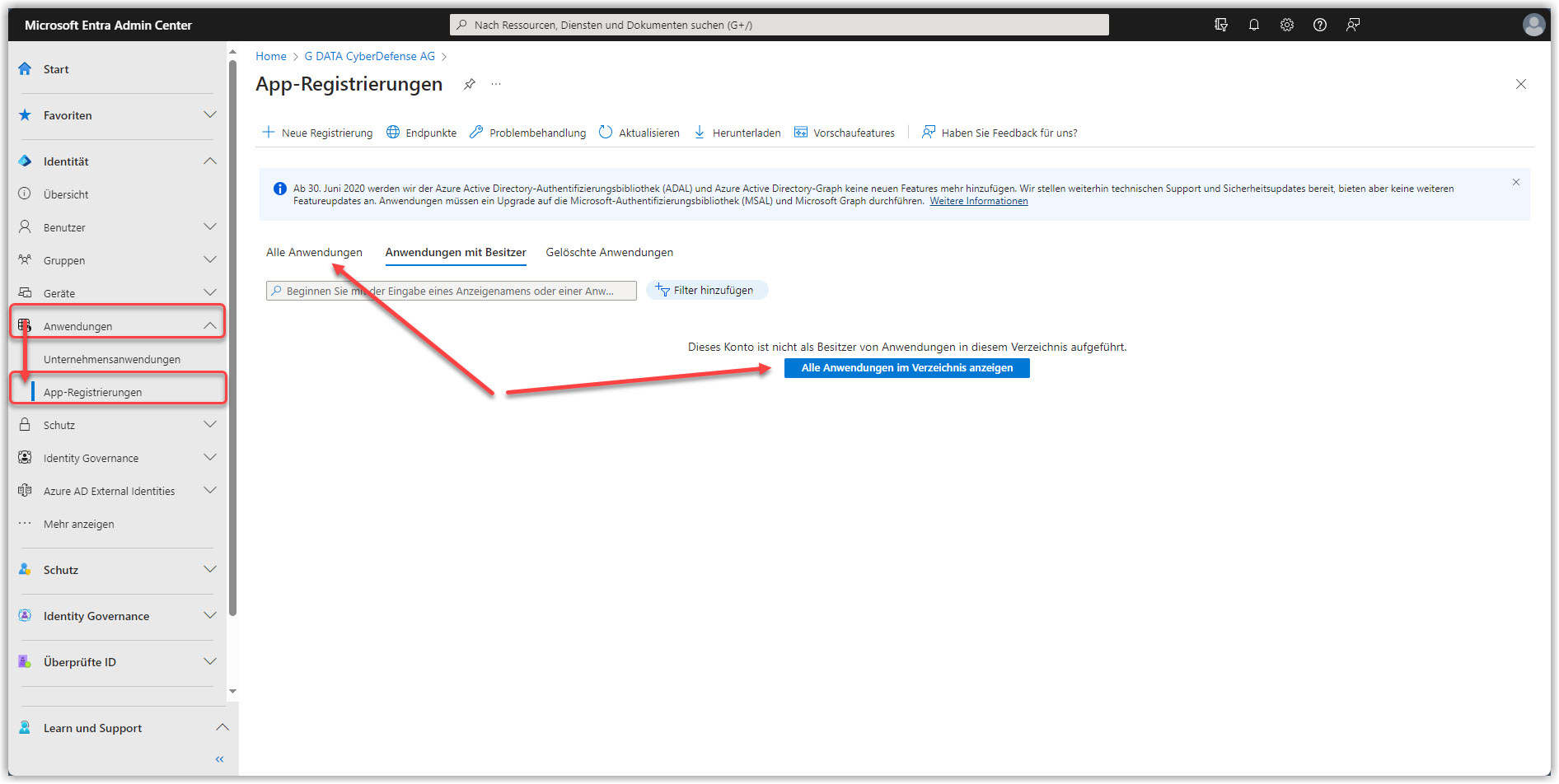
|
3. |
Proszę kliknąć wiersz G DATA Mail Protection. |
4. |
Proszę kliknąć API-Berechtigungen. Screenshot anzeigen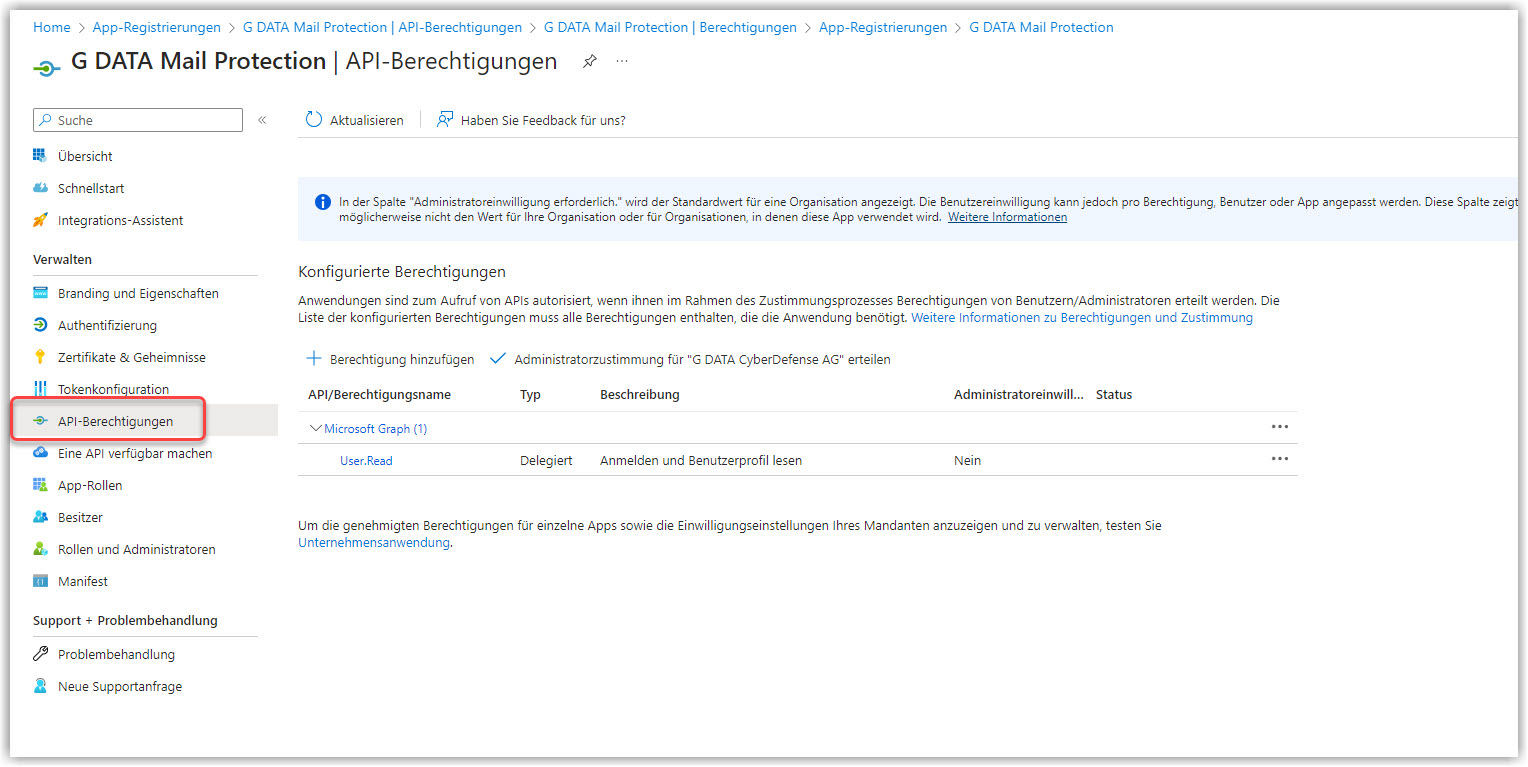
|
5. |
Proszę wybrać + Berechtigung hinzufügen i następnie Microsoft Graph. Screenshot anzeigen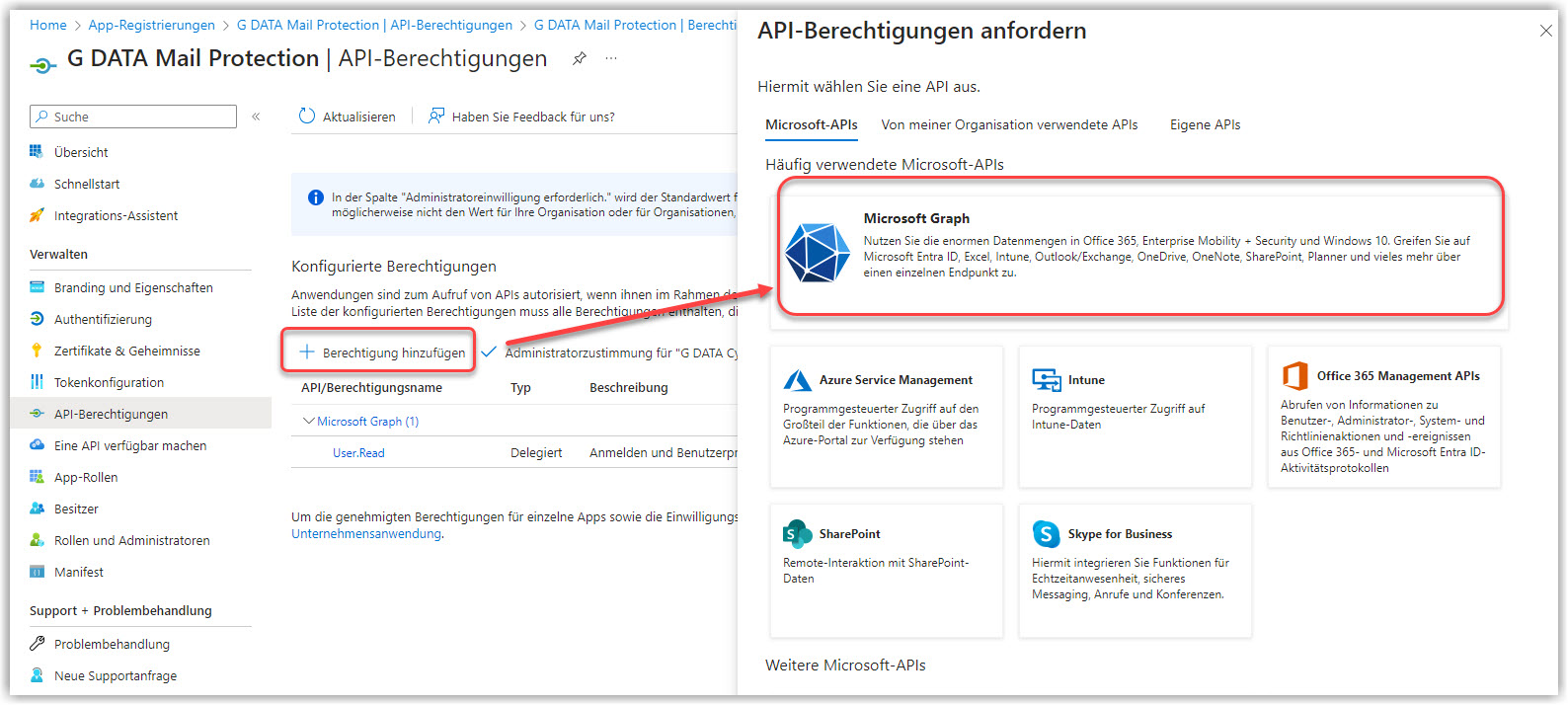
|
6. |
Proszę wybrać Anwendungsberechtigungen. Screenshot anzeigen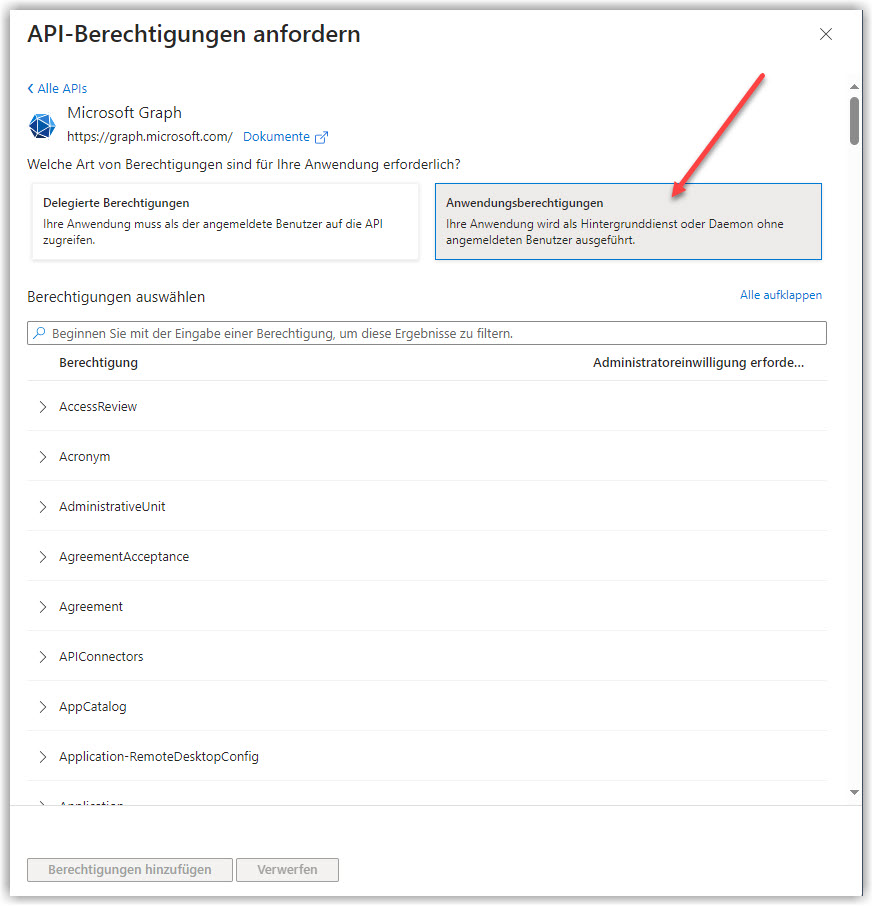
|
7. |
Proszę przewinąć w dół i wyszukać uprawnienia widoczne na poniższym zrzucie ekranu. Proszę zaznaczyć odpowiednie uprawnienia. 
|
8. |
Proszę kliknąć Berechtigungen hinzufügen. |
9. |
Jeśli występuje, proszę usunąć delegowane przez Microsoft uprawnienie User.Read za pomocą menu/ikony trzech kropek w wierszu. Screenshot anzeigen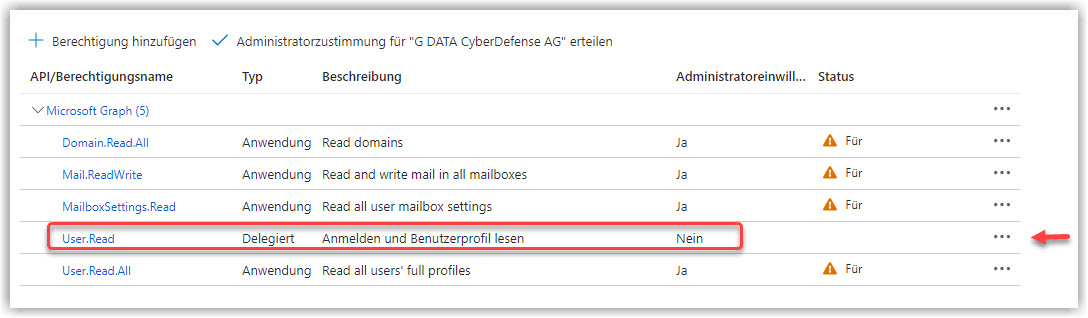
|
10. |
Proszę kliknąć + Berechtigung hinzufügen i następnie Von meiner Organisation verwendete APIs. Proszę przefiltrować według słowa Office i wybrać Office 365 Exchange Online. Screenshot anzeigen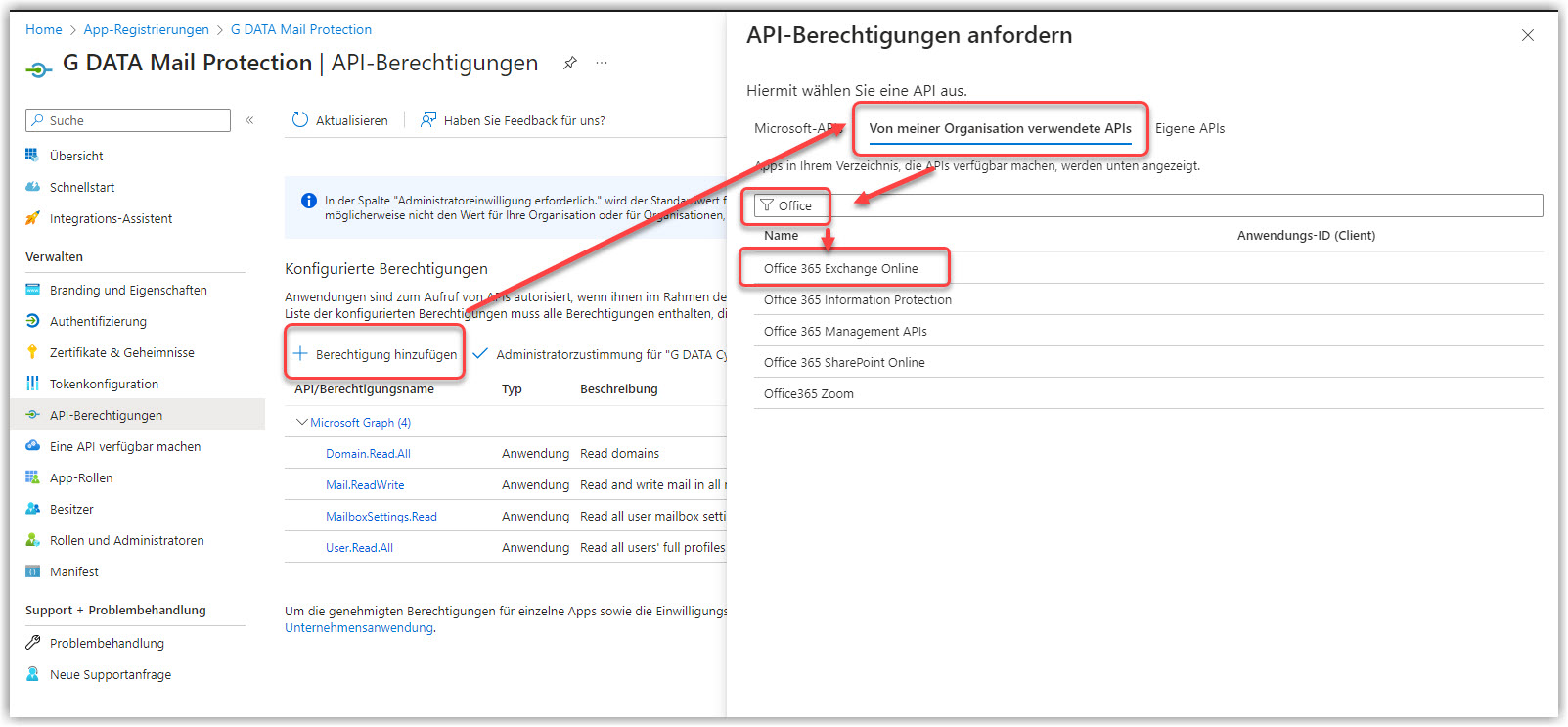
|
11. |
Proszę kliknąć Anwendungsberechtigungen i zaznaczyć uprawnienie Exchange.ManageAsApp. Screenshot anzeigen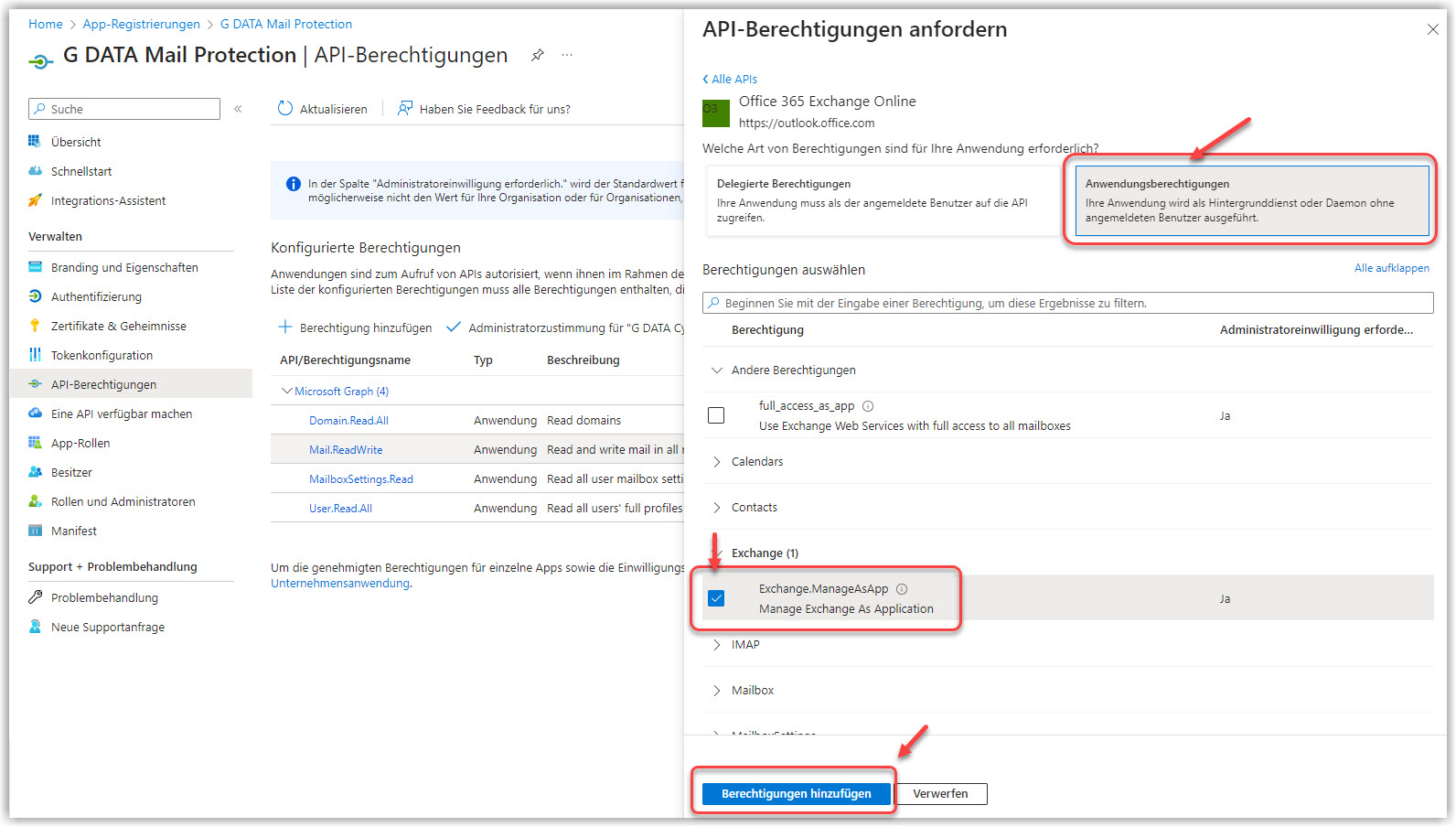
|
12. |
Proszę kliknąć Berechtigungen hinzufügen. |
13. |
Proszę sprawdzić, czy uprawnienia odpowiadają poniższemu zrzutowi ekranu, i udzielić Administratorzustimmung. 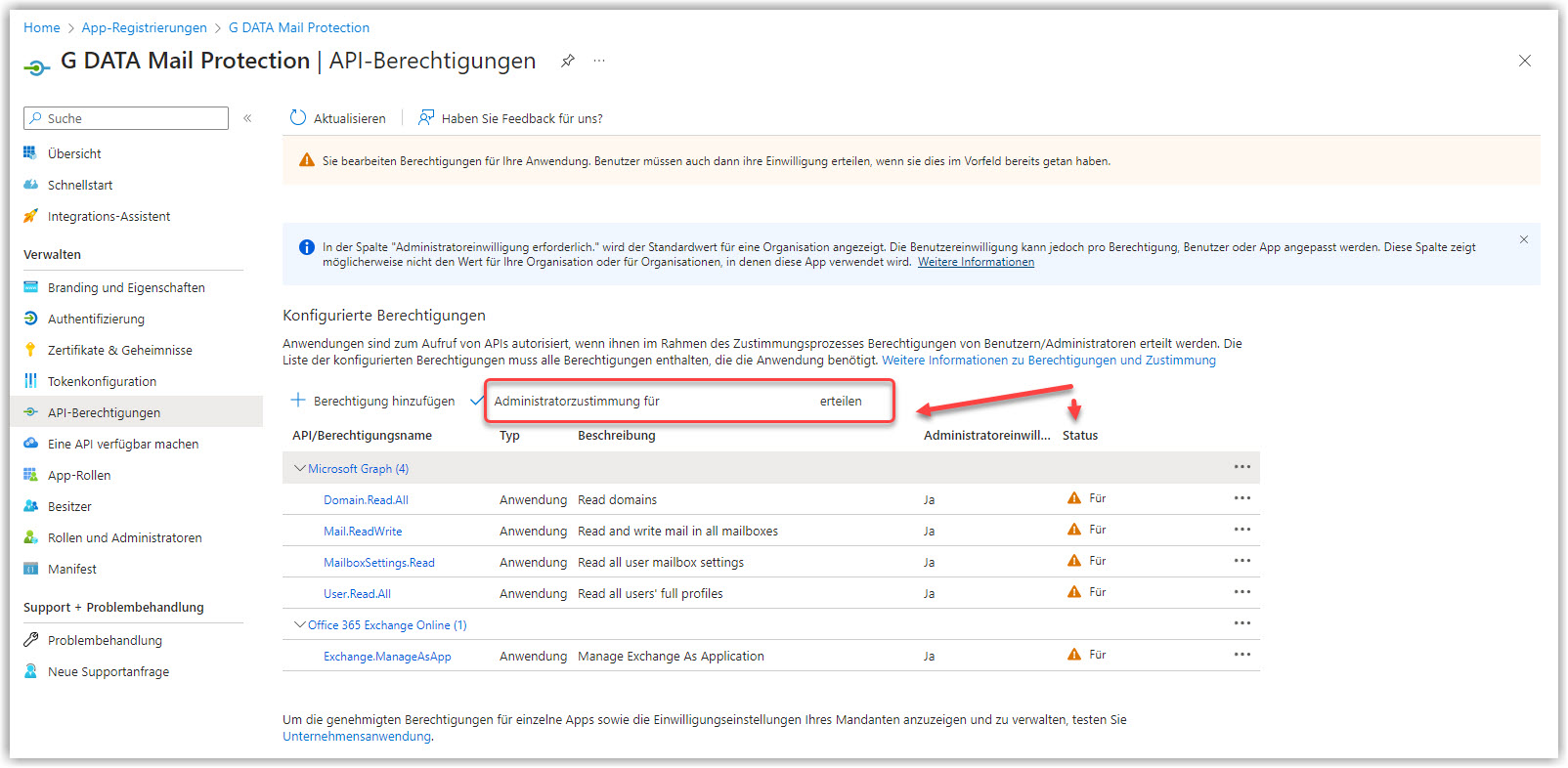
|
14. |
Jeśli nie zostało to jeszcze wykonane, proszę teraz przesłać certyfikat w celu zapewnienia zabezpieczonego dostępu dla G DATA 365 | Mail Protection. |
15. |
Proszę wybrać Rollen und Administratoren i kliknąć wiersz Exchange Administrator Rolle. Screenshot anzeigen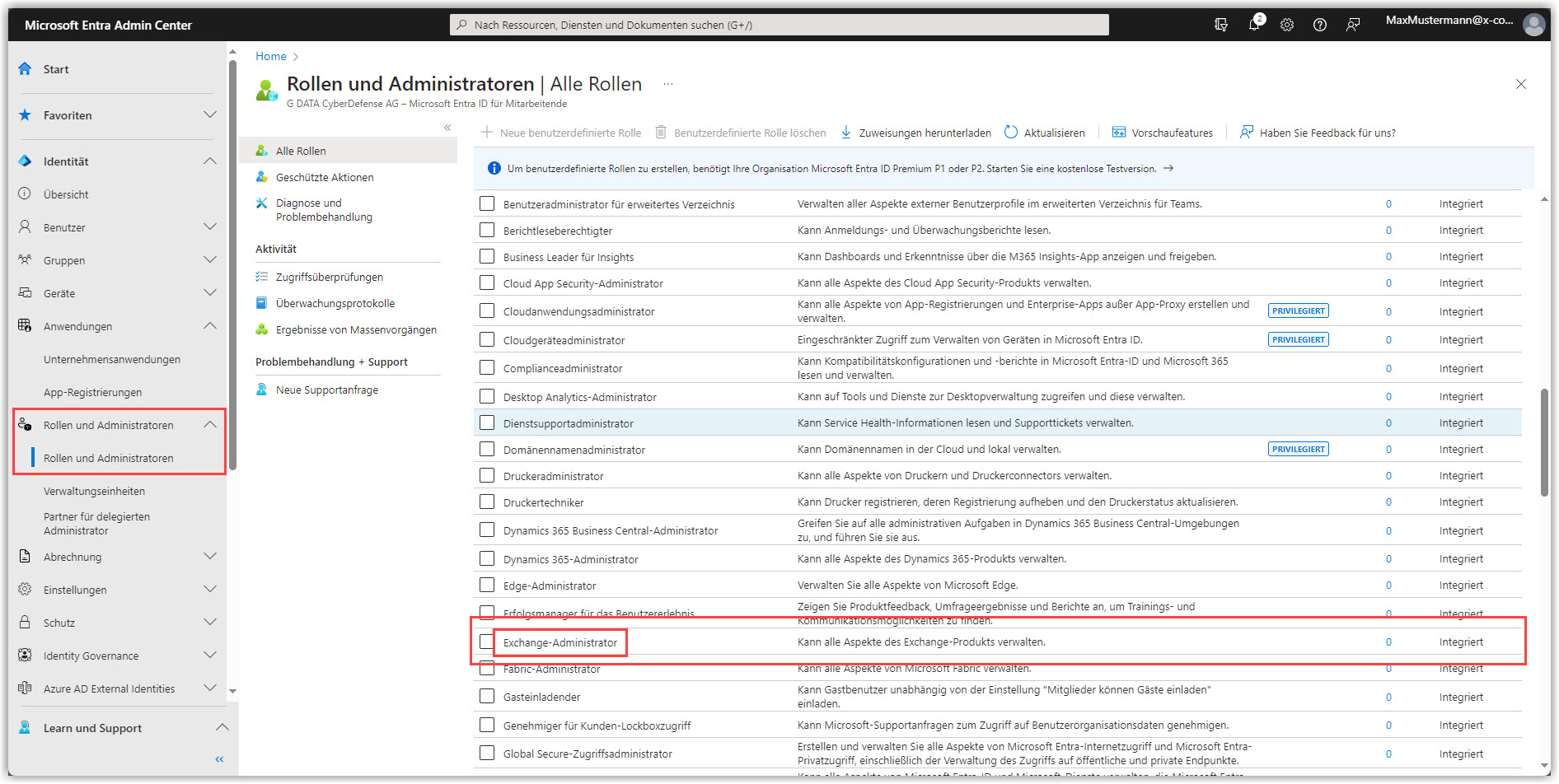
|
16. |
Proszę kliknąć Screenshot anzeigen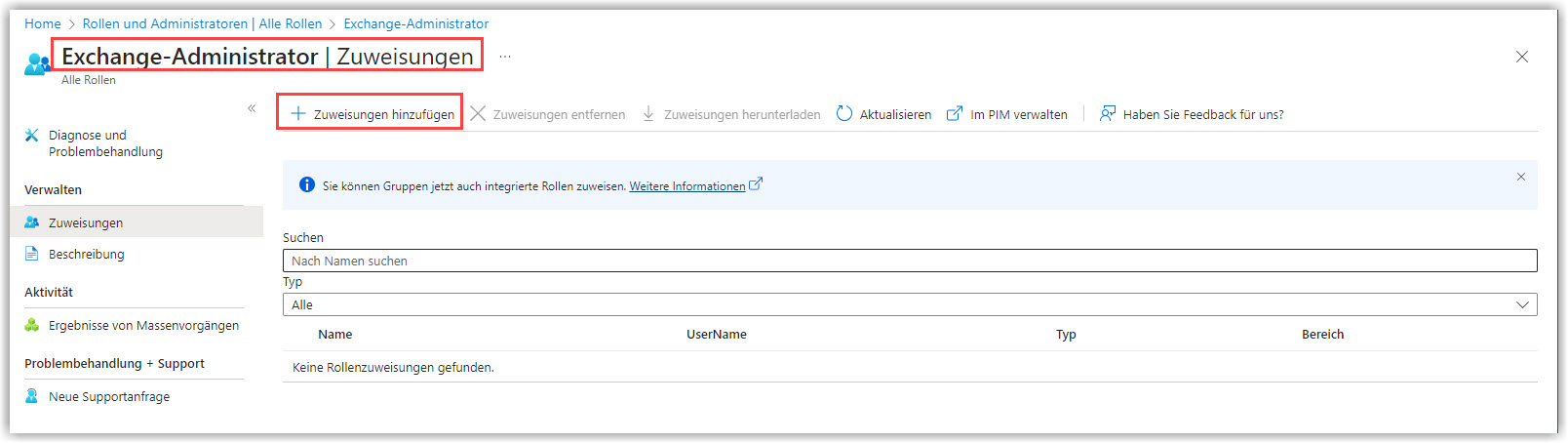
|
17. |
Po prawej stronie ekranu otworzy się nowe okno z listą aktywnych użytkowników. Proszę wpisać w polu wyszukiwania (nad listą użytkowników) frazę G DATA. Następnie zostanie zaproponowany G DATA 365 | Mail Protection. Proszę zaznaczyć ten wiersz i kliknąć Hinzufügen. Screenshot anzeigen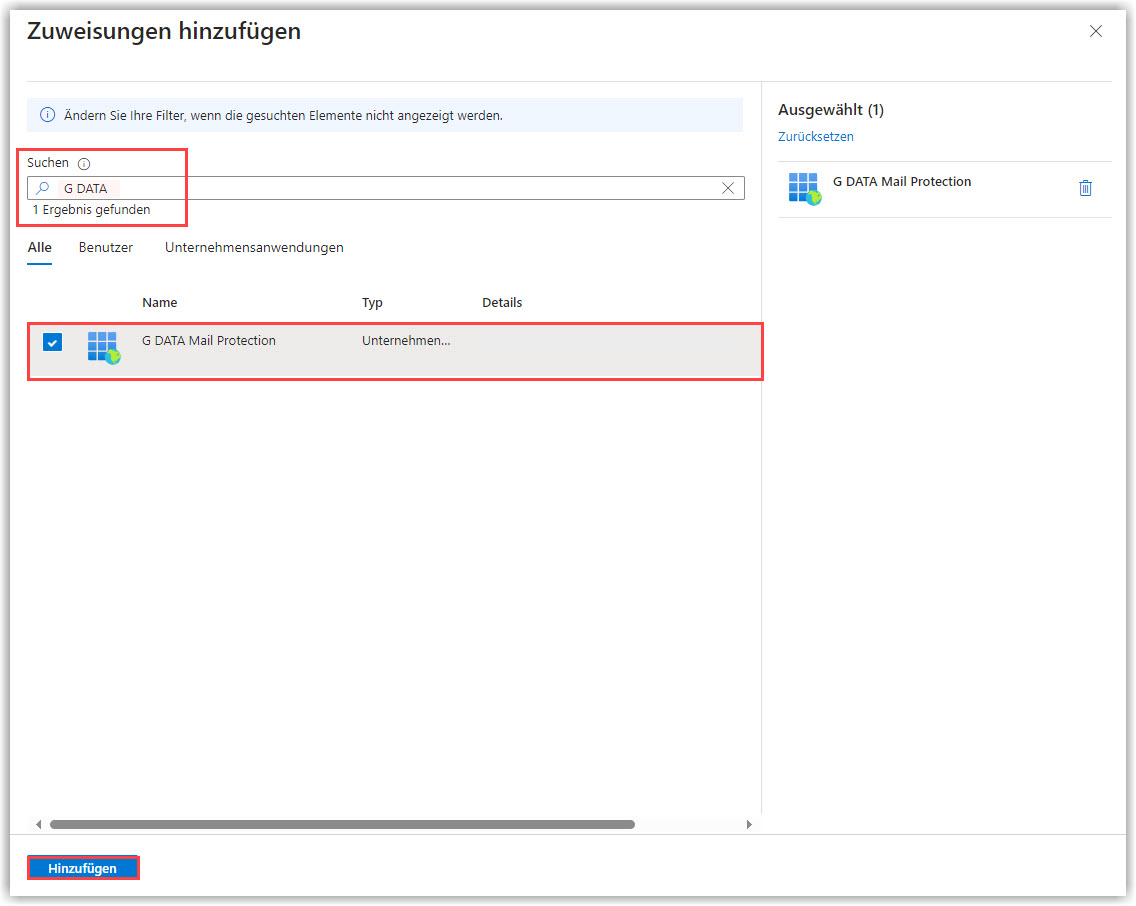
|
18. |
G DATA 365 | Mail Protection ma teraz przypisaną rolę Exchange Administrator Rolle. Screenshot anzeigen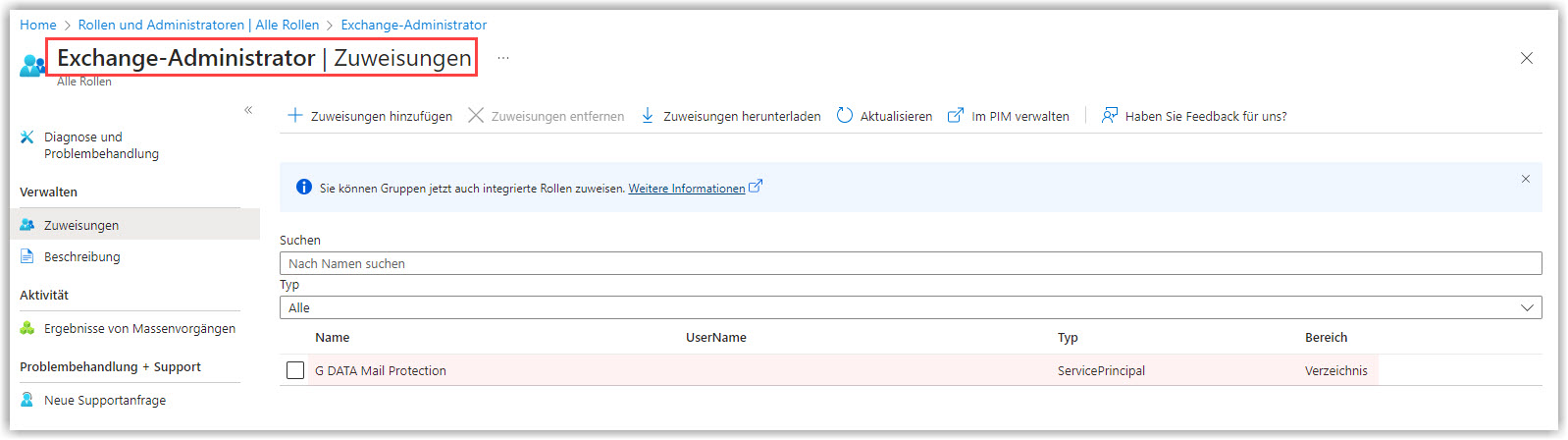
|
