G DATA 365 | Mail Protection
Ustawienie wpisu MX Państwa domeny na G DATA 365 | Mail Protection
|
Przed wprowadzeniem zmian we wpisie MX (MX record) dla Państwa domen prosimy zapoznać się z Przewodnik konfiguracji dotyczący wdrożenia produktu G DATA 365 | Mail Protection i zastosować się do Wskazówek dotyczących korzystania z konektora i reguły. |
W tym miejscu nie jest możliwe przedstawienie ogólnej instrukcji dla wszystkich klientów. Istnieje zbyt wiele różnych konfiguracji oraz zbyt wiele miejsc, w których zarządza się domenami.
Na początku ważne jest, aby wiedzieć, gdzie zarządzana jest Państwa domena (nie należy mylić tego z miejscem, w którym domena jest hostowana). Jeżeli nie zarządzają Państwo DNS we własnym dziale IT i nie wiedzą, gdzie należy zmienić wpis MX, w Internecie można znaleźć różne narzędzia do wykonywania zapytań DNS (DNS lookup). Za pomocą takich narzędzi mogą Państwo ustalić miejsce zarządzania Państwa domeną. Wsparcie techniczne Państwa webhostera również może w niektórych przypadkach okazać się pomocne.
Na przykładzie naszego fikcyjnego klienta x-company wyjaśniamy, jak prawidłowo ustawić wpis MX. Mogą Państwo przenieść ten przykład do swojego miejsca zarządzania, dostosowując go do dostępnych tam interfejsów.
Nasz fikcyjny klient ma domenę o nazwie x-company.cloud, która jest zarządzana w IONOS. Gdy skonfigurowano Microsoft Exchange Online, domena ta została połączona z Microsoft Exchange Online. Konfiguracja domeny w IONOS została wykonana automatycznie przez Microsoft.
1. |
Najpierw nasz fikcyjny klient loguje się do swojego konta. Screenshot przykład IONOS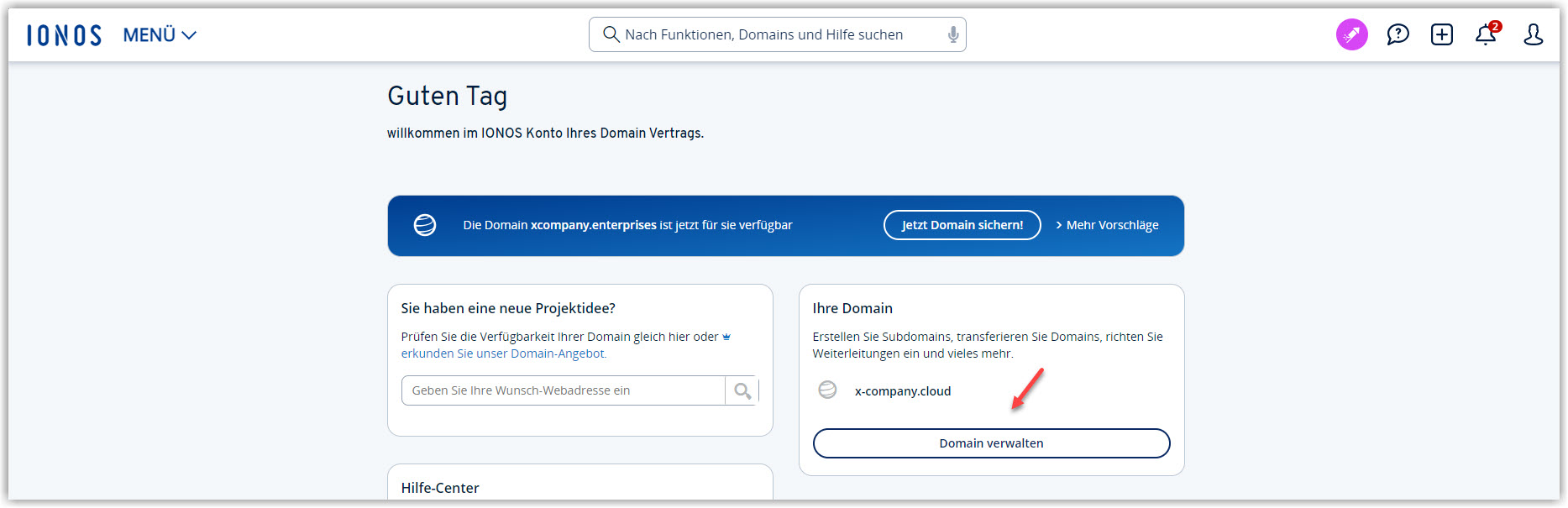
|
2. |
Następnie wyszukuje miejsce, w którym może edytować rekordy DNS swojej domeny. Screenshot przykład IONOS
|
3. |
Rekordy DNS skonfigurowane przez Microsoft wyglądają wtedy następująco: 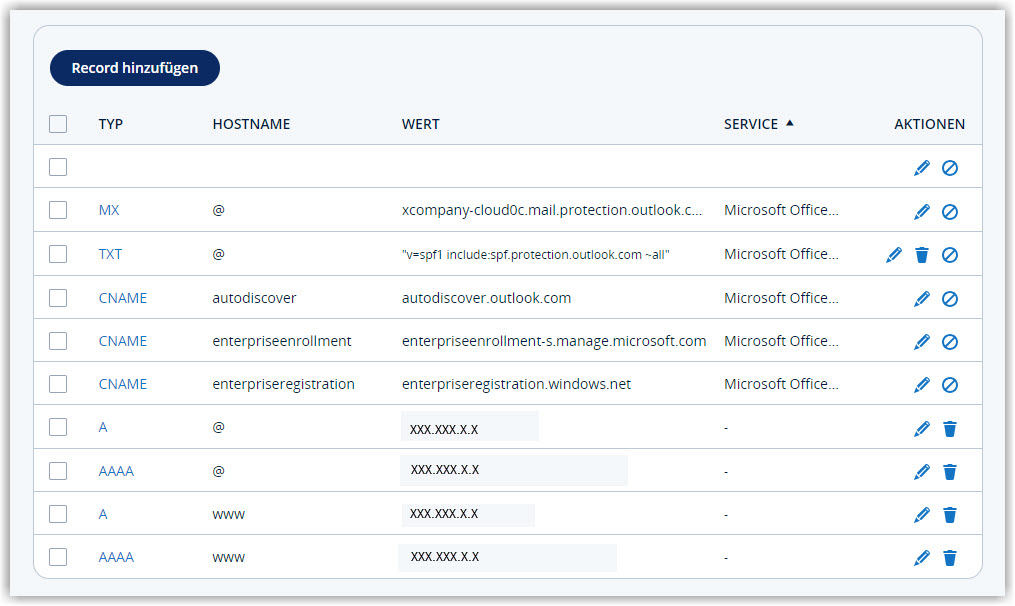
|
4. |
W tym miejscu zmienia wpis MX na: mailprotection.gdata.de Po zapisaniu IONOS usuwa wszystkie pozostałe wpisy utworzone przez Microsoft. 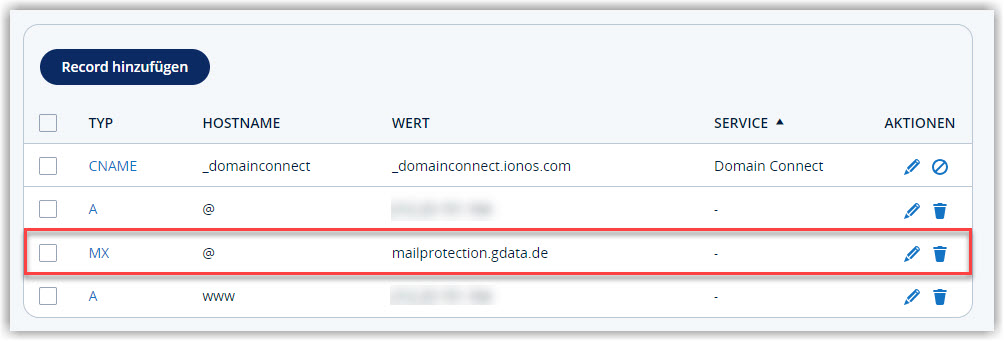
|
Od teraz wszystkie wiadomości e-mail do x-company.cloud będą najpierw wysyłane do naszej G DATA 365 | Mail Protection.
Znajdowanie rekordów DNS do ręcznego wprowadzenia w Microsoft admin center
Aby DNS dla Microsoft Exchange Online ponownie były poprawne w przypadku naszego przykładowego klienta, rekordy DNS usunięte przez IONOS należy dodać ponownie ręcznie. W przeciwnym razie jego klienci Outlook nie będą już mogli nawiązać połączenia z Microsoft Exchange Online.
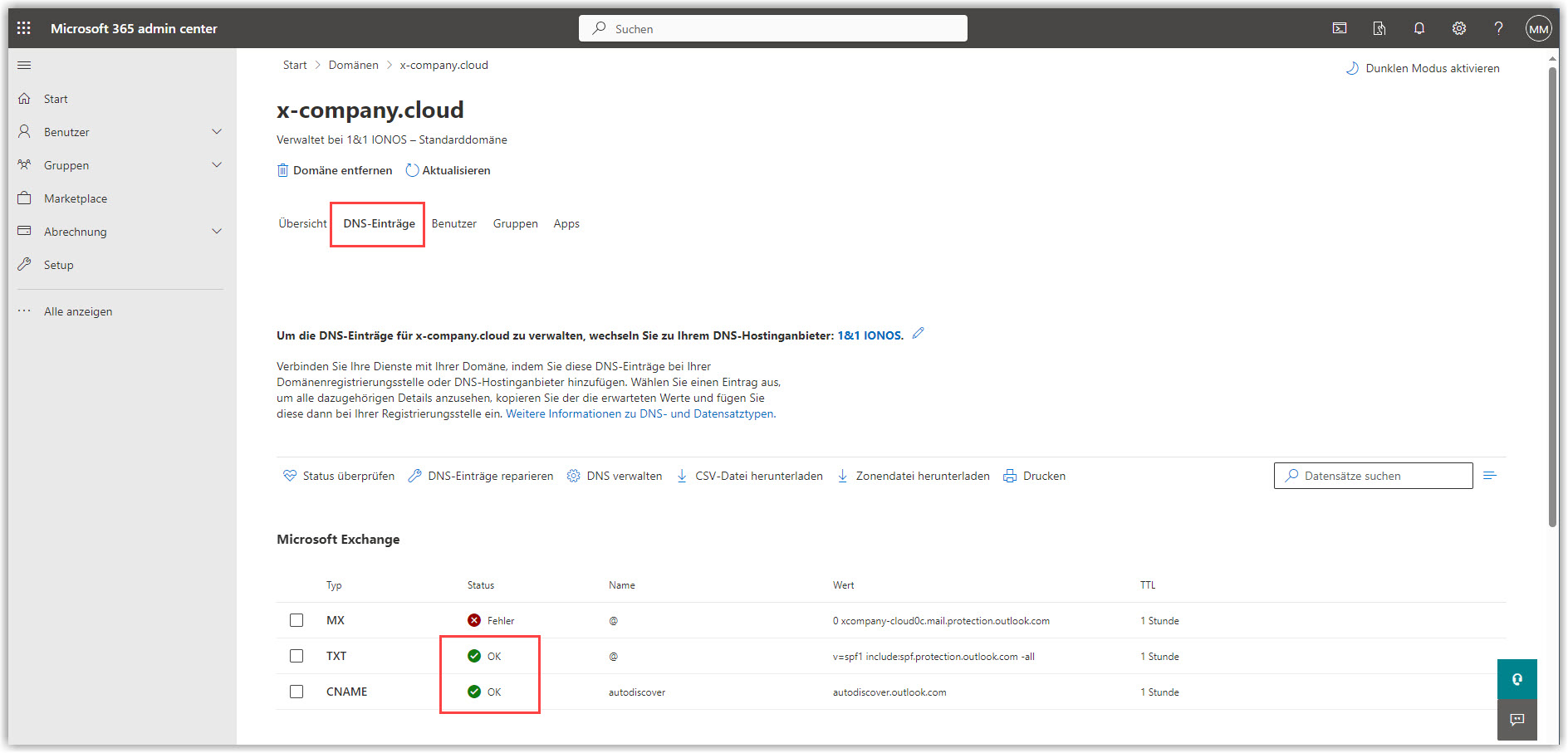
W Microsoft Admin Center po ingerencji w DNS widoczne są już komunikaty o błędach:
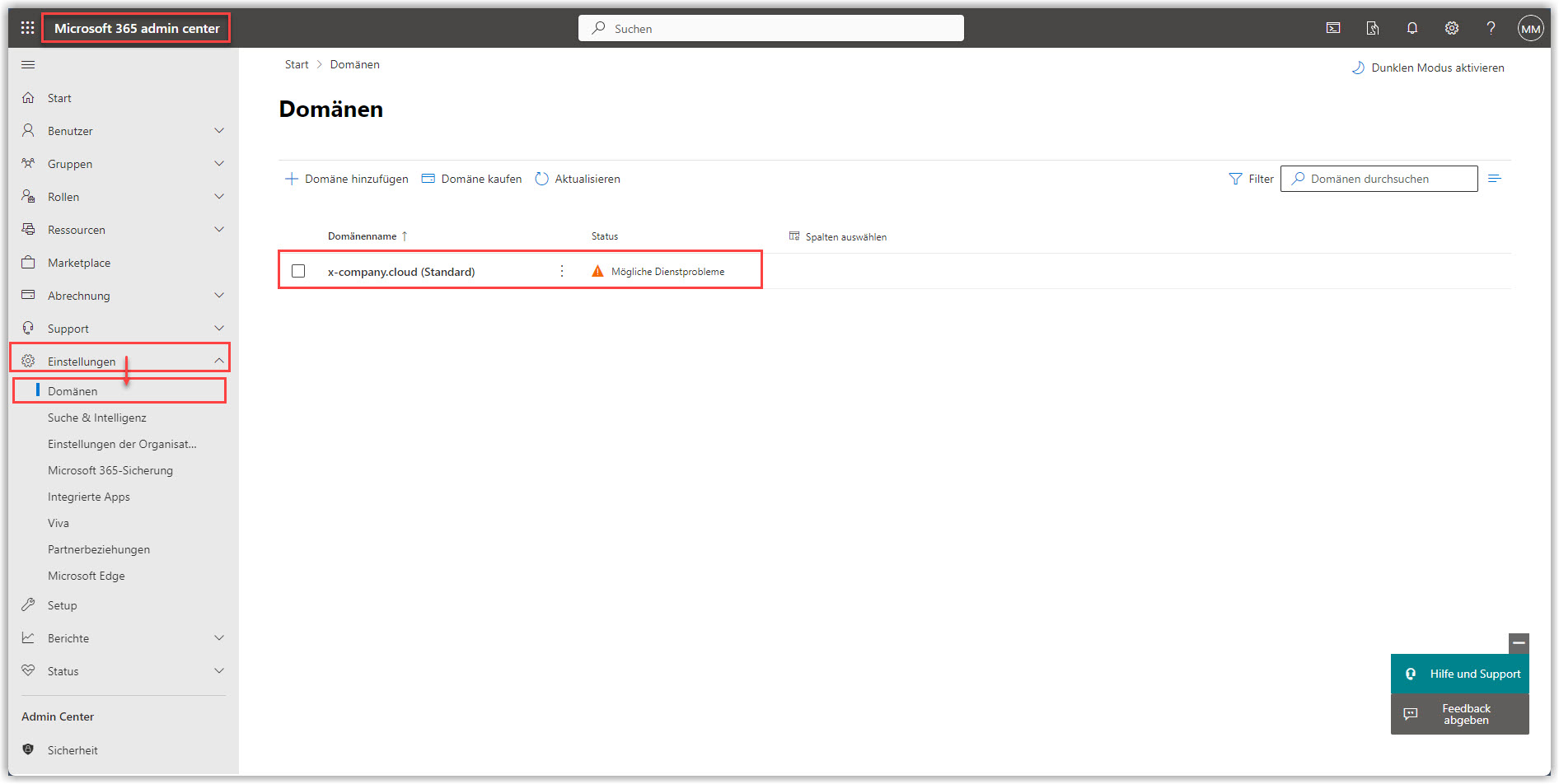
1. |
Klikając domenę oraz kartę Wpisy DNS, nasz przykładowy klient przechodzi do strony przeglądu DNS w Microsoft AdminCenter. 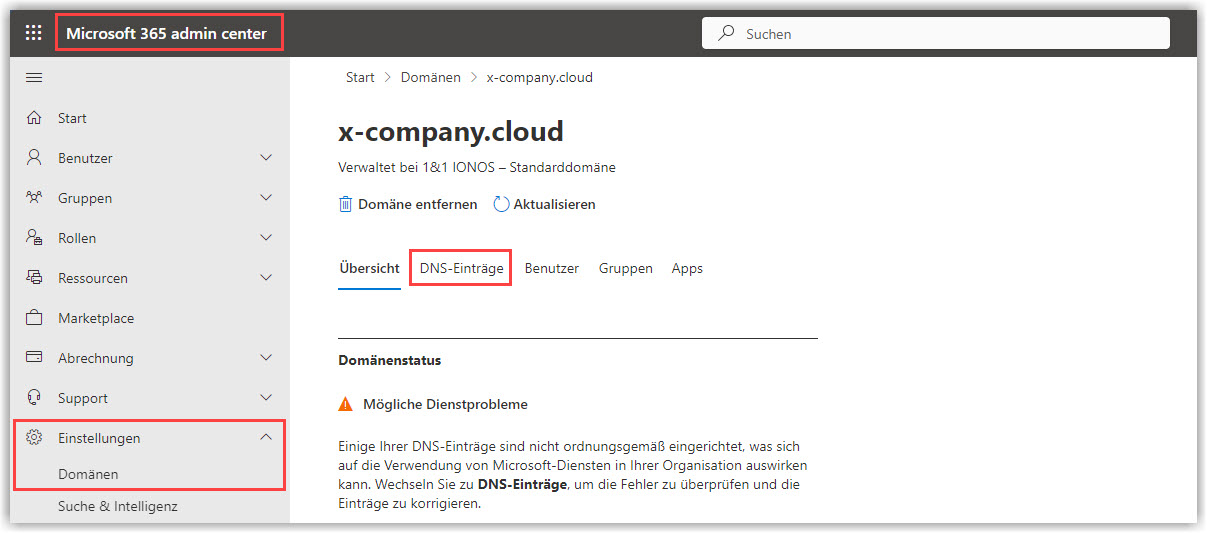
|
2. |
W tym miejscu wszystkie wymagane przez Microsoft rekordy DNS są wyświetlane z błędem. Wyświetlenie błędu przy wpisie MX w wyniku zmiany w Microsoft Exchange Online jest prawidłowe i może pozostać bez zmian. Wpisy zaznaczone na żółto w sekcji Exchange (TXT i CNAME) muszą w naszym przykładzie zostać wprowadzone w IONOS. Wpisy zaznaczone na pomarańczowo (CNAME) muszą zostać dodane tylko w określonych przypadkach (np. przy używaniu Microsoft Intune oraz Android). 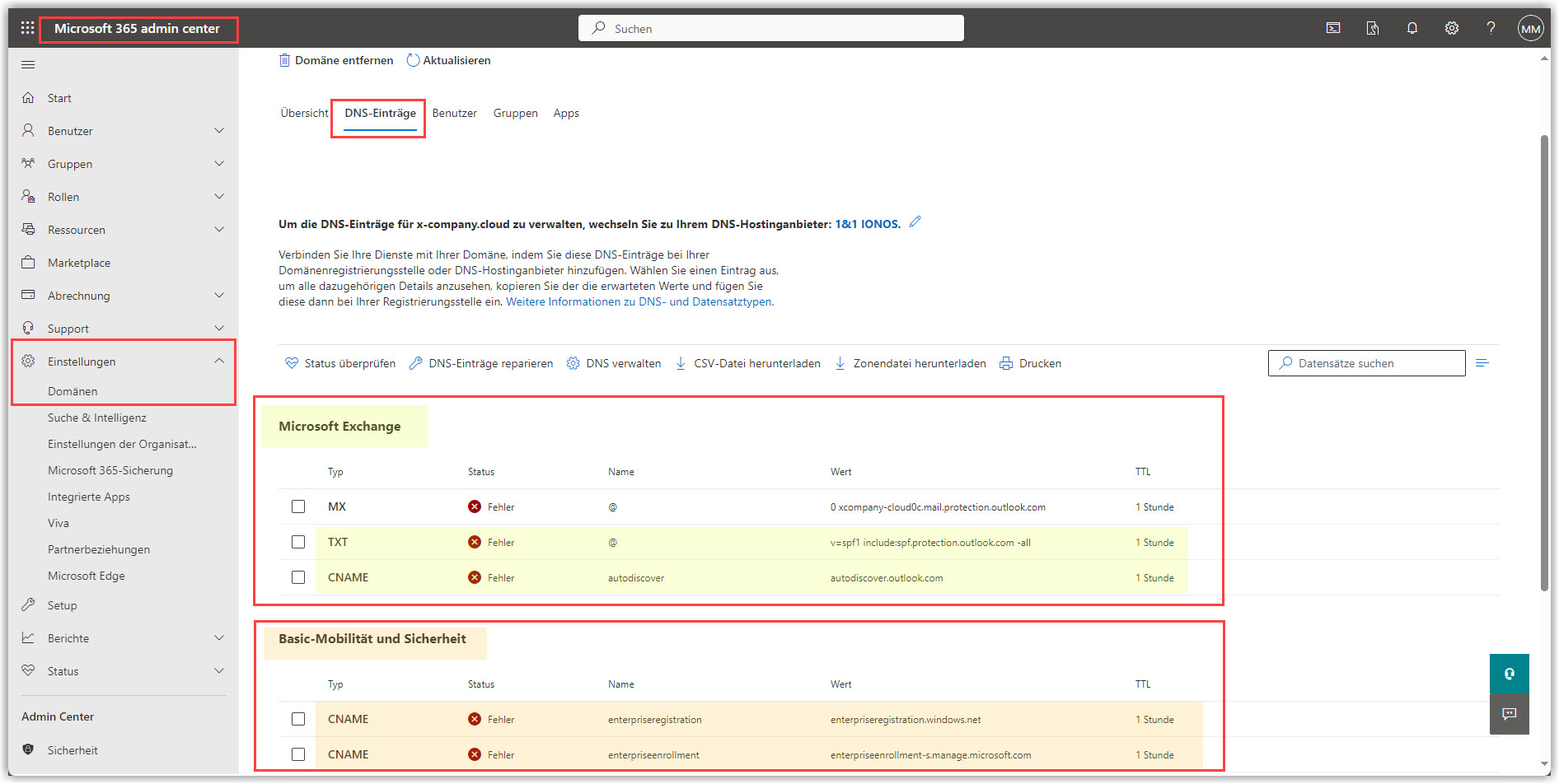
|
Wprowadzanie wymaganych rekordów DNS na przykładzie IONOS
1. |
Jeśli okno zostało już zamknięte, klient loguje się ponownie do swojego konta. Screenshot przykład IONOS
|
2. |
Następnie wyszukuje miejsce, w którym może edytować rekordy DNS swojej domeny. Screenshot
|
3. |
Klikają Państwo Dodaj rekord. Screenshot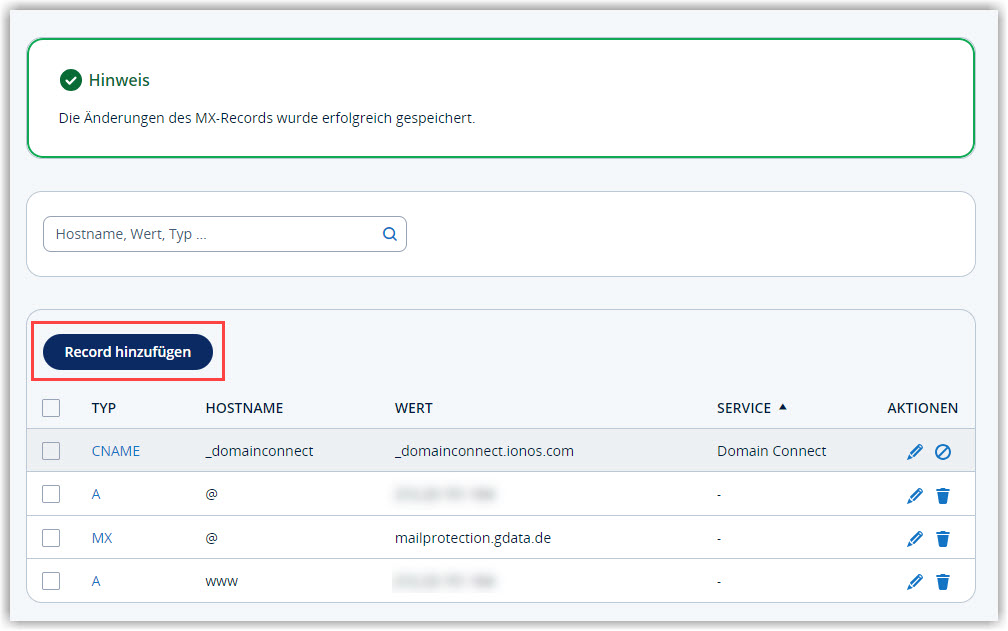
|
4. |
Wybierają Państwo typ rekordu, który ma zostać utworzony. Informację tę znajdą Państwo w pierwszej kolumnie na stronie Przegląd DNS w Microsoft. Screenshot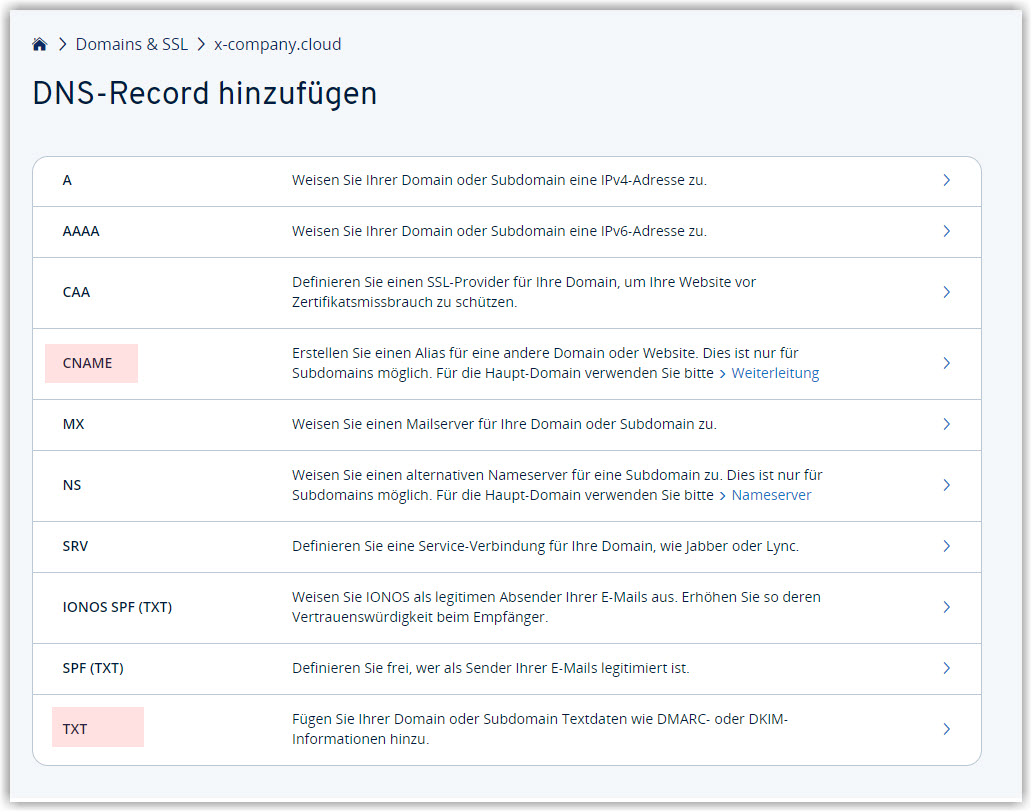
|
5. |
Wprowadzają Państwo dane z Przeglądu DNS w Microsoft: nazwa, wartość i TTL. Screenshot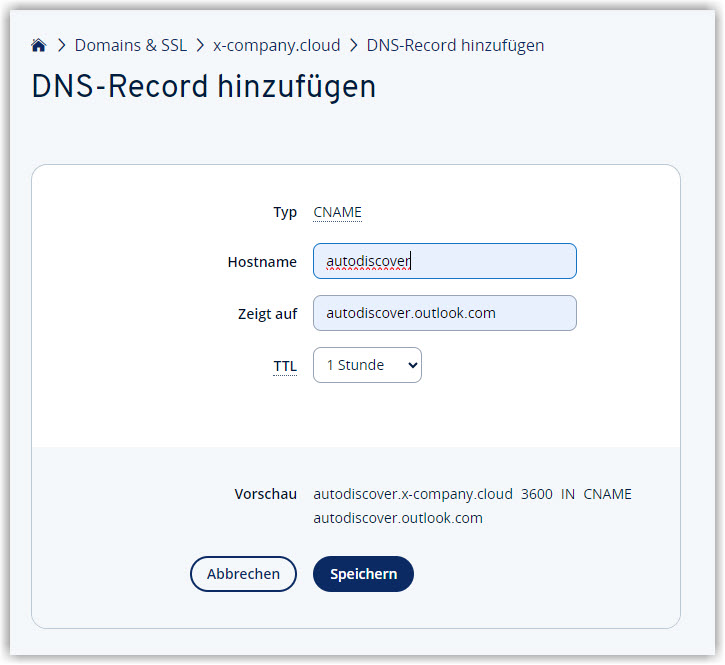
|
6. |
Zapisują Państwo dane, klikając Zapisz. |
7. |
Następnie powtarzają Państwo kroki 4–6 dla wszystkich wymaganych rekordów DNS. Screenshot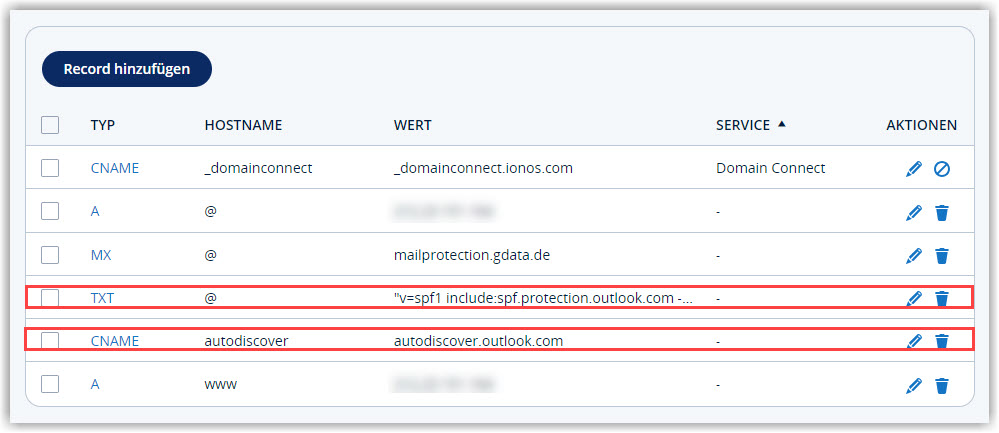
|
Odpowiednie rekordy DNS powinny być wyświetlane na stronie przeglądu DNS w Microsoft ze statusem Ok.