G DATA XDR
Gebruikersbeheer
Er kunnen gebruikersaccounts worden aangemaakt voor personen die in uw G DATA Web-Portal rechten moeten krijgen om het portaal en/of de daarin opgenomen producten te beheren.
Tijdens de kick-off bepaalt u welke medewerker de rol Admin krijgt. Voor deze medewerker maakt ons G DATA Security Operations Team tijdens de Onboarding een bijbehorend gebruikersaccount aan. De eerste gebruikersaccounts worden automatisch aangemaakt op basis van de gegevens van de contactpersoon voor de Onboarding.
Met deze gebruikersaccounts kunnen alle overige benodigde gebruikersaccounts worden aangemaakt en beheerd.
Het gebruikersaccount met de rol Admin kan niet worden verwijderd.
Bediening binnen het portaal
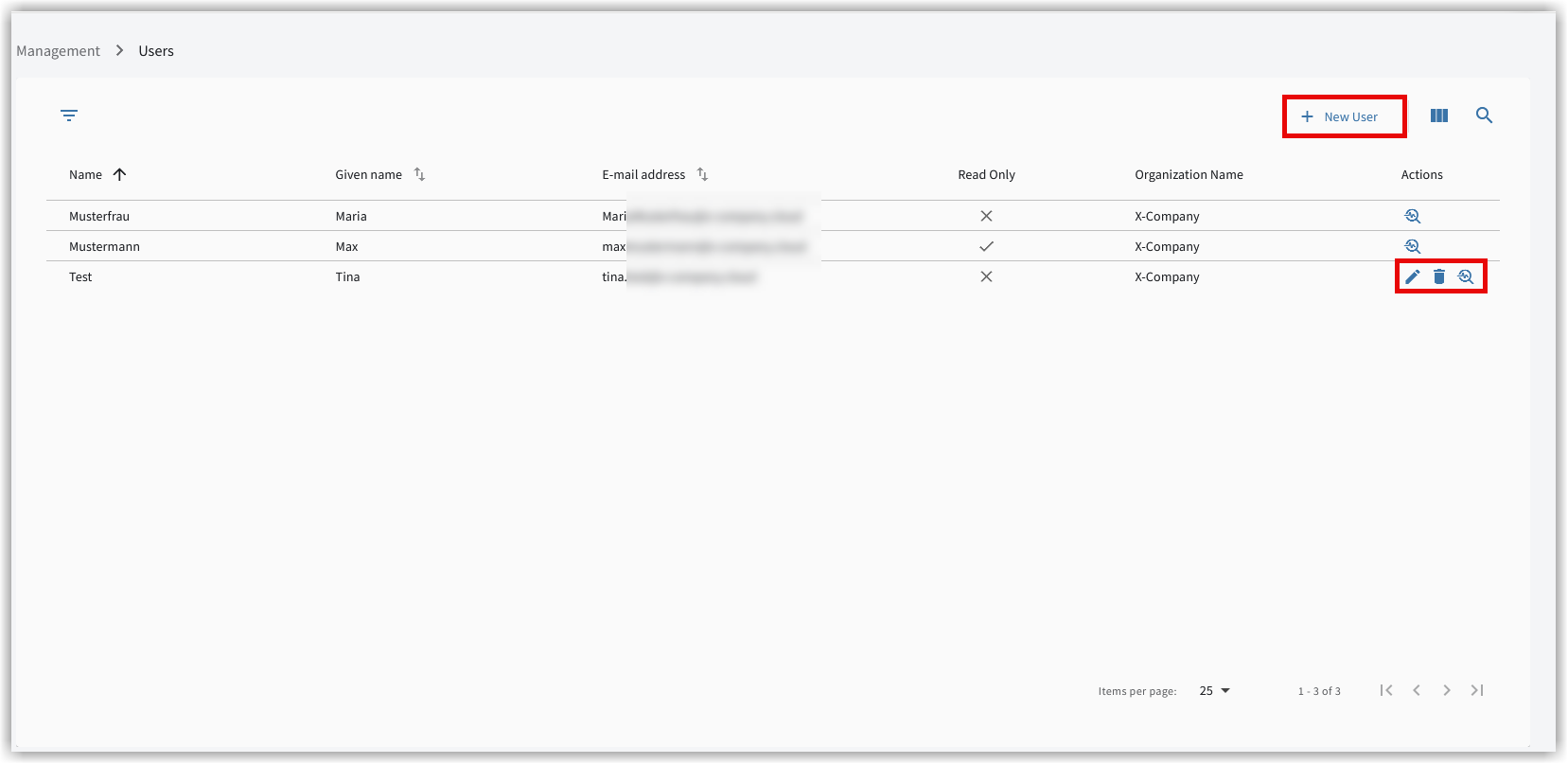
Gebruikersaccount aanmaken
Klik op + Nieuwe gebruiker om een gebruikersaccount aan te maken. Het account wordt aangemaakt met het e-mailadres van de gebruiker.
| Gebruik om veiligheidsredenen geen e-mailadressen van gedeelde postvakken. |
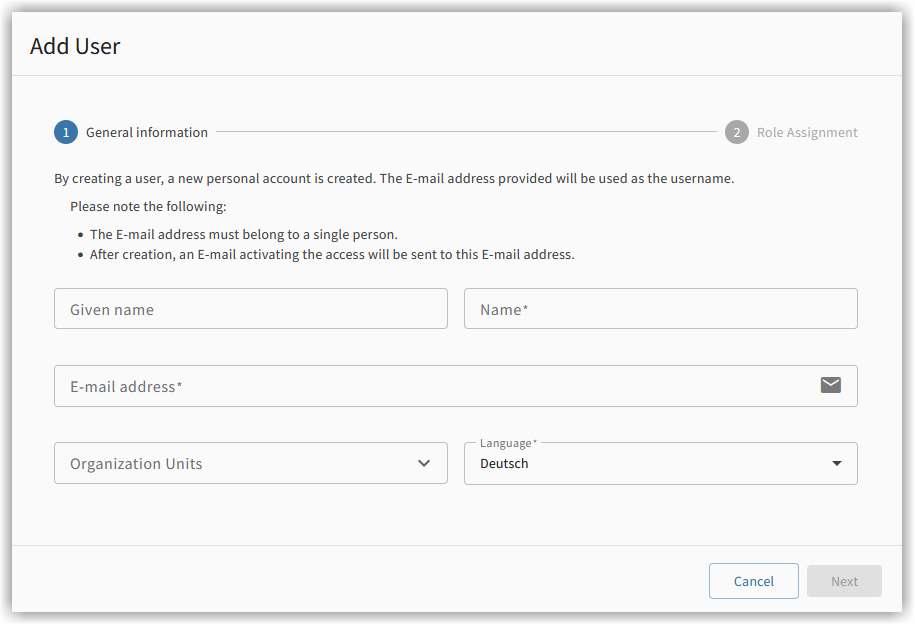
De volgende gegevens zijn verplicht: E-mailadres, Achternaam, Organisatie-eenheid en Taal.
Nadat het account is aangemaakt, verstuurt onze backend een bevestigingsmail naar het opgegeven e-mailadres. Met deze
e-mail kan de gebruiker het e-mailadres bevestigen en een persoonlijk wachtwoord instellen.
Aanmelden bij het G DATA Web-Portal gebeurt met het e-mailadres en wachtwoord.
Wijs de beoogde rol toe aan de gebruiker.
Het opgeven van de voornaam is optioneel.
Gebruikersaccount aanmaken/bewerken
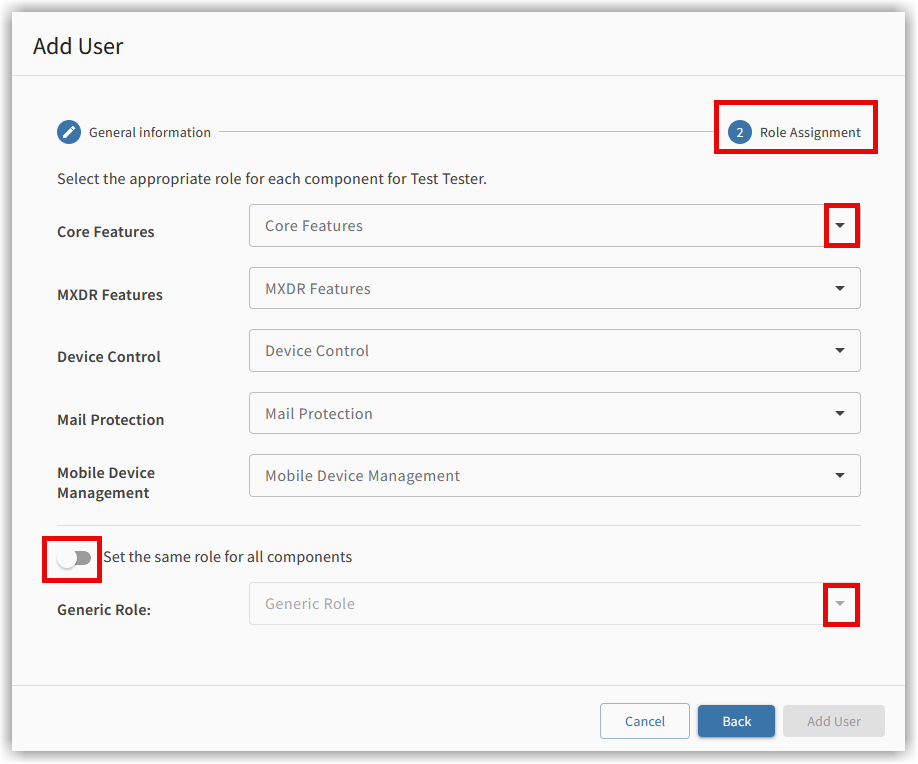
U kunt aan de nieuwe gebruiker voor elk onderdeel van het webportaal een rol toewijzen. Zelf aangemaakte rollen kunnen eveneens aan het betreffende onderdeel worden toegewezen.
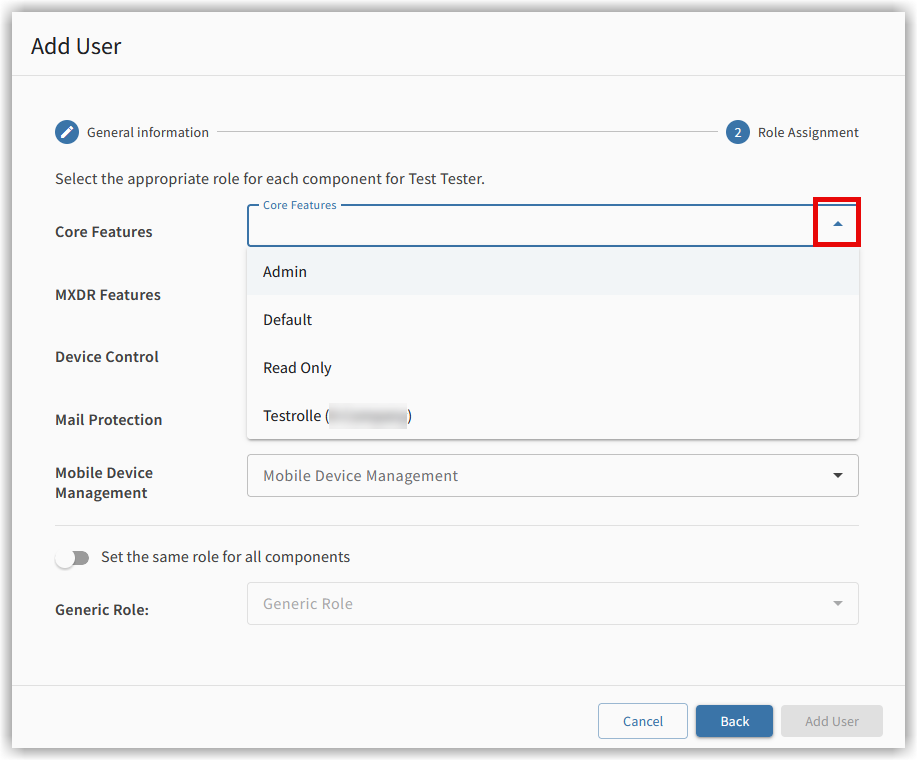
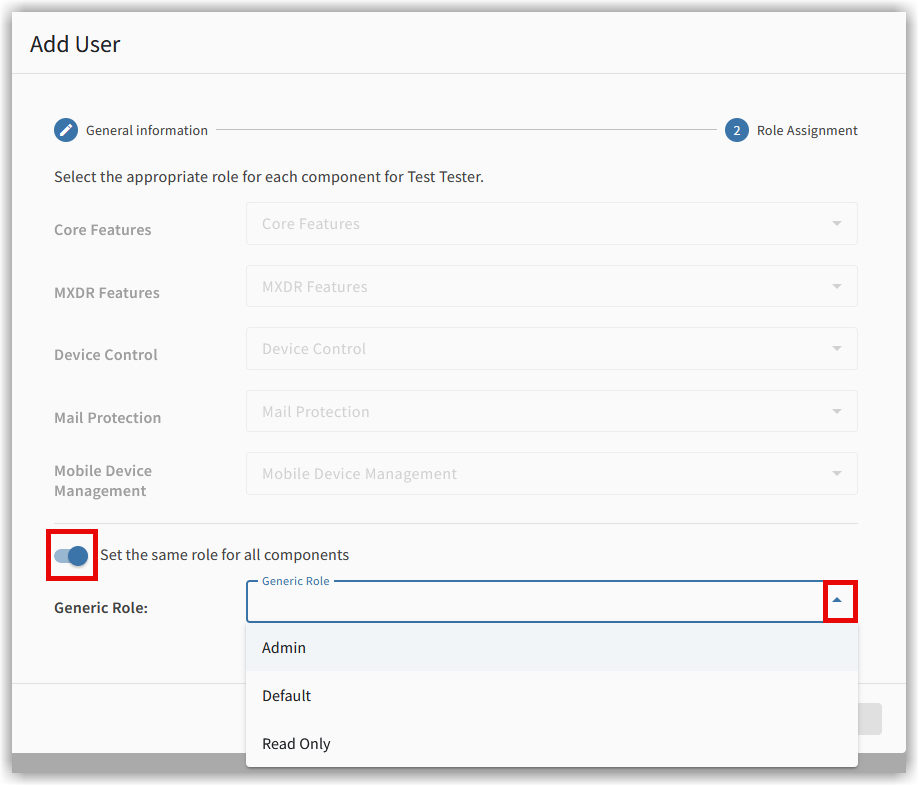
De generieke rollen Admin, Default en Read Only kunnen voor elk onderdeel afzonderlijk worden ingesteld of via de optie Dezelfde rol instellen voor alle onderdelen op alle onderdelen worden toegepast.
Het detailvenster openen
Om een gebruikersaccount te bewerken, tijdelijk te deactiveren of te verwijderen, klikt u op het
pictogram  in de gebruikerslijst om de detailweergave van een
gebruiker te openen.
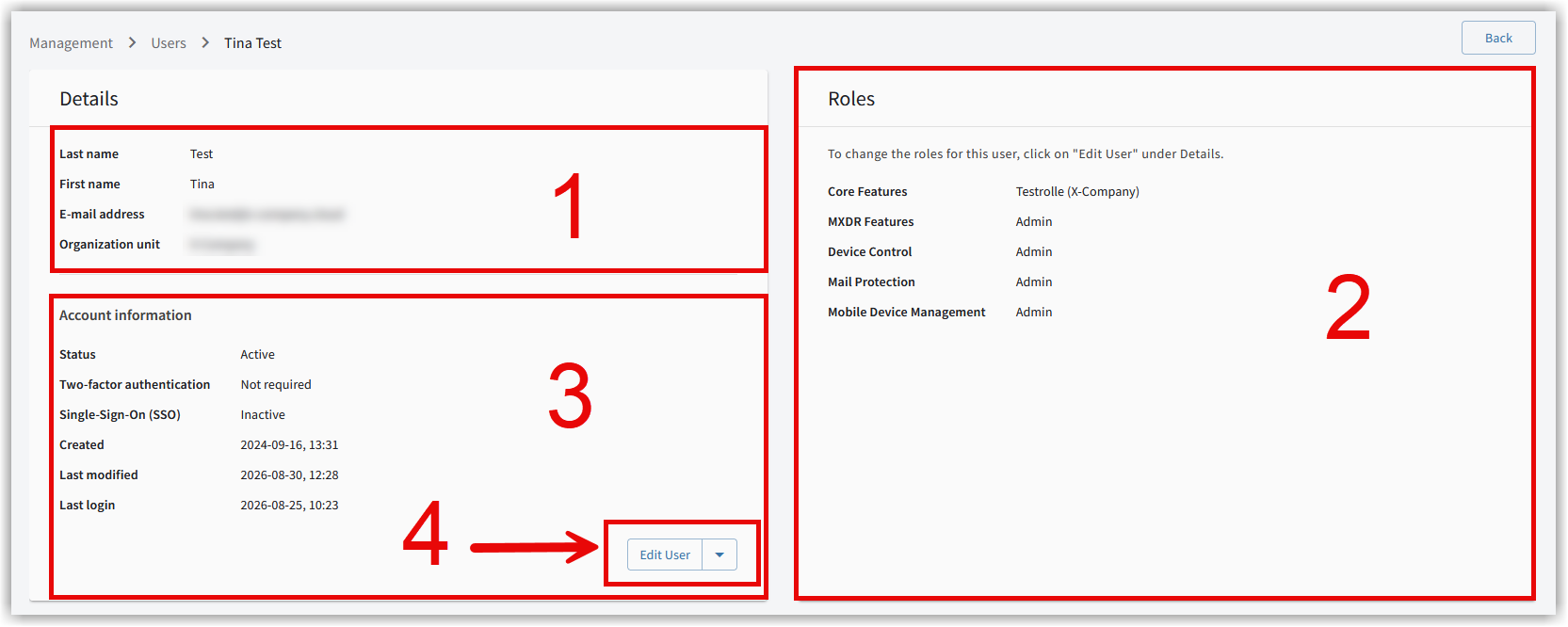
Hier kunnen bevoegde gebruikers de volgende gegevens bekijken en bewerken:
1 |
Persoonlijke gegevens |
Toont de persoonlijke gegevens van de gebruiker. |
||||
2 |
Rollen |
Toont de momenteel aan de gebruiker toegewezen rollen voor de verschillende onderdelen van het webportaal. |
||||
3 |
Accountgegevens |
Toont de status van de tweefactorauthenticatie, de aanmaakdatum, het tijdstip van de laatste wijziging en het tijdstip van de laatste aanmelding. |
||||
4 |
Keuzemenu |
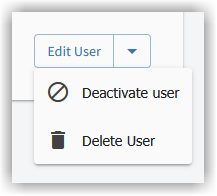
Via het menu kunt u het gebruikersaccount deactiveren, verwijderen of bewerken.
Het e-mailadres dat aan het gebruikersaccount is gekoppeld, kan hier niet worden gewijzigd.
|
Gebruikers sorteren, filteren en zoeken

U kunt gebruikers alfanumeriek sorteren op achternaam, voornaam en e-mailadres (→ 1).
Daarnaast kunt u de lijst configureren door afzonderlijke kolommen te verbergen en vermeldingen te zoeken (→ 2).
De zoekfunctie doorzoekt de volledige tekst in de kolommen Achternaam, Voornaam, E-mailadres en Organisatie-eenheid.
Gebruik de filterfunctie om de weergegeven gebruikers gericht te beperken (→ 3).
U kunt filteren op de statuswaarden actief, inactief en alleen-lezen.