G DATA XDR
De detailpagina van de meldingen
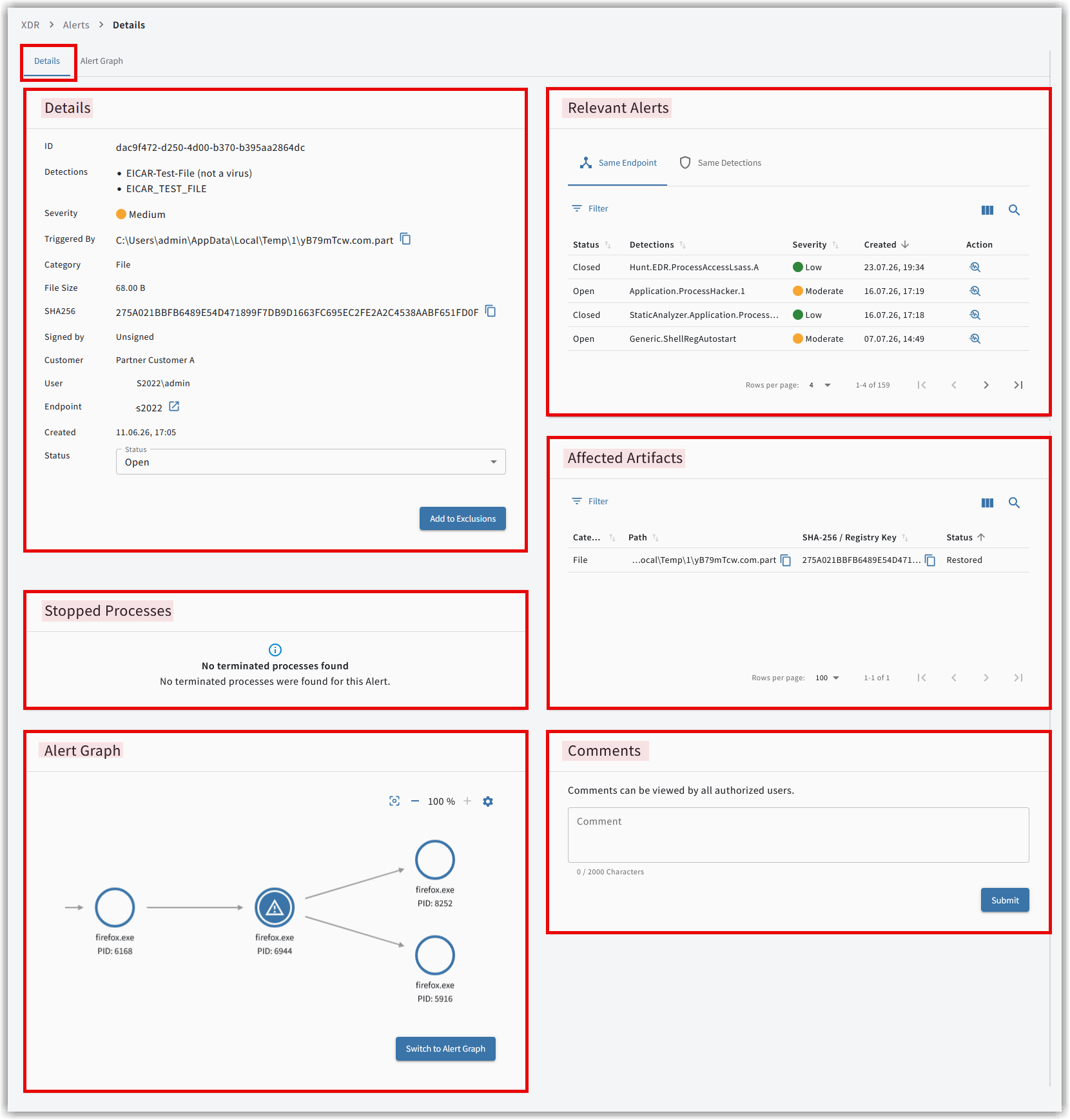
Een centraal onderdeel van de werking van G DATA XDR is het continu monitoren van de in het G DATA Web-Portal weergegeven
meldingen.
Deze moeten regelmatig worden ingezien, beoordeeld en tijdig worden afgehandeld. De gebruiker beslist zelfstandig of
verdere maatregelen of actie noodzakelijk zijn.
Om een op feiten gebaseerde beslissing te kunnen nemen, biedt deze pagina u alle belangrijke informatie in één oogopslag.
De detailpagina is onderverdeeld in twee tabs: de tab Details en de tab Meldingsgrafiek.
De tab Details
Onder de tab Details vindt u verschillende tegels die u een totaaloverzicht van de beveiligingsgebeurtenis geven.
De tegel Details
In de detailtegel ziet u de belangrijkste informatie. Deze verschilt afhankelijk van of het om een melding over een bestand of over een proces gaat.
De melding heeft betrekking op het type Bestand.
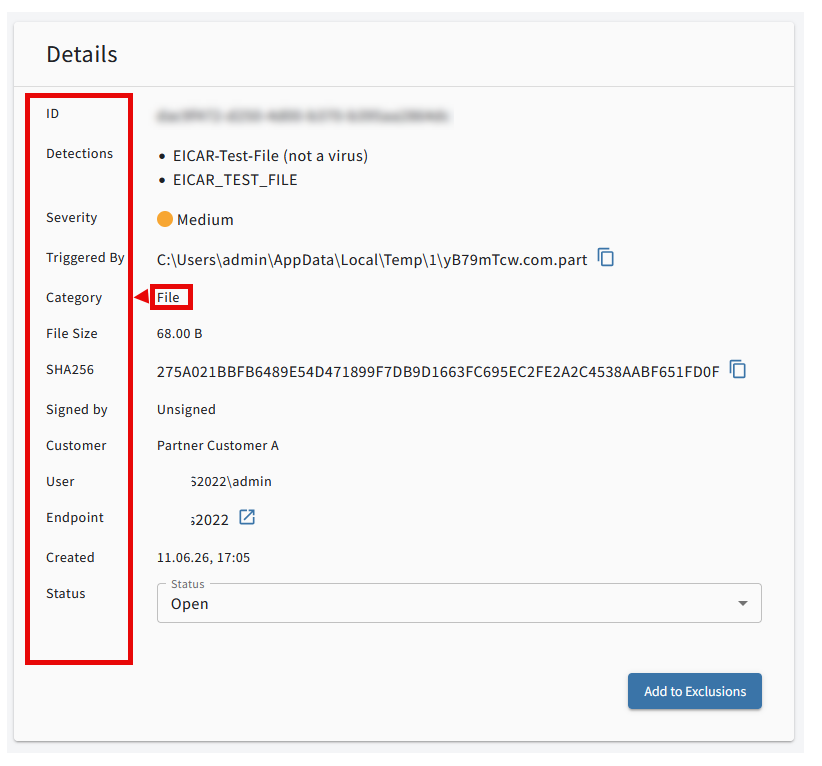
ID |
Unieke ID van de melding. Wordt toegewezen bij het aanmaken van de melding. |
||
Detecties |
Naam (aanduiding) van de melding. |
||
MITRE-tactieken |
Herkende tactieken van de detecties.Dergelijke tactieken kunnen bijvoorbeeld zijn:
Dit veld kan ontbreken als er geen tactiek is herkend. |
||
Schweregraad |
Schweregraad van de melding (Laag, Matig, Hoog). |
||
Geactiveerd door |
Pad naar het herkende bestand. |
||
Type |
Bestand of proces. |
||
Bestandsgrootte |
Grootte van het bestand. |
||
SHA256 |
|||
Ondertekend door |
Partij die het bestand heeft ondertekend. Als het bestand niet is ondertekend, bevat het veld de aanduiding Niet ondertekend.
|
||
Klant |
De naam van de klant waarbij het eindpunt zich bevindt (partnerfunctie) |
||
Gebruiker |
Gebruiker in wiens sessie de detectie is geactiveerd.
|
||
Eindpunt |
Eindpunt waarop de detectie is geactiveerd. |
||
Tijdstip |
Tijdstip waarop de detectie is geactiveerd, gebaseerd op de systeemtijd van het eindpunt. |
De melding heeft betrekking op het type Proces.
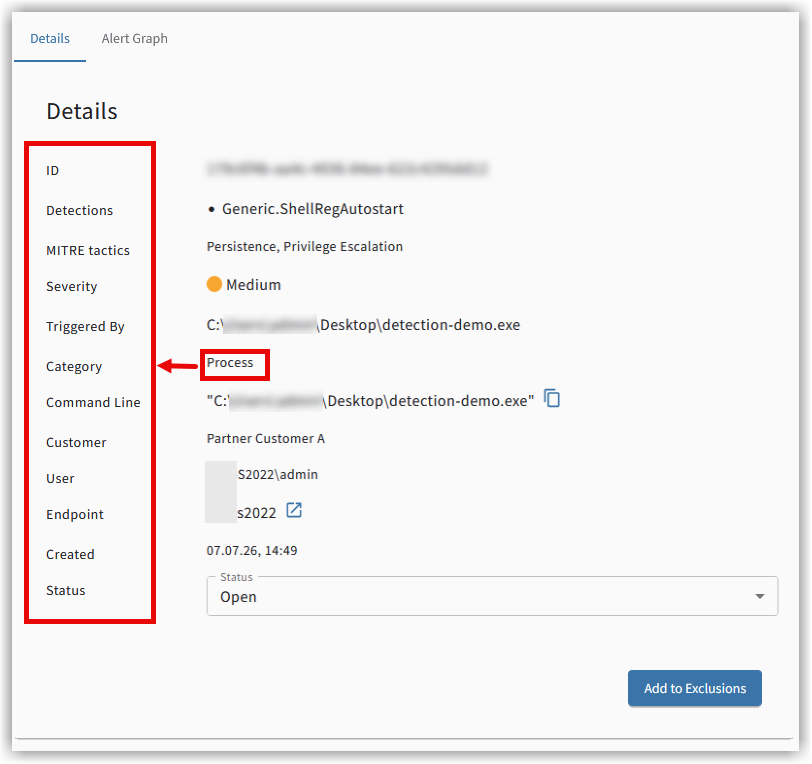
ID |
Unieke ID van de melding. Wordt toegewezen bij het aanmaken van de melding. |
||
Detecties |
Naam (aanduiding) van de melding. |
||
MITRE-tactieken |
Herkende tactieken van de detecties.Dergelijke tactieken kunnen bijvoorbeeld zijn:
Dit veld kan ontbreken als er geen tactiek is herkend. |
||
Schweregraad |
Schweregraad van de melding (Laag, Matig, Hoog). |
||
Geactiveerd door |
Pad naar het bestand waarmee het herkende proces is gestart. |
||
Type |
Bestand of proces. |
||
Opdrachtregel |
Opdracht waarmee het herkende proces is gestart. |
||
Klant |
De naam van de klant waarbij het eindpunt zich bevindt (partnerfunctie) |
||
Gebruiker |
Gebruiker in wiens sessie de detectie is geactiveerd.
|
||
Eindpunt |
Eindpunt waarop de detectie is geactiveerd. |
||
Tijdstip |
Tijdstip waarop de detectie is geactiveerd, gebaseerd op de systeemtijd van het eindpunt. |
De actieknop in de detailtegel
Rechtsonder in de detailtegel bevindt zich een actieknop waarmee u naar keuze …
-
een uitzondering kunt instellen
 .
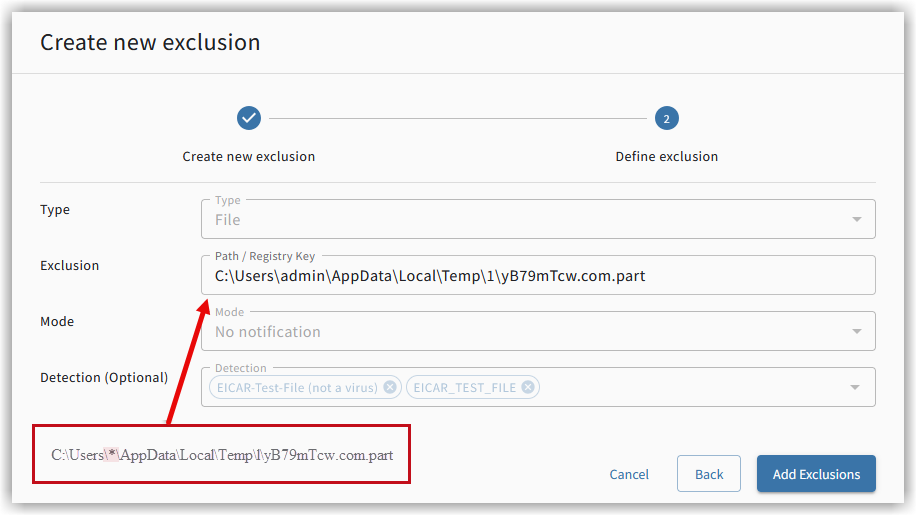
.Wanneer u deze knop gebruikt, roept u dezelfde functie aan die u kunt gebruiken voor het handmatig aanmaken van de uitzondering.
Het verschil is dat de benodigde informatie al is gedefinieerd. Op dit punt is het mogelijk om zowel het toepassingsgebied van de uitzondering uit te breiden als met behulp van placeholders de reikwijdte te vergroten.
U kunt bijvoorbeeld een bestand in de gebruikersmap van gebruiker admin uitbreiden naar alle gebruikers met deze map:
-
artefacten uit de quarantaine kunt herstellen
-
artefacten uit de quarantaine kunt verwijderen
 .
.
Klik op  en kies welke knop u wilt gebruiken.
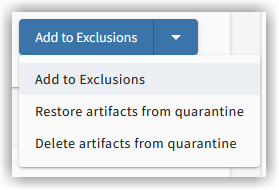
De betreffende knop wordt aan u getoond. Klik op de knop om de betreffende functie op te roepen.
| Als er geen artefact aanwezig is of als het in de quarantaine aanwezige artefact al is hersteld of verwijderd, is het selecteren van de actieknop niet meer mogelijk. Een uitzondering kan echter nog steeds worden aangemaakt. |
De tegel Status
Het keuzemenu voor het wijzigen van de status van de melding bevindt zich eveneens in de detailtegel.
De volgende statuswaarden zijn mogelijk:
-
Open
-
Gesloten
-
Vals-positief
-
Heropend
Het instellen van een status heeft geen technische gevolgen. De status dient om een melding te markeren. Door
deze markering kunnen meldingen beter worden ingedeeld en gefilterd. Bewerkte meldingen worden gesloten,
zodat ze niet meer in het overzicht worden weergegeven. Als u er gericht naar zoekt, zijn de meldingen echter
nog steeds aanwezig.
Op deze manier kunnen gebeurtenissen uit het verleden indien nodig opnieuw worden nagegaan. Als u een melding op
Vals-positief zet, behoudt u overzicht over welke meldingen geen echt beveiligingsincident hebben gemeld.
Dit is nuttig als u uitzonderingen wilt instellen of verwijderen.
|
Behandel een melding nooit als vals-positief en stel de betreffende uitzondering niet in, als u niet
zeker weet dat het daadwerkelijk om een vals-positieve melding gaat. Het instellen van uitzonderingen op basis van een vermoeden vormt een hoog beveiligingsrisico. Voor klanten die ondersteuning nodig hebben van een ervaren SecOperations-team, biedt G DATA het product G DATA MXDR aan. |
Relevante meldingen
Hier kunt u alle overige meldingen bekijken die betrekking hebben op de geopende melding. Er worden meldingen weergegeven
-
die op het eindpunt eerder of gelijktijdig zijn gemeld.
-
die bij dezelfde gebeurtenis op andere eindpunten zijn opgetreden.
|
De volgende kolommen worden aan u getoond:
|
|
De volgende kolommen worden aan u getoond:
|
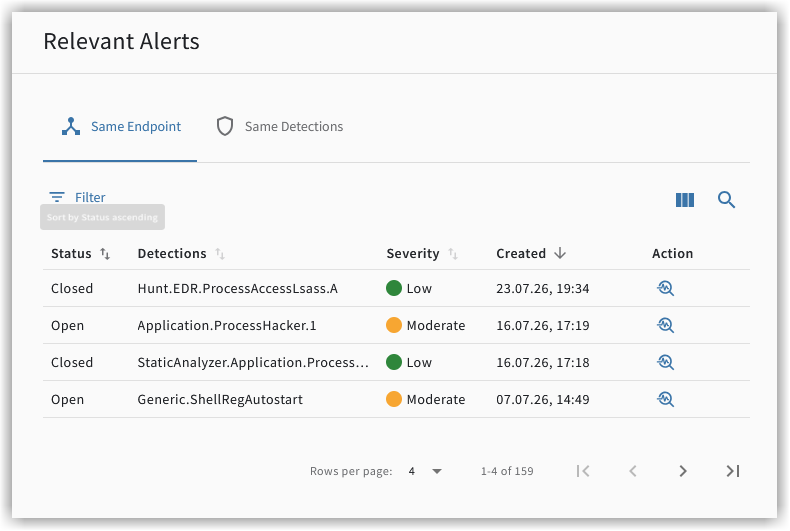
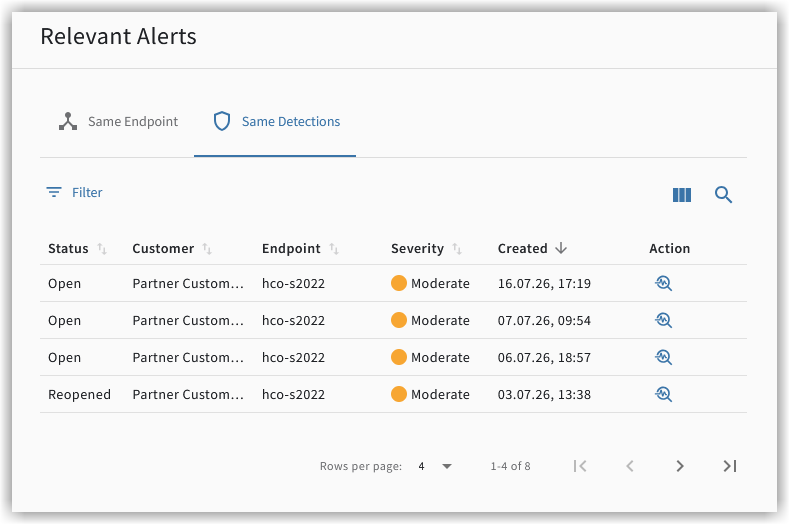
Via de actieknop ( ) achter een melding in deze tegel gaat
u naar de betreffende melding.
) achter een melding in deze tegel gaat
u naar de betreffende melding.
Met behulp van deze functie kunt u informatie aan elkaar koppelen die u onder omstandigheden aanwijzingen kan geven over een bedrijfsbrede uitbraak van een infectie. Treedt op een computer steeds opnieuw dezelfde infectie op, dan is het zeer waarschijnlijk dat de infectiebron nog niet is gevonden en verwijderd.
| Voor klanten die ondersteuning nodig hebben van een ervaren SecOperations-team, biedt G DATA het product link:https://www.gdata.de/unternehmen/mxdr[G DATA MXDR aan. |
De tegel gestopte processen
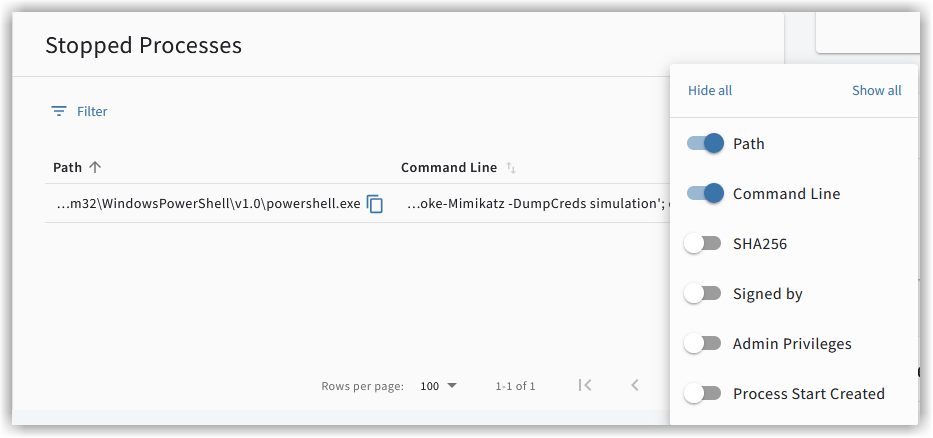
Als de G DATA Agent tijdens een gebeurtenis één of meerdere processen heeft gestopt, worden deze in deze tegel weergegeven.
Standaard ziet u eerst de kolommen Pad en Opdrachtregel. Deze gegevens staan ook in de detailtegel.
Alle overige kolommen die u wilt zien, kunt u via het kolompictogram  weergeven of verbergen.
De volgende extra kolommen zijn beschikbaar:
-
SHA256
-
Ondertekend door
Partij die het bestand heeft ondertekend. Als het bestand niet is ondertekend, bevat het veld de aanduiding Niet ondertekend.
Uitvoerbare bestanden moeten absoluut ondertekend zijn. Voer geen niet-ondertekende bestanden uit, vooral niet wanneer G DATA XDR al heeft aangeslagen.
Wees extra voorzichtig met deze bestandstypen:
.sys, .cat, .msi, .exe, .dll, .ocx, .ps1.Alleen een geldige handtekening garandeert dat de fabrikant bekend is en dat het bestand niet is gemanipuleerd.
-
Beheerdersrechten
Aanduiding of het proces met beheerdersrechten is uitgevoerd. -
Starttijdstip proces
Aanduiding wanneer het proces is gestart.
De tegel betrokken artefacten
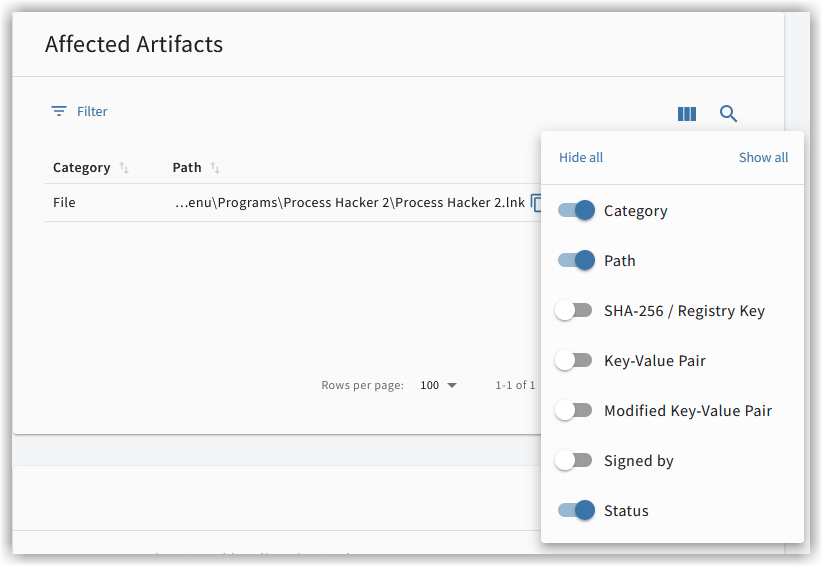
In deze tegel worden de door deze melding betrokken artefacten weergegeven.
Standaard ziet u eerst de kolommen Type, Pad, SHA256/sleutel, Status. De waarden uit Type, Pad en SHA256/sleutel staan ook in de detailtegel.
Alle overige kolommen die u wilt zien, kunt u via het kolompictogram weergeven of verbergen.
De volgende kolommen zijn beschikbaar:
-
Type
Bestand of proces -
Pad
Pad naar een bestand of een registersleutel. -
SHA256/sleutel
SHA256-waarde voor een bestand, pad naar een sleutel bij een registervermelding. -
Sleutel-waarde
Als het om een bestand gaat, is deze kolom leeg.
Bij registervermeldingen ziet u hier de waarde van de sleutel die in de kolom SHA256/sleutel is ingevuld. -
Gewijzigde sleutelwaarde
De wijziging die door de G DATA Agent is voorkomen.Voorbeeld hoe de waarden SHA256/sleutel, Sleutel-waarde en Gewijzigde sleutel-waarde bij een gebeurtenis worden gevuld:
In dit voorbeeld is er een registervermelding als volgt:
- Pad: HKEY_LOCAL_MACHINE\SOFTWARE\Microsoft\Windows\CurrentVersion\Run\
- Registersleutel: MyProgram
- Sleutel-waarde: C:\Programs\MyProgram.exeVervolgens probeert een aanvaller de sleutel-waarde te wijzigen naar de volgende waarde om zijn eigen geïnfecteerde bestand te starten:
- Sleutel-waarde: C:\Users\admin\Downloads\?malware.exeDaardoor zou het pad van een programma dat eigenlijk bij het opstarten van de computer toegestaan zou zijn, veranderen naar een uitvoerbaar bestand dat vermoedelijk van een aanvaller afkomstig is.
Onze Agent voorkomt dit en verplaatst deze registerbewerking naar de quarantaine.
Het betreffende artefact is dan:-
Pad: HKEY_LOCAL_MACHINE\SOFTWARE\Microsoft\Windows\CurrentVersion\Run
-
Sleutel: MyProgram
-
Sleutel-waarde: C:\Programs\MyProgram.exe
-
Gewijzigde sleutel-waarde: C:\Users\admin\Downloads\malware.exe
-
-
Ondertekend door
Partij die het bestand heeft ondertekend. Als het bestand niet is ondertekend, bevat het veld de aanduiding Niet ondertekend. -
Status
-
de status van de melding.
-
In quarantaine
-
Wordt hersteld
-
Hersteld
-
Wordt verwijderd
-
Verwijderd
-
Verwijderen mislukt
-
Herstellen mislukt
Als het herstellen van een artefact niet mogelijk was, wordt het artefact onversleuteld in de volgende map op het eindpunt opgeslagen:
-
op Microsoft Windows-eindpunten: C:\ProgramData\G DATA\Agent\quarantine\storage.
-
op Linux- en Mac-eindpunten: /var/lib/gdata/agent/quarantine/recovery.
Houd er rekening mee dat een bestand na het herstellen door de G DATA Agent opnieuw wordt gedetecteerd als
-
het om een opgeloste valse detectie gaat.
-
-
-
de klant waarbij de detectie is opgetreden (G DATA partnerfunctie).
-
de naam van het eindpunt waarop de detectie is opgetreden.
-
het oorspronkelijke pad en de naam van het artefact dat naar de quarantaine is verplaatst.
-
de naam van de detectie op basis waarvan het artefact naar de quarantaine is verplaatst.
-
het tijdstip van de detectie.
-
een actiebalk voor het bewerken van het artefact (detailpagina, herstellen, artefact verwijderen).
De tegel Opmerkingen
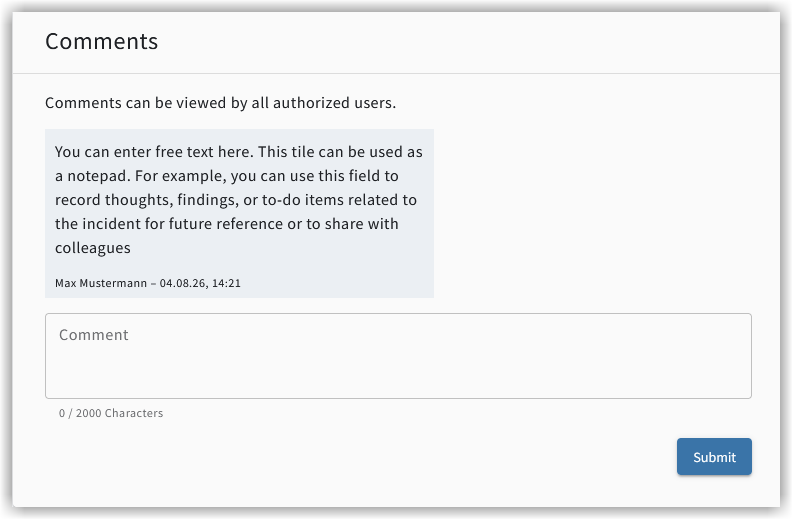
Hier kunt u vrije tekst invoeren.
Op deze plek kunt u eventuele overwegingen, inzichten of documentatie noteren die u over dit incident voor een later moment of voor uw collega’s wilt vastleggen.
De tegel Meldingsgrafiek
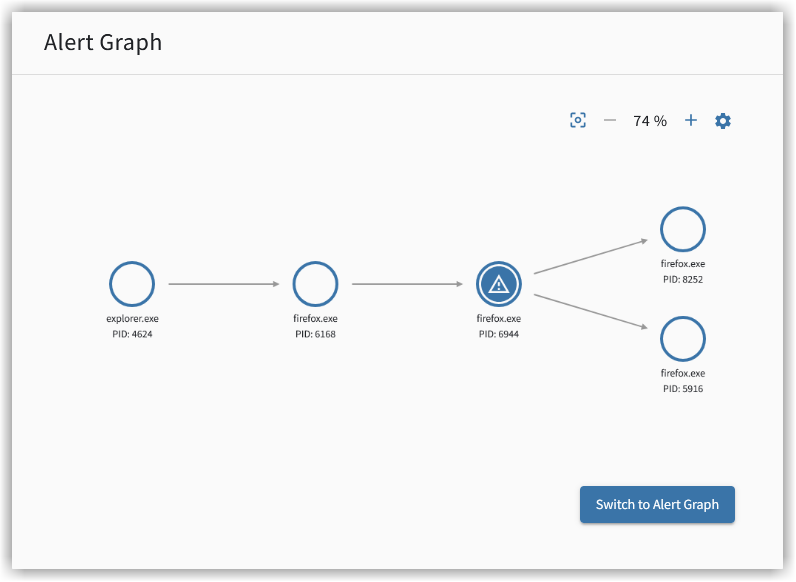
Met deze tegel krijgt u snel overzicht van de betrokken processen.
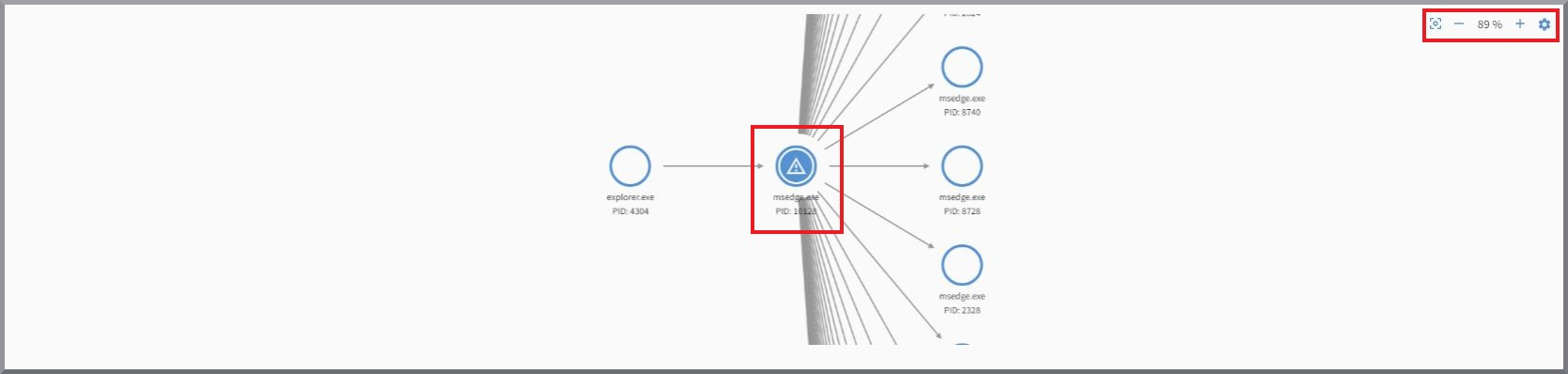
Dit overzicht is de eigenlijke alertgrafiek en toont de processen die bij de alert horen. In deze gevisualiseerde
weergave kunt u zien welke processen andere processen hebben aangeroepen of benaderd en wat daarin vervolgens
is gebeurd.
Welk proces heeft andere processen aangeroepen en welke processen precies?
Wat is daarbij in welke bestanden in het systeem gebeurd?
Zijn er wijzigingen in het Windows-register doorgevoerd en zo ja, wat is daar in detail gewijzigd?
Was er communicatie naar buiten en zo ja, waarheen?
Al deze vragen kunnen aan een grondige analyse worden onderworpen.
De grafiek kan een grote hoeveelheid afzonderlijke processen bevatten en daardoor veel ruimte innemen. U kunt in het venster
met de linkermuisknop het kijkpunt verschuiven en met het muiswiel in de grafiek uit- en inzoomen. Als alternatief
kunt u de daarvoor bedoelde knoppen naast de huidige weergavegrootte gebruiken ( ).
).
Links naast de knoppen voor het zoomniveau bevindt zich een knop om het kijkpunt te resetten
( ), naar het initiële kijkpunt en het oorspronkelijke zoomniveau.
Een proces dat is voorzien van een waarschuwingsschild vormt de kern van de detectie van de betreffende alert. De processen
kunnen afzonderlijk worden geselecteerd en worden dan blauw gemarkeerd. Alle detailinformatie die onder de grafiek wordt
weergegeven, heeft telkens betrekking op het in de grafiek geselecteerde, blauw gemarkeerde proces. Standaard wordt de weergave
van de alertgrafiek gecentreerd op het geselecteerde proces. U kunt dit gedrag aanpassen door op het tandwielpictogram te klikken
( ).
).
| De grafiek heeft betrekking op de processen die bij één alert horen, niet op de processen van alle alerts die bij een incident horen! |
Via de knop  kunt u naar de
tab Meldingsgrafiek gaan. Daar vindt u vervolgens meer informatie.
kunt u naar de
tab Meldingsgrafiek gaan. Daar vindt u vervolgens meer informatie.
De tab Meldingsgrafiek
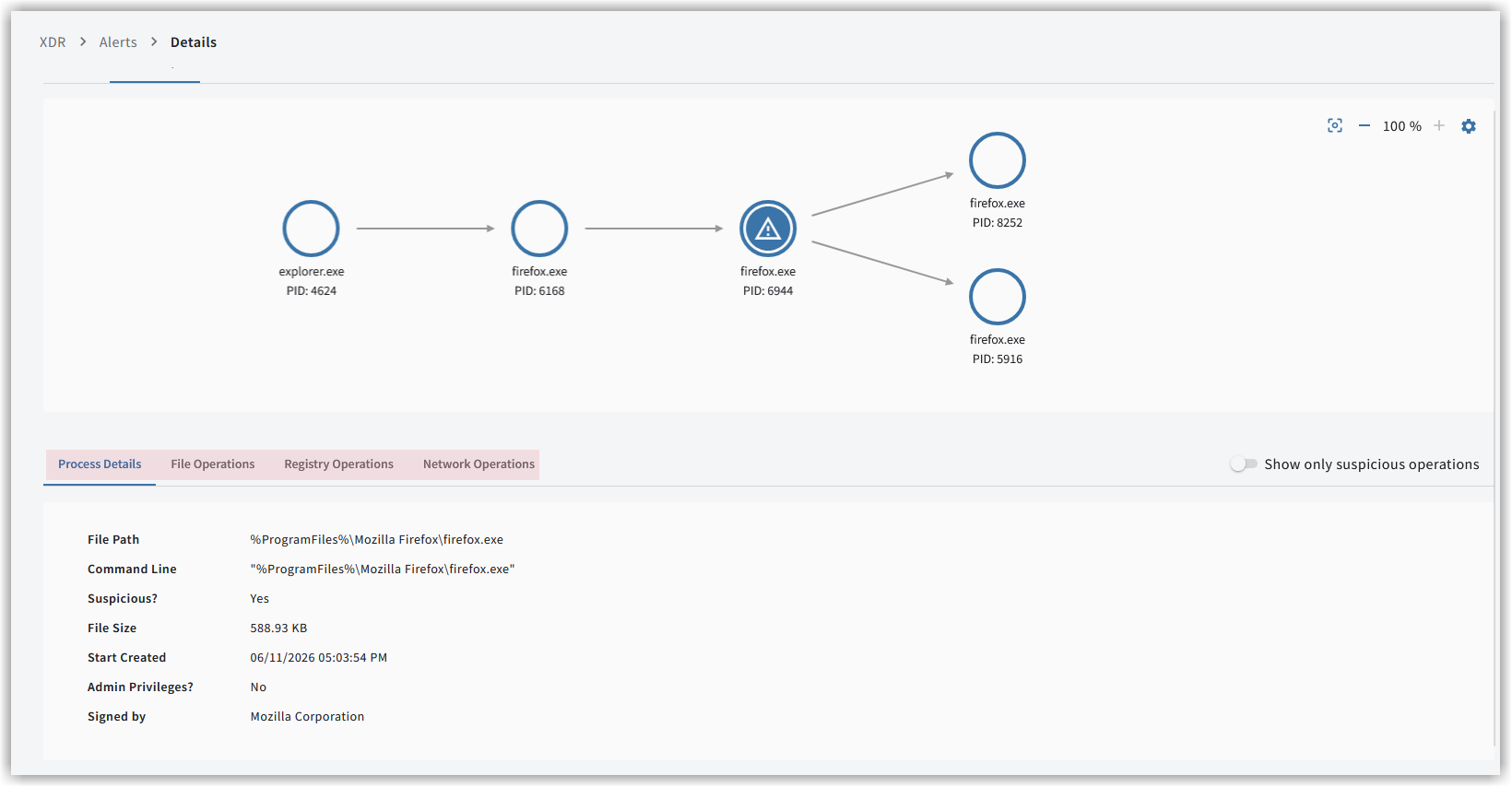
De alertgrafiek helpt u om de complexe structuren van betrokken processen beter te kunnen reconstrueren. Dit is een nuttige functie wanneer bijvoorbeeld een beveiligingsincident gedetailleerd moet worden geanalyseerd.
U kunt hier alle processen in detail bekijken, met betrekking tot…
-
algemene procesdetails.
-
bestandsbewerkingen.
-
bewerkingen in het Windows-register.
-
netwerkactiviteiten.
| De alertgrafiek is momenteel alleen beschikbaar voor systemen met een Windows-besturingssysteem. |
Visualisatie van de processen van een melding
Dit overzicht is de eigenlijke alertgrafiek en toont de processen die bij de alert horen. In deze gevisualiseerde
weergave kunt u zien welke processen andere processen hebben aangeroepen of benaderd en wat daarin vervolgens
is gebeurd.
Welk proces heeft andere processen aangeroepen en welke processen precies?
Wat is daarbij in welke bestanden in het systeem gebeurd?
Zijn er wijzigingen in het Windows-register doorgevoerd en zo ja, wat is daar in detail gewijzigd?
Was er communicatie naar buiten en zo ja, waarheen?
Al deze vragen kunnen aan een grondige analyse worden onderworpen.
De grafiek kan een grote hoeveelheid afzonderlijke processen bevatten en daardoor veel ruimte innemen. U kunt in het venster
met de linkermuisknop het kijkpunt verschuiven en met het muiswiel in de grafiek uit- en inzoomen. Als alternatief
kunt u de daarvoor bedoelde knoppen naast de huidige weergavegrootte gebruiken ().
Links naast de knoppen voor het zoomniveau bevindt zich een knop om het kijkpunt te resetten
(), naar het initiële kijkpunt en het oorspronkelijke zoomniveau.
Een proces dat is voorzien van een waarschuwingsschild vormt de kern van de detectie van de betreffende alert. De processen
kunnen afzonderlijk worden geselecteerd en worden dan blauw gemarkeerd. Alle detailinformatie die onder de grafiek wordt
weergegeven, heeft telkens betrekking op het in de grafiek geselecteerde, blauw gemarkeerde proces. Standaard wordt de weergave
van de alertgrafiek gecentreerd op het geselecteerde proces. U kunt dit gedrag aanpassen door op het tandwielpictogram te klikken
().
| De grafiek heeft betrekking op de processen die bij één alert horen, niet op de processen van alle alerts die bij een incident horen! |
Detailinformatie over de processen
-
De informatie over de processen is onderverdeeld in de rubrieken Procesdetails, Bestandsbewerkingen, Registerbewerkingen en Netwerkbewerkingen.
-
Niet verdachte bewerkingen bieden contextinformatie over de processen; verdachte bewerkingen hebben directe verbanden met de detectie.
-
Met de knop "Alleen verdachte bewerkingen weergeven" worden in de rubrieken Bestandsbewerkingen en Registerbewerkingen alleen verdachte vermeldingen weergegeven.
| De vermeldingen binnen de rubrieken kunnen met een linkermuisklik op de kolomnaam alfanumeriek oplopend of aflopend worden gesorteerd. |
|
Sommige informatie wordt voor betere leesbaarheid afgekort weergegeven. De volledige informatie kan altijd via mouse-over worden bekeken en indien nodig worden gekopieerd. 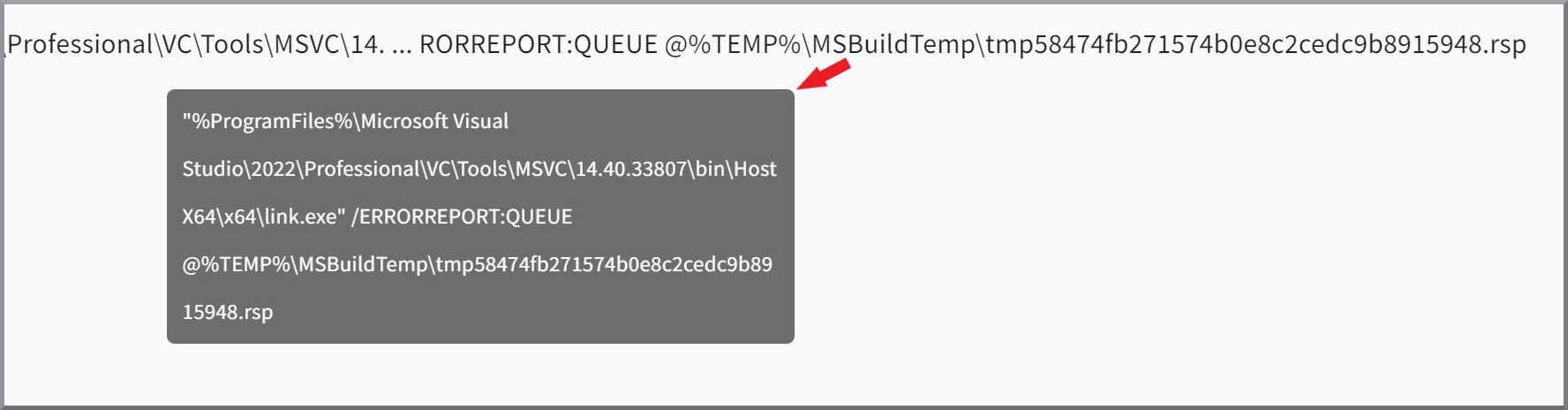
|
Procesdetails
Hier wordt algemene informatie over het proces weergegeven.
Daarbij horen…
-
de locatie van het bestand in het systeem.
-
de exacte aanroep, inclusief alle argumenten.
-
de grootte van het bestand.
-
het starttijdstip van het proces.
-
een indicatie of de uitvoering met administratorrechten heeft plaatsgevonden.
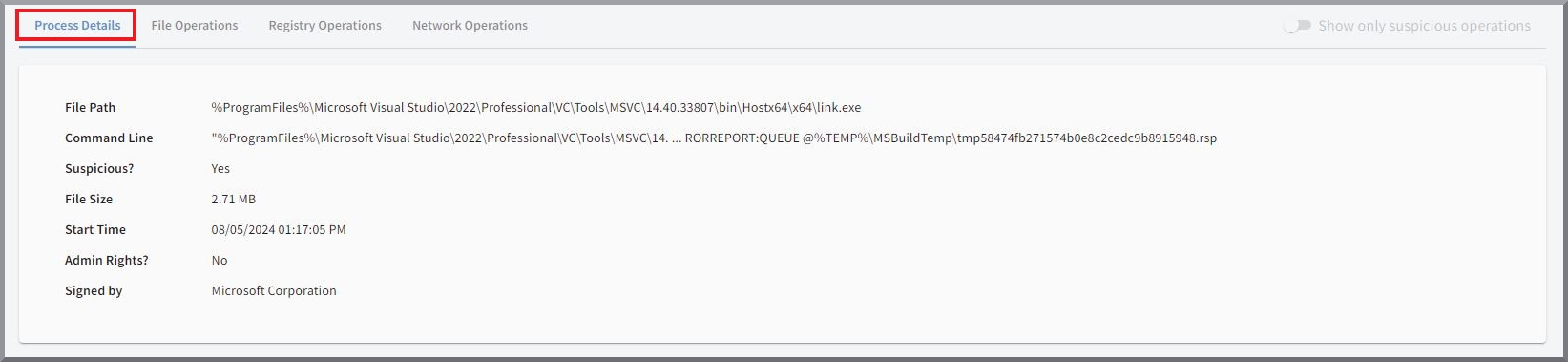
Het punt "Verdacht?" geeft aan of het volledige proces door de Agent als verdacht is geclassificeerd.
Bestandsbewerkingen
Hier worden alle bestandsbewerkingen weergegeven die met het betreffende proces samenhangen. De weergegeven informatie is: bestandspad, tijdstip en type bewerking.
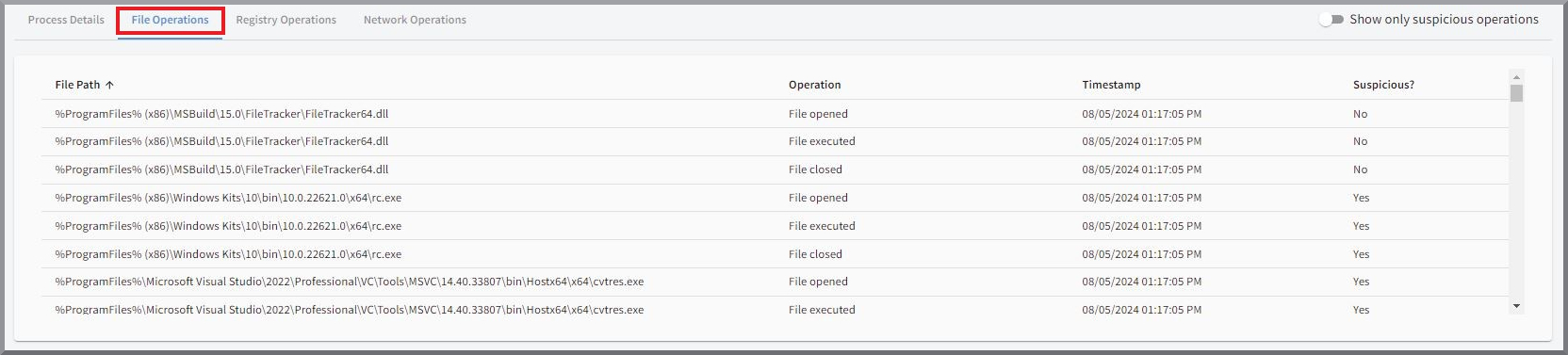
Bestandspad |
Pad van het bestand in het systeem waarop de bewerking betrekking heeft. |
Bewerking |
Exacte aard van de bestandsbewerking. De mogelijkheden zijn…
|
Tijdstip |
Exact tijdstip waarop de bewerking is gestart. |
Verdacht? |
Geeft aan of het een bewerking betreft die een rol heeft gespeeld bij de detectie. |
Registerbewerkingen
Er wordt informatie weergegeven over wijzigingen in het Windows-register die door het proces zijn geïnitieerd. Dit omvat alle informatie die betrekking heeft op de sleutel zelf, evenals tijdstip en type bewerking.
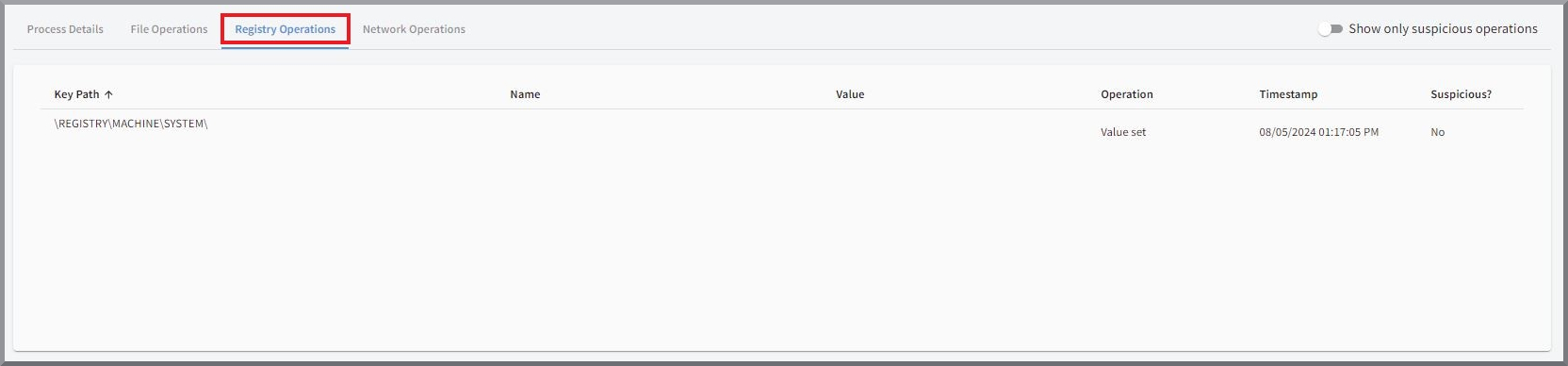
Sleutelpad |
Pad van de sleutel binnen het Windows-register waarop de bewerking betrekking heeft. |
Naam |
Naam van de waarde binnen de sleutel in het register waarop de bewerking betrekking heeft. |
Waarde |
Waarde na de bewerking, indien aanwezig. |
Bewerking |
Type bewerking. De mogelijkheden zijn:
|
Tijdstip |
Exact tijdstip van de bewerking. |
Verdacht? |
Geeft aan of het een bewerking betreft die een rol heeft gespeeld bij de detectie. |
Netwerkbewerkingen
Hier worden, indien aanwezig, alle door het proces geactiveerde bewerkingen binnen het netwerk weergegeven. Dit zijn naast tijdstip en type bewerking ook alle relevante verbindingsdetails.
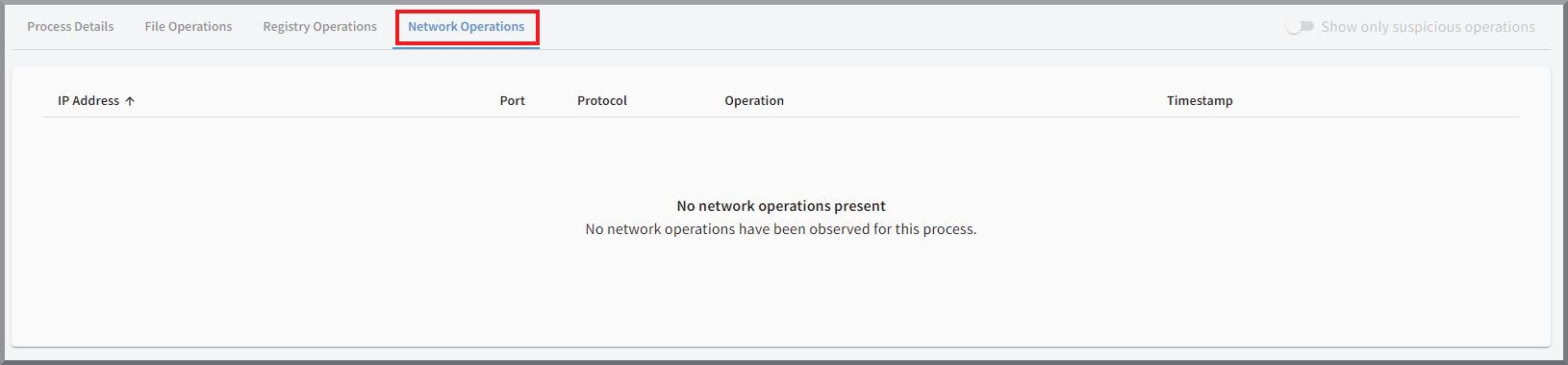
IP-adres |
Bij de bewerking "Verbinding tot stand gebracht" het IP-adres waarmee de verbinding is opgebouwd. Als de bewerking "Voor inkomende verbindingen geopend" aanwezig is, wordt hier het eigen IP-adres weergegeven. |
Poort |
Poort die voor de verbinding is gebruikt. |
Protocol |
Protocol dat voor de verbinding is gebruikt. Mogelijkheden zijn TCP of UDP. |
Bewerking |
Type netwerkbewerkingen. De mogelijkheden zijn:
|
Tijdstip |
Exact tijdstip van de netwerkbewerkingen. |