G DATA XDR
Eindpunten
In de eindpuntenweergave worden alle apparaten weergegeven waarop een G DATA Agent is geïnstalleerd of was. Dit kan bijvoorbeeld een laptop, desktop-pc, server of een virtuele machine zijn. Ondersteund worden besturingssystemen Windows, Linux en macOS.
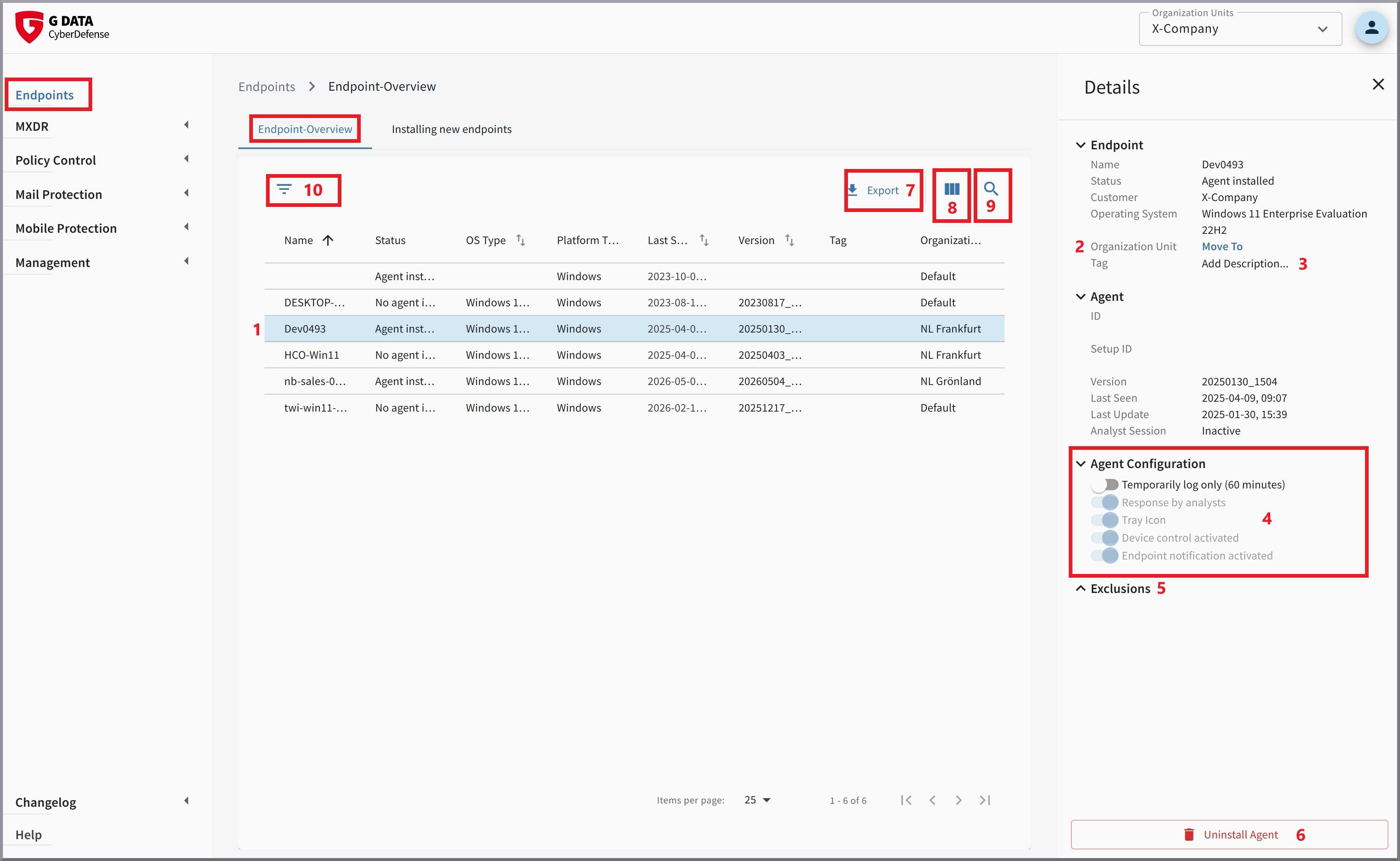
In het G DATA Web-Portal vindt u onder Eindpunten een lijst met alle eindpunten die al eens verbinding hebben gemaakt met onze G DATA Web-Portal-backend en niet zijn verwijderd.
| De naam van eindpunten die in G DATA XDR worden beheerd, moet uniek zijn. Deze kan niet individueel worden toegekend, maar is altijd de volledige apparaatnaam, dat wil zeggen de FQDN (Fully Qualified Domain Name)! |
1 |
Eindpuntlijst |
In de regel van elk eindpunt ziet u in één oogopslag de naam van het eindpunt, de status, het besturingssysteem, wanneer de G DATA Agent voor het laatst door de G DATA Cloud Backend is gezien, de versie van de geïnstalleerde Agent, de door u toegekende tag (indien aanwezig) en de organisatie-eenheid waarin het eindpunt zich bevindt. Deze statusinformatie is mogelijkAgent geïnstalleerd De-installatie gepland Geen Agent geïnstalleerd Met een klik op een regel wordt het detailvenster voor het geselecteerde eindpunt geopend.
|
||||
2 |
Verplaatsen |
Op deze plek kunnen geautoriseerde gebruikers het eindpunt naar een andere organisatie-eenheid verplaatsen. |
||||
3 |
Tag |
Het is mogelijk om aan elk eindpunt een of meerdere tags toe te wijzen. U kunt een door ons voorgestelde tag gebruiken of
een tag vrij formuleren. Dit kan bijvoorbeeld de naam zijn van de medewerker die dit apparaat gebruikt. Of u
wilt aangeven dat dit eindpunt een bepaalde functie heeft (bijvoorbeeld kassasystemen, besturingseenheid enz.), of een
bijzondere kritikaliteit.
Om de tags te bewerken, klikt u op Beschreibung hinzufügen… (→ 1). 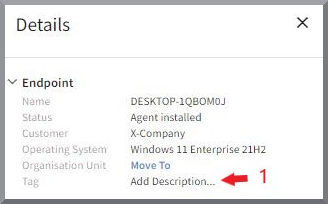
Met een klik op de X verwijdert u een tag (→ 2).
Belangrijk is dat u uw invoer bevestigt met het blauwe opslagpictogram 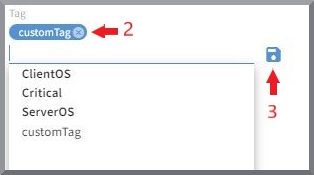
|
||||
4 |
Agentconfiguratie |
Dit gedeelte is ter informatie. Wijzigingen kunnen op deze plek alleen door ons G DATA Security Operations Team worden aangebracht. Uitzondering is de toggle "Tijdelijk alleen loggen (60 minuten)", waarop wij hieronder nader ingaan. Standaard zijn deze punten ingeschakeld. Zowel het onmiddellijk stoppen van de malware als de analyse door onze G DATA Security Analysten zijn een voorwaarde voor een tijdige en effectieve respons om schade door een beveiligingsincident te voorkomen. Bij productintroductie is vóór het Onboarding met ons G DATA Security Operations Team een exacte lijst opgesteld van welke van uw systemen wij uitsluiten van de respons van de Agent of van de analyse door onze G DATA Security Analysten. Dit gebeurde op basis van een gedetailleerde risicoanalyse. Als u tijdens gebruik nog wijzigingswensen hebt voor afzonderlijke eindpunten, neem dan contact op met ons G DATA Security Operations Team. Met de toggle "Tijdelijk alleen loggen (60 minuten)" kunt u voorkomen dat werk bij detecties op
het betrokken eindpunt gedurende 60 minuten wordt geblokkeerd. 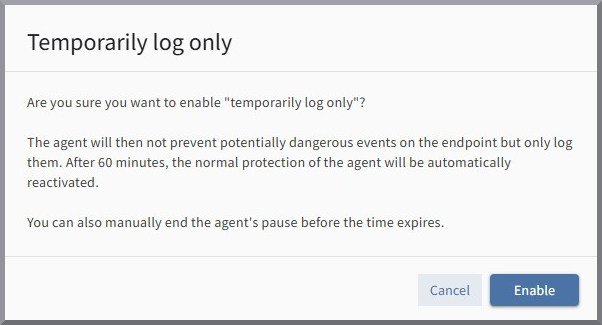
|
||||
5 |
Uitzonderingen |
Dit gedeelte is ter informatie. Wijzigingen kunnen op deze plek alleen door ons G DATA Security Operations Team worden aangebracht. Als er technische problemen optreden waarbij u een verband met onze Agent vermoedt, is het niet nodig om uitzonderingen te definiëren. Neem in dit geval contact met ons op en wij zullen de optredende problemen zo snel mogelijk controleren en oplossen. |
||||
6 |
Agenten de-installeren |
Op deze plek kunt u de Agenten de-installeren of het eindpunt uit de lijst verwijderen. Eindpunten waarop nog een geïnstalleerde Agent actief is, kunnen niet uit de lijst worden verwijderd. |
||||
7 |
Exporteren |
Met de knop |
||||
8 |
Kolomweergave |
Hier kan gericht worden ingesteld welke tabelkolommen worden weergegeven of verborgen. Klik op het gemarkeerde symbool en stel de weergave in het venster dat wordt geopend naar wens in. 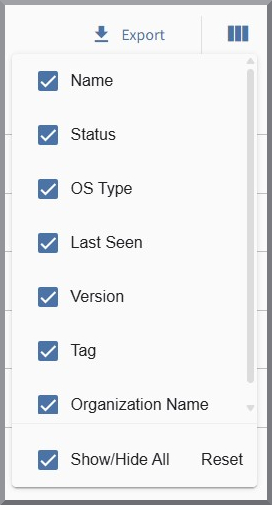
|
||||
9 |
Zoeken |
Hier kunt u willekeurige zoektermen invoeren om specifieke items te zoeken. |
||||
10 |
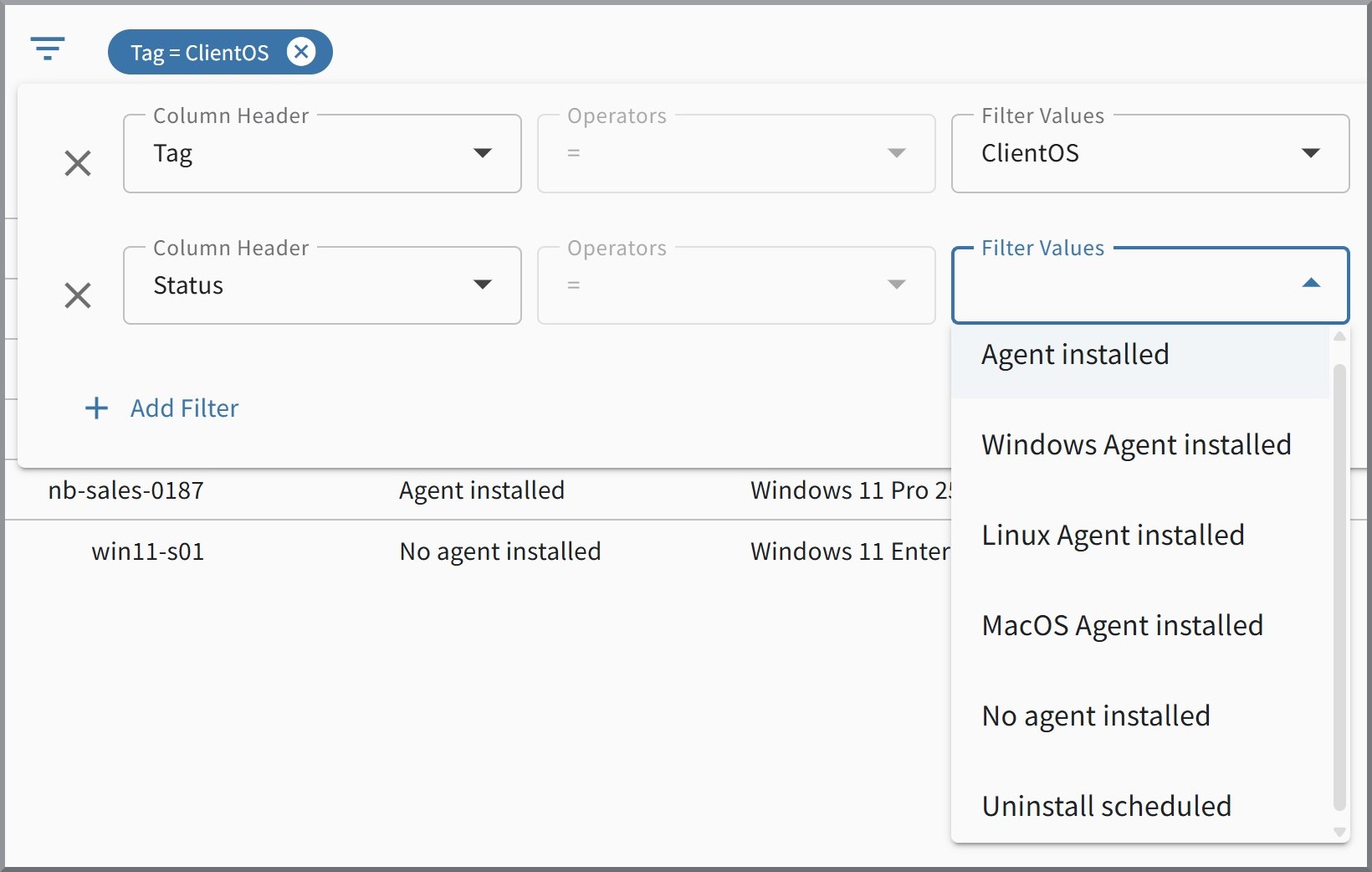
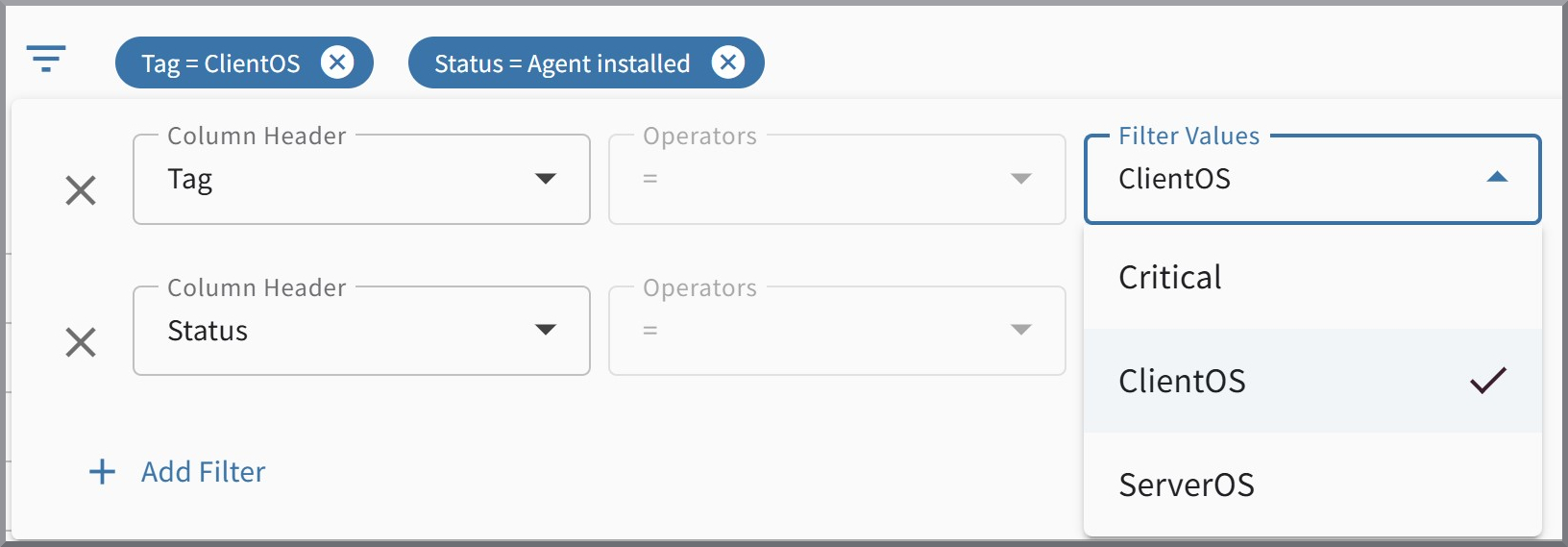
Filteropties |
De lijst kan op diverse opties worden gefilterd. Deze zijn gegroepeerd op "Status" en "Tag"; er kunnen willekeurig veel opties worden gecombineerd.
|

Melding bij detecties op de eindpunten
Er is een mogelijkheid om op eindpunten waarop de Agent is geïnstalleerd een melding te activeren voor het geval van detecties op het betreffende systeem. Deze worden via de Windows-meldingen weergegeven en helpen gebruikers te begrijpen waarom een toepassing is geblokkeerd.
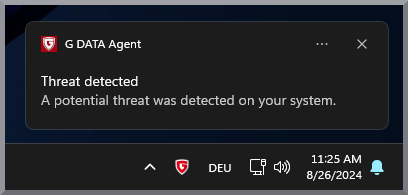
U kunt deze meldingen via de rollenbeheer of via de detailweergave van de organisatie-eenheden activeren.