G DATA XDR
Hoe stel ik als gebruiker 2-factor-authenticatie in?
Nadat u als gebruiker bent aangemaakt, ontvangt u een e-mail op het opgegeven e-mailadres.
U kunt nu 2-factor-authenticatie instellen en een veilig wachtwoord instellen.
Ga als volgt te werk:
1. |
Installeer, als dit nog niet op uw telefoon staat, een Authenticator-app naar keuze.
|
||
2. |
Klik op de link voor de accountupdate in de e-mail. 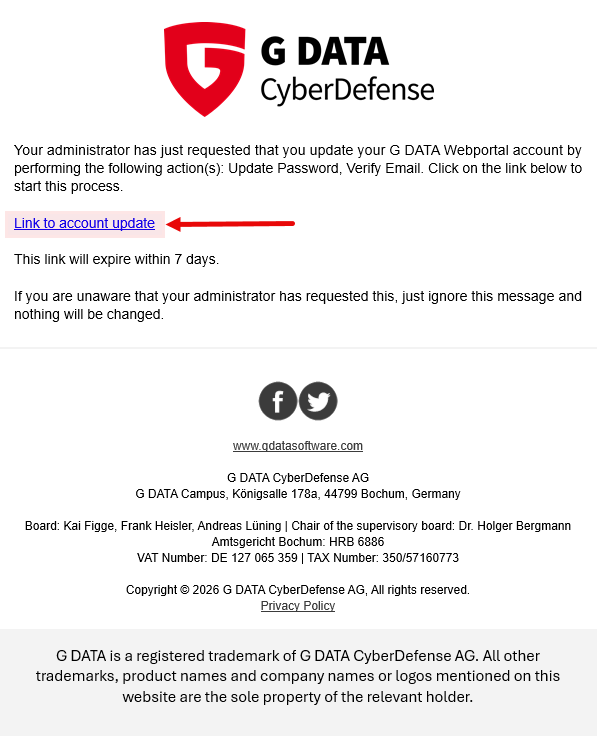
|
||
3. |
Klik op de startpagina op Klik hier om door te gaan. 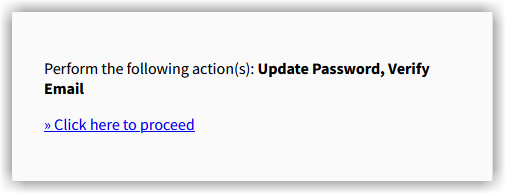
|
||
4. |
Open uw Authenticator-app op uw telefoon. |
||
5. |
Klik in uw Authenticator-app op Toevoegen.
|
||
6. |
Kies in uw Authenticator-app of u de QR-code wilt scannen (aanbevolen!), of dat u via de Secret-Key wilt werken, wat meestal omslachtiger is. Deze handleiding gaat ervan uit dat u QR-code scannen kiest. |
||
7. |
Scan de QR-code uit het G DATA-formulier. G DATA Webportal:Uw e-mailadres wordt aangemaakt en er wordt een 6-cijferige code weergegeven. 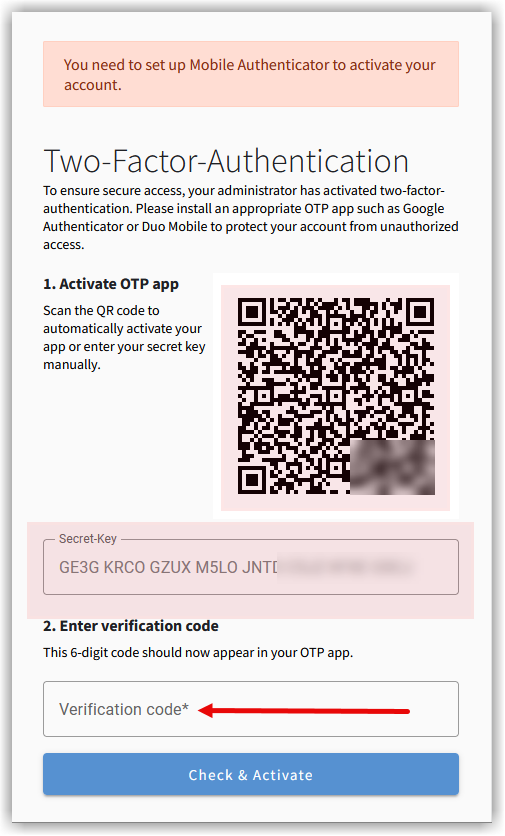
|
||
8. |
Voer de code uit de Authenticator-app in het formulierveld op de G DATA-pagina in. |
||
9. |
Klik op |
||
10. |
Stel in de volgende stap een veilig wachtwoord in.
|
