Het beheer van profielen in G DATA Mobile Device Management
Dit artikel beschrijft het aanmaken van profielen
Profielen lijken op groepsbeheer. Zo kunnen verschillende profielen met verschillende instellingen worden aangemaakt en vervolgens aan een apparaat worden toegewezen. In plaats van bijvoorbeeld groepen apparaten met de benamingen "Beheer" "Verkoop" en "Technici" aan te maken, worden profielen met de bijbehorende benamingen aangemaakt en tijdens de installatie aan het apparaat meegegeven.
Uiteraard kunnen profielen op elk moment worden gewijzigd. Bij wijziging van het profiel ontvangen alle apparaten met het betreffende profiel de wijzigingen zodra zij contact met G DATA Mobile Device Management hebben gemaakt.
De door G DATA aanbevolen instellingen zijn al samengevat in een profiel "Standaard".
Het aanmaken en beheren van profielen vindt u in G DATA Web-Portal onder Mobile Device Management bij de menuoptie Profielen.
De algemene instellingen van een profiel
| Onderdeel | Beschrijving | ||
|---|---|---|---|
Virusscan |
|
||
Synchronisatie |
Met welk interval moeten apparaten met dit profiel informatie over hun status, hun geïnstalleerde apps en instellingen aan G DATA Mobile Device Management doorgeven? (elke 6 uur, 12 uur, dagelijks, elke 2 dagen of wekelijks?) Deze instelling kan apart worden ingesteld voor wifi-verbindingen en mobiele dataverbindingen. |
||
Bescherming van de simkaart |
Als de simkaart ongeoorloofd wordt verwijderd, wordt het apparaat via het vergrendelscherm vergrendeld en klinkt er een alarmsignaal. |
||
Beleid voor rooting |
Met de instelling Ja staat u toe dat toestellen geroot mogen zijn. Met Nee worden geroote apparaten bij u gemeld als beveiligingsrisico.
|
||
Virusdefinitie-updates |
Stel in hoe vaak het apparaat virusdefinities moet downloaden (dagelijks, elke 3 dagen, wekelijks, elke 2 weken of maandelijks). U kunt instellen dat updates alleen bij een bestaande wifi-verbinding mogen worden uitgevoerd. |
||
Webbeveiliging |
U kunt instellen of u webbeveiliging altijd wilt inschakelen of alleen bij actieve wifi-verbindingen. Webbeveiliging ondersteunt de browsers Chrome, Firefox, Edge en Opera voor Android. |
||
Wifi-configuratie |
Hier kunt u de gegevens van uw beveiligde bedrijfswifi vastleggen. Uw gebruikers kunnen deze automatisch gebruiken zodra zij binnen bereik zijn. Zo hoeven uw gebruikers het wachtwoord niet te kennen. |
Het app-filter
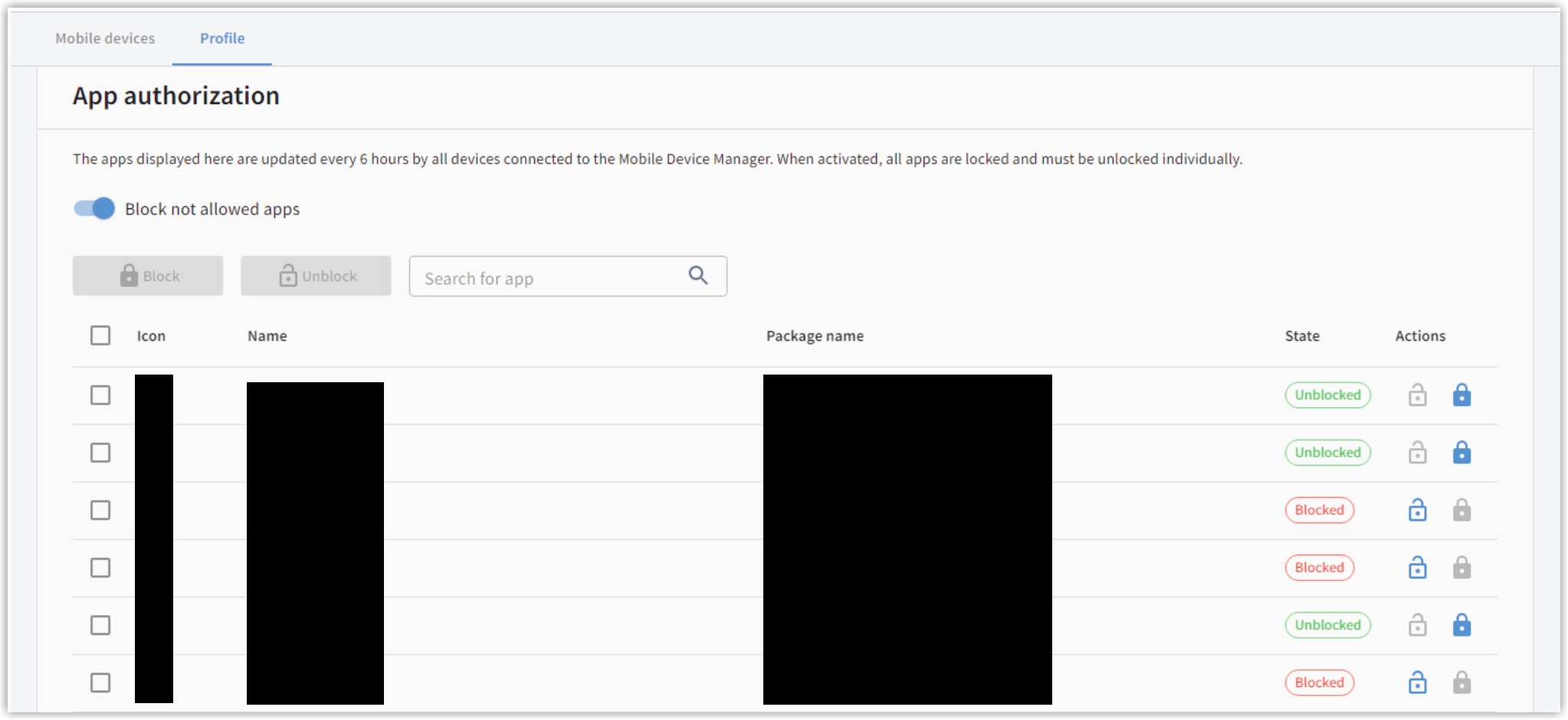
In het standaardprofiel zijn alle apps toegestaan. In uw zelf aangemaakte profielen hebt u de mogelijkheid om vast te leggen of u bepaalde apps wilt verbieden of alleen bepaalde apps wilt toestaan.
Met de schuifregelaar "Apps blokkeren" schakelt u deze functie in of uit.
U ziet een lijst met alle apps die uw gebruikers op uw apparaten gebruiken. Door de selectievakjes aan te vinken en de bijbehorende instructie kunt u bepalen welke apps zijn toegestaan en welke niet. Wilt u alle apps selecteren of de selectie van alle apps verwijderen, vink dan het selectievakje in de kopregel aan of uit.
Meldingen
Om niet dagelijks de apparaten in de console te hoeven controleren, kunt u hier één of meerdere e-mailadressen vastleggen. Naar deze adressen sturen wij u een informatiemail zodra er een handelingsaanbeveling is. Zo bent u altijd tijdig geïnformeerd. Ook de taal waarin u de mail wilt ontvangen, is te kiezen.
De verzending gebeurt vanaf het e-mailadres noreply@gdata.de.
Zet dit zo nodig op uw allowlist. Zo wordt in elk geval voorkomen dat de e-mail per ongeluk naar uw spammap wordt verplaatst.
Omdat de meldingen via profielen kunnen worden aangemaakt, is het mogelijk om verschillende ontvangers en talen voor verschillende apparaatgroepen op te geven.
Apparaten onafhankelijk van profielen configureren
Bij de installatie van G DATA Endpoint Security Android/G DATA Endpoint Security iOS op het eindapparaat moet verplicht een profiel worden toegewezen. Als een apparaat als enige apart beheerd moet worden, is het mogelijk om het profiel in de apparaatconfiguratie uit te schakelen (selecteer in G DATA Web-Portal Mobile Device Management en klik in de apparatenlijst op het gewenste apparaat. Selecteer vervolgens Instellingen en schakel in de apparaatinstellingen Profiel gebruiken uit.).