G DATA XDR
Beheer van G DATA Device Control in het G DATA Web-Portal
Met G DATA Device Control hebt u de mogelijkheid om direct in ons WebPortal het gebruik van externe apparaten op de eindpunten in uw netwerk te beheren.
De weergave "Device Control" is in de navigatie bereikbaar onder "Policy Control". U kunt hier instellen welke globale regels gelden voor externe apparaten, uitzonderingen maken en logboeken en logs gericht bekijken in de context van het gebruik van externe apparaten. Daarnaast hebt u de mogelijkheid om meldingen te configureren die op de eindpunten kunnen worden weergegeven.
| Om G DATA Device Control te kunnen gebruiken, moet dit via de organisatie-eenheden zijn vrijgeschakeld! |
Logregistratie en logging
In het gedeelte Apparaatlogging kunt u uitgebreide logboeken van interacties van afzonderlijke externe apparaten laten weergeven.
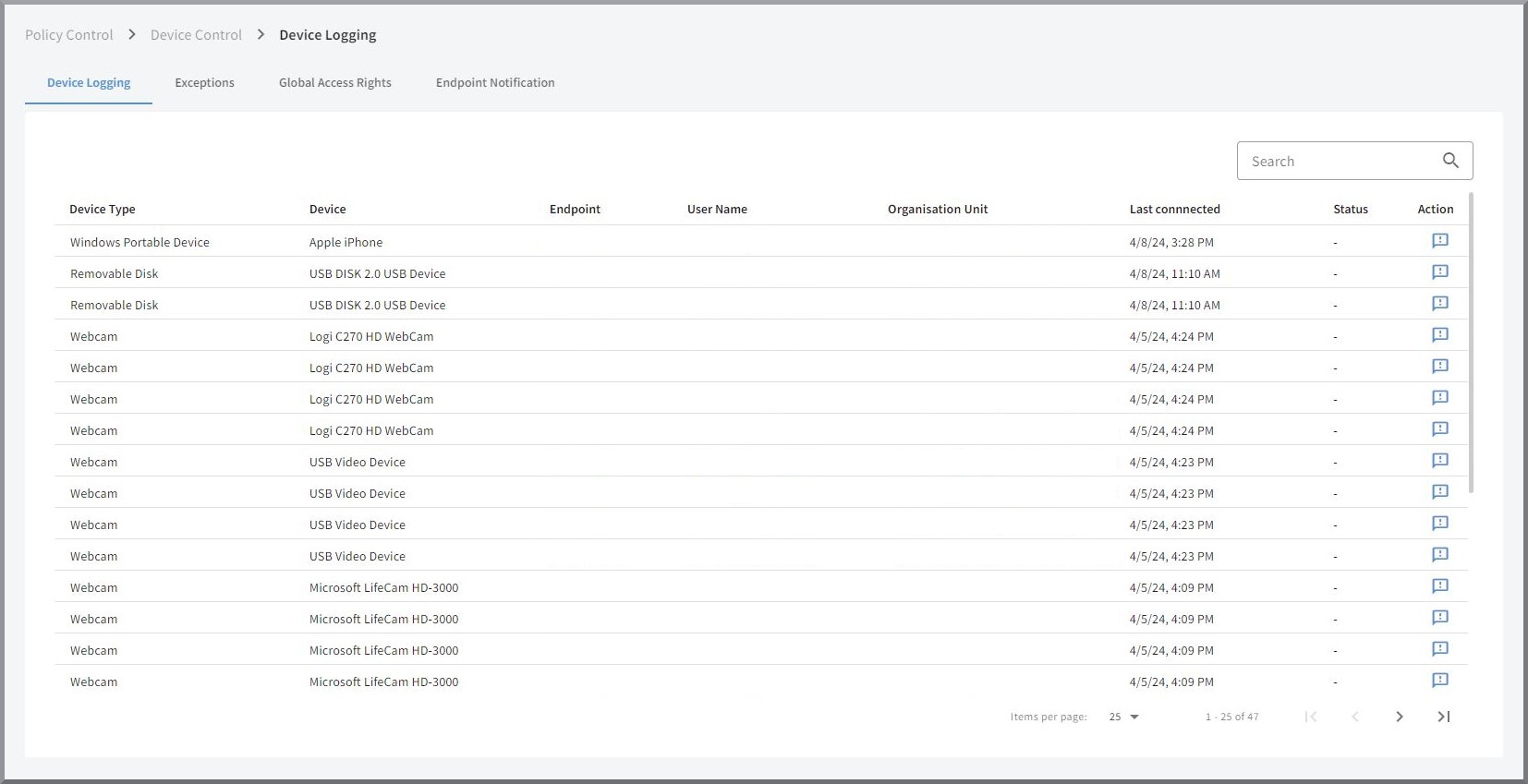
Hiervoor wordt een lijst weergegeven waarin alle interacties zijn opgenomen die afkomstig zijn van externe apparaten uit de ondersteunde apparaatklassen op de eindpunten. De items kunnen met een klik op de kolomtitel alfanumeriek oplopend of aflopend worden gesorteerd. Er is daarnaast een zoekveld waarmee u gericht bepaalde interacties kunt laten weergeven.
Met een klik op een lijstitem kunt u in een detailvenster alle informatie over de betreffende interactie bekijken.
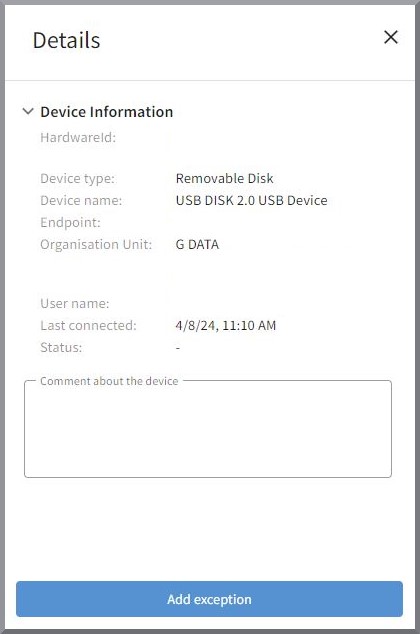
Op deze plek kunt u in een vrijetekstveld informatie over het betrokken apparaat vastleggen, en direct voor het apparaat een uitzondering maken.
|
Uitzonderingen kunnen ook direct in de lijst met een klik op het
|

Uitzonderingen
In bepaalde gevallen kan het zinvol zijn om uitzonderingen in te stellen met betrekking tot de globale regels voor specifieke apparaten. Met G DATA Device Control is het mogelijk om voor afzonderlijke externe apparaten, in afwijking van de globale regels, gebruik toe te staan. Dit kan op globaal niveau of voor specifieke eindpunten worden gedefinieerd.
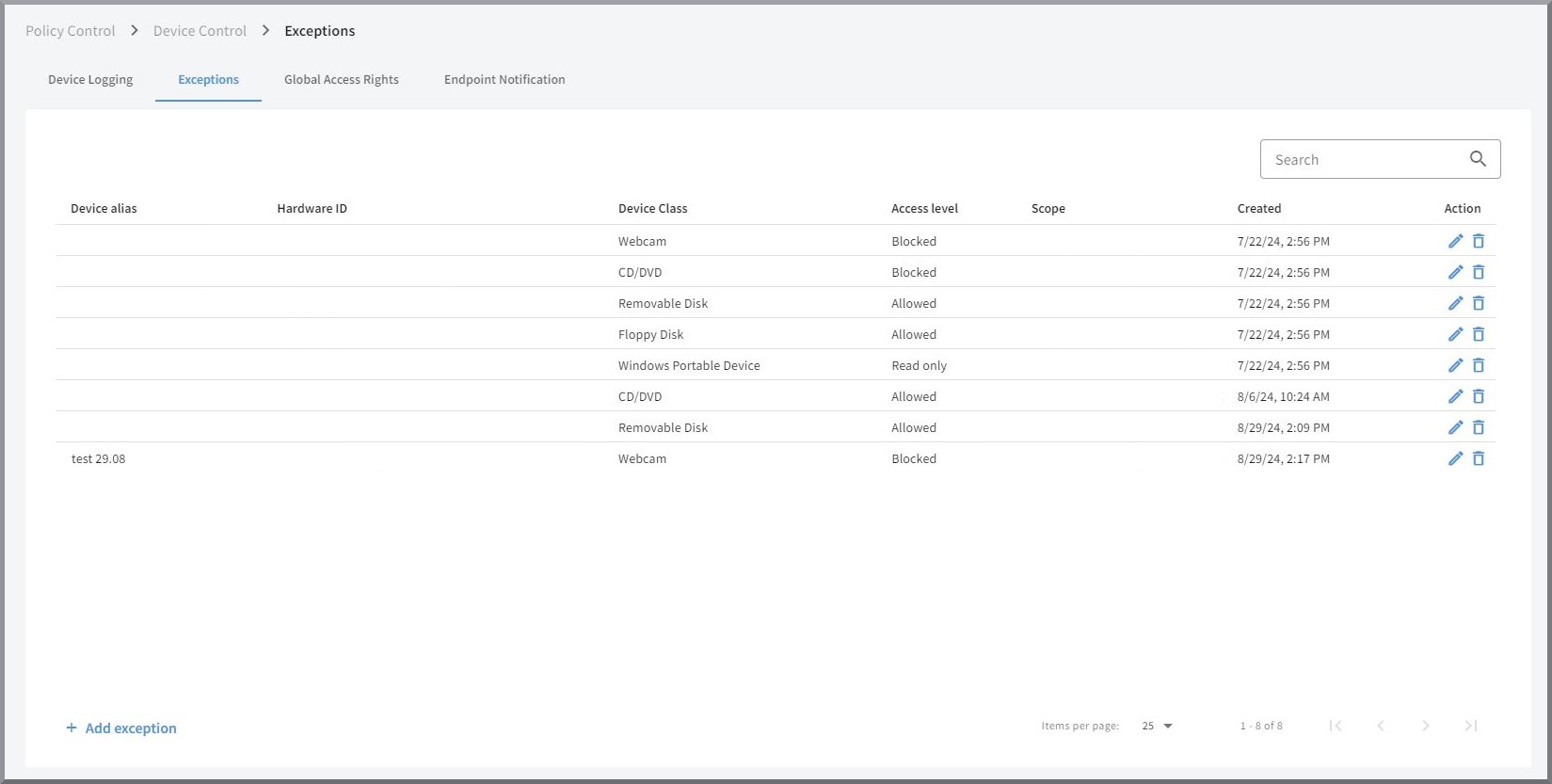
In het gedeelte Uitzonderingen wordt een lijst met alle aangemaakte uitzonderingen weergegeven. De items kunnen met een klik op de kolomtitel alfanumeriek oplopend of aflopend worden gesorteerd; daarnaast is er een zoekveld, zodat u bij een groot aantal uitzonderingen gericht kunt zoeken.
Om een uitzondering aan te maken, klikt u op  . Er wordt
een invoermasker geopend waarin de gegevens voor de aan te maken uitzondering kunnen worden ingevoerd.
. Er wordt
een invoermasker geopend waarin de gegevens voor de aan te maken uitzondering kunnen worden ingevoerd.
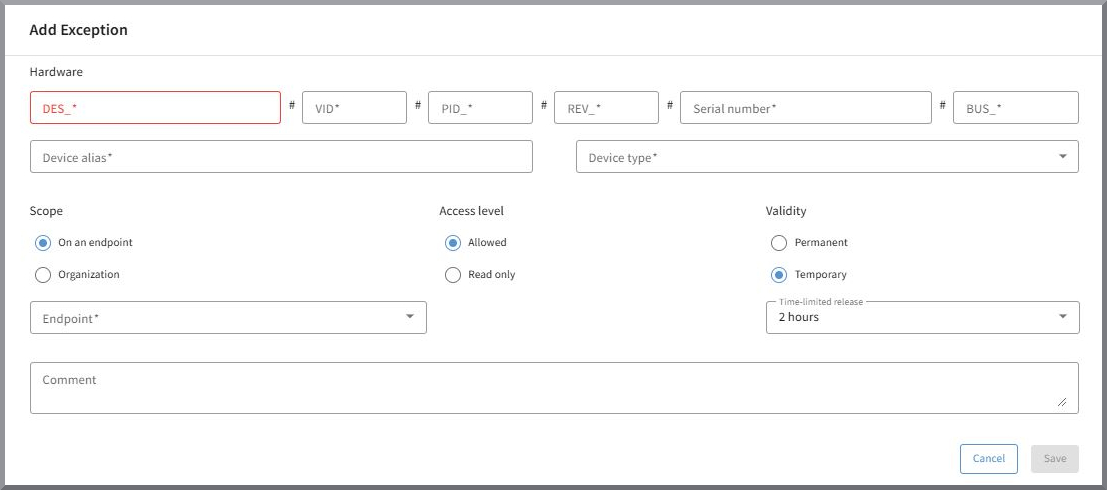
Alle velden in het invoermasker zijn verplichte velden om het apparaat waarvoor een uitzondering moet worden gemaakt eenduidig
te identificeren. Daarnaast moet worden geselecteerd of de uitzondering globaal of voor een specifiek eindpunt moet worden aangemaakt,
en of alleen-lezen toegang of volledige toegang wordt gegeven. U kunt hier ook instellen of de uitzondering
doorlopend of tijdelijk actief moet zijn.
Direct na het aanmaken van een nieuwe uitzondering wordt deze in de lijst weergegeven.
| Uitzonderingen moeten hier alleen in bijzondere gevallen worden aangemaakt. Eenvoudiger is het om apparaten via Apparaatlogging vrij te geven. Op die manier zijn alle identificatiegegevens al vooraf ingevuld in het masker. |
Uitzonderingen kunnen via de knoppen  in
de actiekolom worden verwijderd of bewerkt. Het bewerkingsmasker komt overeen met het masker voor het aanmaken van een uitzondering.
in
de actiekolom worden verwijderd of bewerkt. Het bewerkingsmasker komt overeen met het masker voor het aanmaken van een uitzondering.
Globale instellingen
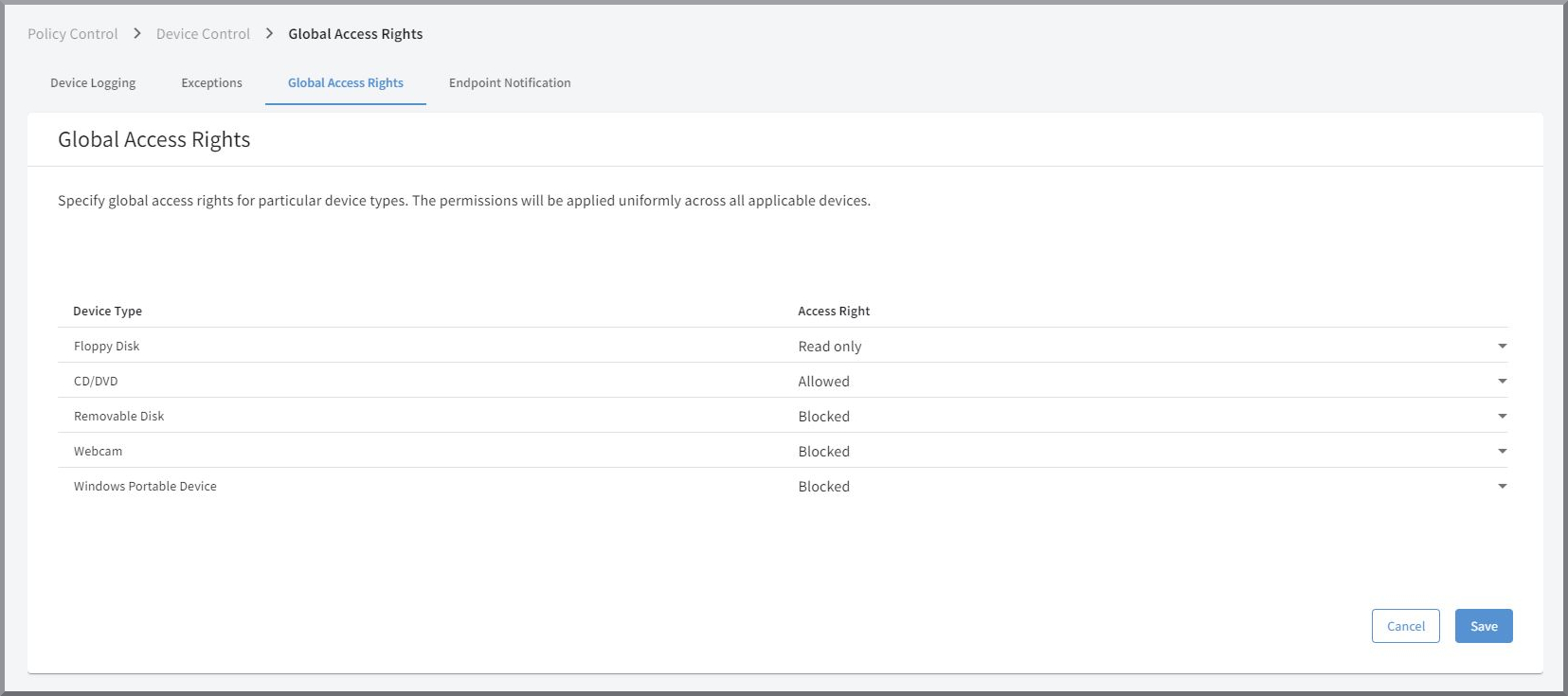
In het gedeelte Globale toegangsrechten kan worden geconfigureerd welke basisregels gelden voor vijf klassen externe apparaten:
-
Verwisselbare opslagmedia → bijv. USB-sticks, USB-harde schijven, enz.
-
Optische stations → bijv. dvd- of BluRay-stations.
-
Diskettestations → niet meer wijdverbreid, maar nog steeds een potentiële aanvalsvector.
-
Windows Portable Devices (WPD’s) → bijv. smartphones of digitale camera’s met SD-kaart.
-
Webcams → ongeacht de aansluitmethode.
Er zijn drie verschillende toegangsrechten die aan een apparaatklasse kunnen worden toegewezen: Toegestaan, Geblokkeerd en Alleen-lezen.
Toegestaan |
Het gebruik van apparaten uit deze apparaatklasse is volledig toegestaan. |
Geblokkeerd |
Apparaten uit de apparaatklasse worden geblokkeerd en kunnen niet worden gebruikt. Gebruikers krijgen op het eindpunt de onder meldingen ingestelde melding te zien (of een standaardtekst, als er geen aanpassingen zijn gedaan). |
Alleen-lezen |
Gegevens van apparaten van dit type kunnen alleen worden gelezen; het opslaan van gegevens wordt geblokkeerd. |
| Het ingestelde toegangsrecht is actief voor alle apparaten van het betreffende type op alle eindpunten, tenzij er uitzonderingen zijn gemaakt. |
Configuratie van meldingen op de eindpunten
In het gedeelte Apparaatmeldingen kunt u de melding configureren die aan gebruikers wordt getoond wanneer zij proberen een geblokkeerd extern apparaat op een eindpunt te gebruiken.
| Een individuele configuratie van de weergegeven berichten is optioneel. Als u hier geen wijzigingen doorvoert, worden vooraf ingestelde meldingen op de eindpunten weergegeven. |
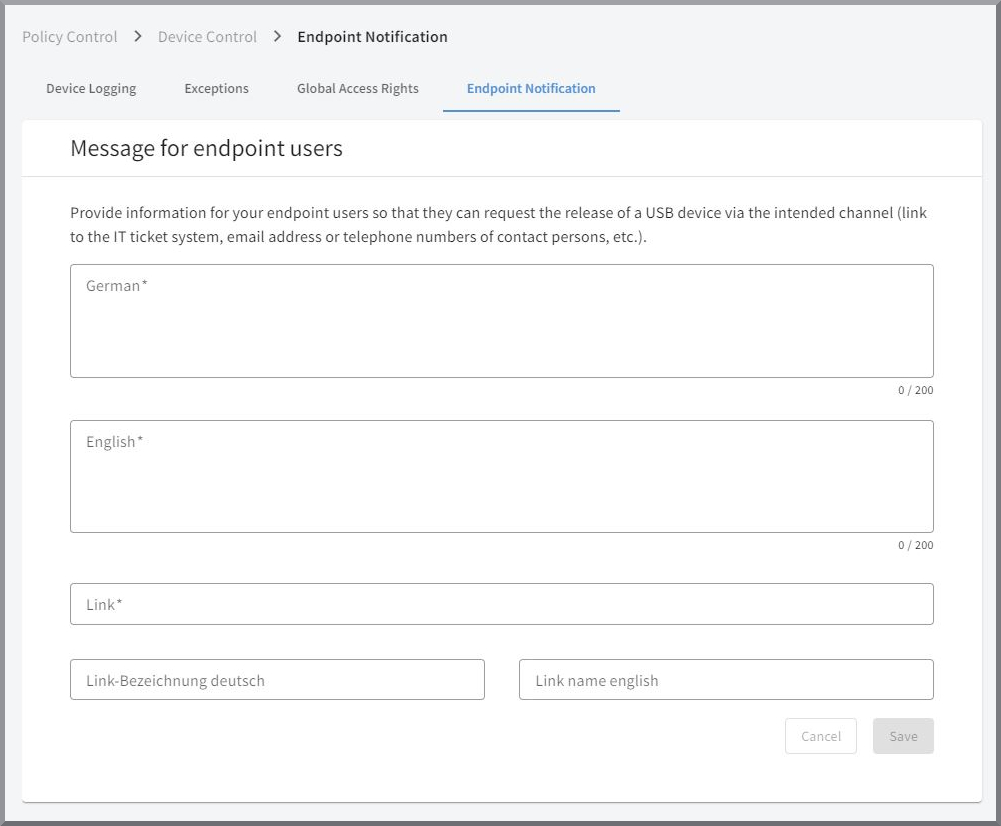
U kunt de exacte tekst in het Duits en in het Engels invullen in de daarvoor bedoelde tekstvelden. Dit wordt dan aan de gebruiker getoond in plaats van de vooraf ingestelde standaardteksten indien nodig. Daarnaast kunt u een link inclusief linknaam opgeven om bijvoorbeeld de gebruiker een eenvoudige mogelijkheid te geven om met uw IT- of ticketsysteem te communiceren en het externe apparaat snel te laten vrijgeven.
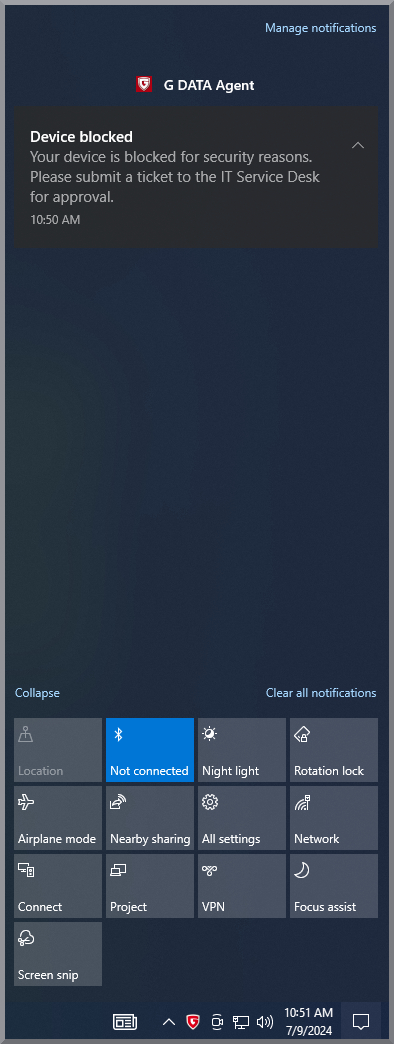
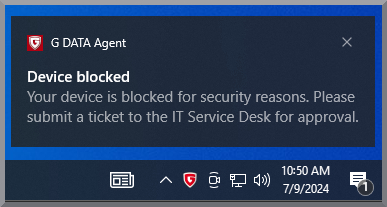
Beispiel einer Meldung auf einem Endpunkt
Meldingen worden op de eindpunten weergegeven in de Windows-meldingen, en ook als pop-upbericht. |
|
|
| Omdat voor de link zowel URL’s als URI’s kunnen worden ingevoerd, is het zonder problemen mogelijk om met het "mailto"-prefix (bijvoorbeeld "mailto:ex@ample.com") een e-mailadres op te geven. |