G DATA Security Awareness Trainings
Creare discenti
Qui viene spiegato come aggiungere utenti in un secondo momento.
1 |
Apra la Gestione utenti: nel menu a sinistra selezioni l’icona Persone e selezioni Utenti. |
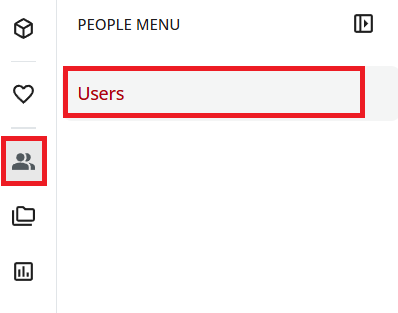
|
2 |
Selezioni a sinistra il proprio ramo principale oppure il ramo in cui deve essere creato l’utente. |
|
3 |
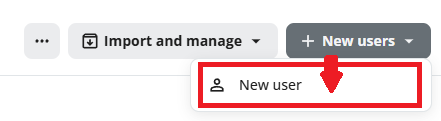
Faccia clic in alto a destra sull’icona Nuovo utente e selezioni Nuovo utente. |
|
4 |
Compili i campi nel modulo. È possibile far generare automaticamente una password per l’utente. A tal fine, faccia prima clic nel campo e quindi su Generazione automatica. |
|
5 |
Attivi l’interruttore Richiedere all’utente di modificare la password dopo il primo accesso. Al primo accesso, al discente viene richiesto di creare la propria password. Non è necessario impostare una data di scadenza. |
|
6 |
Faccia clic in basso a destra su Avanti. |
|
7 |
Nella finestra successiva, verifichi che l’utente venga creato nel ramo corretto (in caso contrario, selezioni il ramo desiderato) e faccia clic in basso a destra su Avanti. |
|
8 |
Nel passaggio successivo selezioni nel menu a discesa . Faccia clic in basso a destra su Avanti. |
|
9 |
Nel passaggio successivo non è necessario effettuare alcuna impostazione. Faccia clic in basso a destra su Avanti. |
|
10 |
Nell’ultimo passaggio è possibile verificare i dati immessi. Successivamente faccia clic in basso a destra su Crea utente. |
|
L’utente riceve ora le proprie credenziali di accesso, l’ambiente di apprendimento - incluso il piano di apprendimento - viene configurato automaticamente e i corsi di formazione possono essere completati.