G DATA Security Awareness Trainings
Come posso assegnare il sistema 3-Level?
Può assegnare il sistema 3-Level a un singolo discente oppure a più discenti contemporaneamente.
| Se passa da piani di apprendimento personalizzati/precedenti al sistema 3-Level, i Suoi discenti potranno passare al nuovo modello di apprendimento dopo l’abilitazione da parte nostra. |
Associare il sistema 3-Level a un discente
1 |
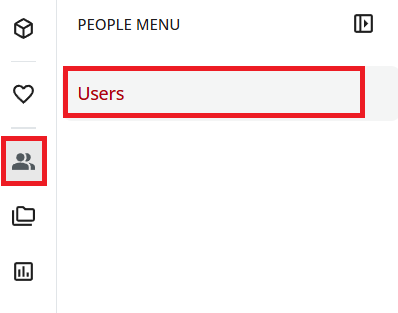
Apra la gestione utenti: nel menu a sinistra selezioni l’icona Persone e scelga Utenti. |
|
2 |
Cerchi l’utente per il quale desidera attivare il percorso di apprendimento. |
|
3 |
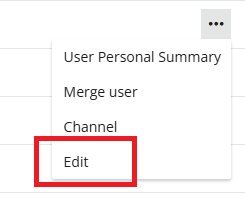
Faccia clic sui tre puntini a destra del nome e selezioni Modifica. |
|
4 |
Faccia clic su Campi aggiuntivi in alto a destra. |
|
5 |
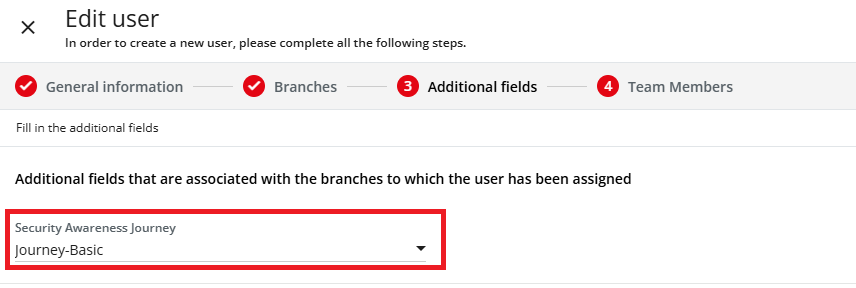
Nel menu a discesa del campo "Security Awareness Journey" selezioni il piano di apprendimento Journey-Basic (per la Svizzera: Journey-Basic-CH). |
|
6 |
Faccia clic su Aggiorna per salvare le modifiche. |
|
Associare il sistema 3-Level a più discenti
1 |
Apra la gestione utenti: nel menu a sinistra selezioni l’icona Persone e scelga Utenti. |
|
2 |
Selezioni i discenti desiderati per i quali desidera attivare il percorso di apprendimento. |
|
3 |
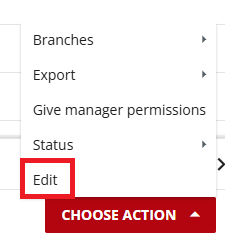
Faccia clic su Seleziona azione e selezioni Modifica. |
|
4 |
Scorra leggermente verso il basso. |
|
5 |
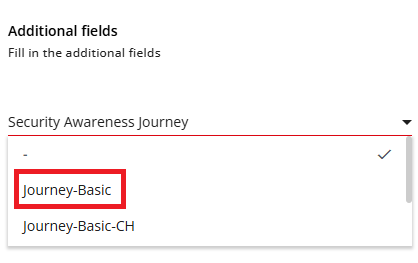
Nel menu a discesa del campo "Security Awareness Journey" selezioni il piano di apprendimento Journey-Basic (per la Svizzera: Journey-Basic-CH). |
|
6 |
Faccia clic su Modifica utenti per salvare le modifiche. |
|