G DATA Security Awareness Trainings
Scaricare un report come file CSV o Excel
La seguente guida descrive come scaricare un report come file CSV o Excel.
1 |
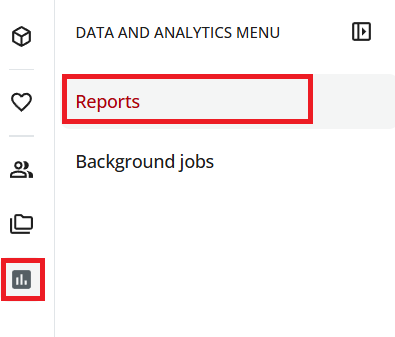
Apra la pagina "Report". A tale scopo, in alto a sinistra selezioni l’icona delle statistiche per aprire il menu e quindi faccia clic su Report. |
|
2 |
Passi alla scheda "Creazione di report personalizzati". Verrà visualizzato un elenco con tre report che vengono messi a disposizione come impostazione predefinita. |
|
3 |
Passi con il mouse sopra il report che desidera scaricare. Alla fine della riga compaiono tre punti. |
|
4 |
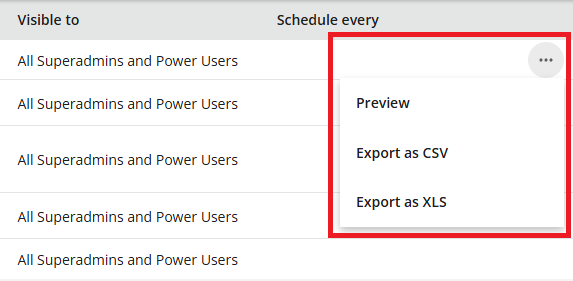
Faccia clic sui tre punti. Si apre un menu a discesa. |
|
5 |
Nel menu di selezione, passi con il mouse su "Esporta come" e selezioni quindi CSV o XLS. |
|
6 |
Nella finestra di dialogo, confermi l’esportazione facendo clic su Esporta. Il Learning Management System crea ora un "processo in background" che genera il report. A seconda della dimensione del report, la generazione può richiedere tempi diversi. È possibile monitorare l’avanzamento del processo in background selezionando "Processi in background" dal menu. Riceverà una notifica via e-mail quando il report sarà stato completato. |
|
7 |
Nell’e-mail faccia clic sul link oppure, in "Processi in background", su Scarica file. |
|
Il report viene ora scaricato automaticamente come archivio ZIP. A seconda del browser, è possibile scaricarlo nella parte inferiore o superiore della finestra del browser. In alternativa, può trovare il report nella cartella Download.