G DATA Security Awareness Trainings
Gebruikers aanmaken
Hier wordt uitgelegd hoe u achteraf gebruikers kunt toevoegen.
1 |
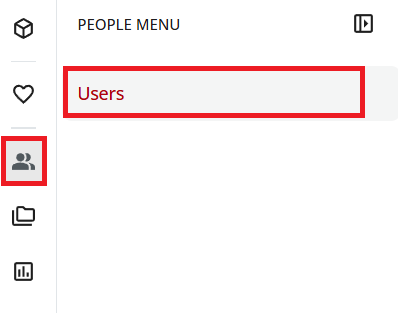
Open het gebruikersbeheer: selecteer in het menu aan de linkerkant het personenpictogram en selecteer Gebruikers. |
|
2 |
Selecteer aan de linkerkant uw hoofdtak of de tak waarin de gebruiker moet worden aangemaakt. |
|
3 |
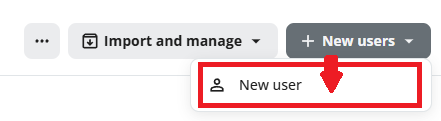
Klik rechtsboven op het pictogram Nieuwe gebruikers en selecteer Nieuwe gebruiker. |
|
4 |
Vul de velden in het formulier in. U kunt automatisch een wachtwoord voor de gebruiker laten genereren. Klik hiervoor eerst in het veld en vervolgens op Automatisch genereren. |
|
5 |
Zet de schakelaar Gebruikers vragen hun wachtwoord na de eerste aanmelding te wijzigen aan. Bij de eerste aanmelding wordt de gebruiker gevraagd een eigen wachtwoord aan te maken. Er hoeft geen vervaldatum te worden ingesteld. |
|
6 |
Klik rechtsonder op Volgende. |
|
7 |
Controleer in het volgende venster of de gebruiker in de juiste tak wordt aangemaakt (zo niet, selecteer dan de gewenste tak) en klik rechtsonder op Volgende. |
|
8 |
Selecteer in de volgende stap in het dropdownmenu . Klik rechtsonder op Volgende. |
|
9 |
In de volgende stap hoeft u geen instellingen te wijzigen. Klik rechtsonder op Volgende. |
|
10 |
In de laatste stap kunt u uw invoer controleren. Klik vervolgens rechtsonder op Gebruiker aanmaken. |
|
De gebruiker ontvangt nu de inloggegevens. De leeromgeving, inclusief het leerplan, wordt automatisch ingericht en de trainingen kunnen worden gevolgd.