G DATA Security Awareness Trainings
Non-Desk-Worker-leerplan toewijzen
U kunt Non-Desk-Worker-leerplannen toewijzen aan één lerende of aan meerdere lerenden tegelijk.
| Als u overstapt van eigen of eerdere leerplannen, of van het 3-Level-System, kunnen uw lerenden na vrijschakeling door ons overstappen op het nieuwe leerconcept. |
Aan een lerende het Non-Desk-Worker-leerplan toewijzen
1 |
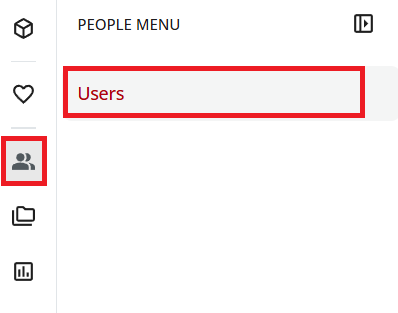
Open het gebruikersbeheer: Selecteer in het menu aan de linkerkant het personenpictogram en selecteer Gebruikers. |
|
2 |
Zoek de gebruiker voor wie u de leerreis wilt activeren. |
|
3 |
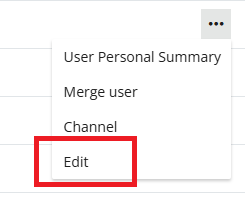
Klik rechts van de naam op de drie puntjes en selecteer Bewerken. |
|
4 |
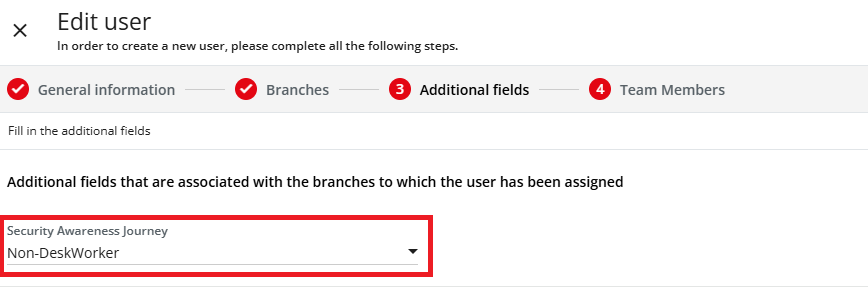
Klik rechtsboven op Aanvullende velden. |
|
5 |
Selecteer in het drop-downmenu in het veld "Security Awareness Journey" het leerplan Non-Deskworker (voor Zwitserland: Non-Deskworker-CH). |
|
6 |
Klik op Bijwerken om de wijzigingen op te slaan. |
|
Aan meerdere lerenden het Non-Desk-Worker-leerplan toewijzen
1 |
Open het gebruikersbeheer: Selecteer in het menu aan de linkerkant het personenpictogram en selecteer Gebruikers. |
|
2 |
Selecteer de gewenste lerenden voor wie u de leerreis wilt activeren. |
|
3 |
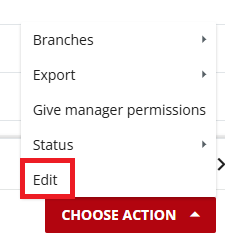
Klik op Actie selecteren en selecteer Bewerken. |
|
4 |
Scroll een beetje naar beneden. |
|
5 |
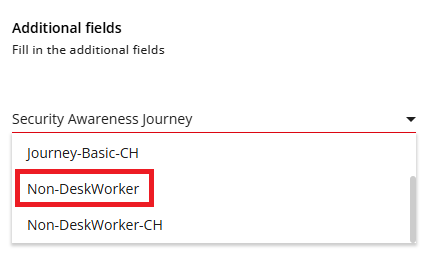
Selecteer in het drop-downmenu in het veld "Cyber Security Awareness Journey" het leerplan Non-Deskworker (voor Zwitserland: Non-Deskworker-CH). |
|
6 |
Klik op Gebruikers bewerken om de wijzigingen op te slaan. |
|
Lerenden omzetten naar een Non-Desk-Worker-leerplan bij gebruik van de SSO SAML 2.0-integratie
Als u een SSO SAML 2.0-integratie gebruikt, neem dan contact op met onze klantenservice (de contactgegevens vindt u op uw Administrator-Dashboard) en maak een afspraak om de gewenste omzetting in detail te bespreken.