G DATA Security Awareness Trainings
Een rapport downloaden als CSV- of Excel-bestand
De volgende handleiding beschrijft hoe u een rapport als CSV- of Excel-bestand kunt downloaden.
1 |
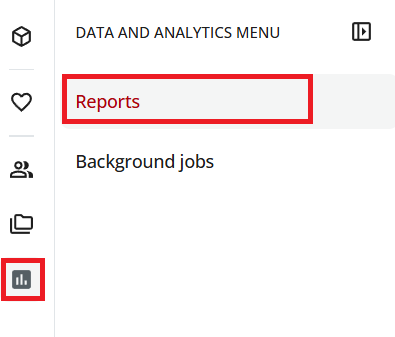
Open de pagina "Rapporten". Ga hiervoor linksboven via het statistiekpictogram naar het menu en vervolgens naar Rapporten. |
|
2 |
Ga naar het tabblad "Aangepaste rapporten maken". Er verschijnt een lijst met drie rapporten die wij standaard ter beschikking stellen. |
|
3 |
Ga met de muis over het rapport dat u wilt downloaden. Aan het einde van de regel verschijnen drie punten. |
|
4 |
Klik op de drie punten. Er wordt een dropdownmenu geopend. |
|
5 |
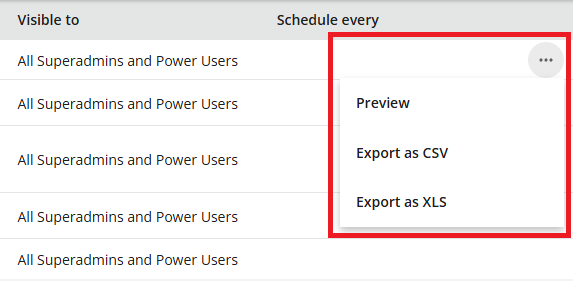
Ga in het selectiemenu met de muis naar "Exporteren als" en kies vervolgens CSV of XLS. |
|
6 |
Bevestig in het dialoogvenster het exporteren door op Exporteren te klikken. Het Learning Management System maakt nu een "achtergrondjob" aan die uw rapport genereert. Afhankelijk van de omvang van het rapport duurt het genereren langer of korter. U kunt de voortgang van het achtergrondproces volgen door via het menu "Achtergrondjobs" te gaan. U wordt per e-mail geïnformeerd wanneer het rapport is voltooid. |
|
7 |
Klik in de e-mail op de link of in "Achtergrondjobs" op Bestand downloaden. |
|
Uw rapport wordt nu automatisch als ZIP-bestand gedownload. Afhankelijk van de browser kunt u het onderin of bovenin het browservenster downloaden. U vindt uw rapport ook in uw downloadmap.