Aktualizowanie do najnowszej wersji programu
Poniższe czynności są niezbędne do uaktualnienia istniejącej instalacji G DATA do wersji 15.9. Instrukcje dotyczą systemów i środowisk systemowych, w których jest już zainstalowane rozwiązanie G DATA Business Solutions w wersji 14.x lub 15.x.
| Przed aktualizacją lub ponowną instalacją do tej wersji, wykonaj aktualizację systemów operacyjnych wszystkich klientów i serwerów (→ Aktualizowanie stanu systemów operacyjnych) |
| Jeżeli korzystasz z wersji starszej niż 15.1, zalecane jest uprzednie zaktualizowanie serwera i klientów do wersji 15.1. Pominięcie aktualizacji pośredniej będzie skutkowało brakiem możliwości automatycznego zaktualizowania przestarzałych klientów przez serwer. Do jej wykonania będzie wtedy wymagane uruchomienie instalatora bieżącej wersji bezpośrednio na stacji roboczej (→ Aktualizacja do wersji 15.1) |
| W tej wersji w G DATA Administrator udostępnamy kreator migracji, który ułatwia przejście na nasze produkty XDR. |
1. Dystrybucja aktualizacji G DATA Security Client
Aby proces aktualizacji przebiegł pomyślnie, należy wcześniej sprawdzić następujące ustawienia:
-
Sprawdź ustawienia automatycznej aktualizacji wersji klientów.
-
Jeśli posiadasz podłączonych z co najmniej 10 klientów, sprawdź ustawienia stopniowego rozdzielania aktualizacji. Dystrybucja tą metodą zmniejsza obciążenie serwera i sieci podczas aktualizacji programu.
-
Jeśli korzystasz z serwera Exchange, sprawdź pozycję Automatyczna aktualizacja plików programu w ustawieniach Ogólnych.
2. Tworzenie kopii zapasowych bazy danych
Przed wykonaniem procesu aktualizacji zalecane jest utworzenie kopii zapasowej bazy danych.
Instrukcje dotyczące sposobu tworzenia kopii bezpieczeństwa można znaleźć w artykule Tworzenie i przywracanie kopii zapasowych bazy danych
3. Aktualizacja programu
Istnieją dwa sposoby aktualizacji oprogramowania:
-
Aktualizacja online przy pomocy aplikacji Aktualizacja (Internet Update),
-
Aktualizacja z pliku instalacyjnego
| Od wersji 15.1 wymagana jest instalacja Microsoft .NET Framework 4.8. Jeśli framework nie jest jeszcze obecny na Twoim serwerze, zostanie on zainstalowany podczas aktualizacji programu. W takim przypadku aktualizacja serwera zostaje przerwana i należy ponownie uruchomić system. Po ponownym uruchomieniu aktualizacja programu jest automatycznie wznawiana i kontynuowana. |
3.1 Aktualizacja online
1 |
Zamknij aplikację G DATA Administrator. |
||
2 |
Uruchom aplikację Aktualizacja na G DATA Management Server. Program można znaleźć w katalogu: C:\Program Files (x86)\G DATA AntiVirus ManagementServer\IUpdate.exe
|
||
3 |
Po uruchomieniu aplikacji kliknij przycisk Uaktualnij pliki serwera. Funkcja ta pobiera i instaluje zaktualizowane komponenty dla G DATA Management Server. Jednocześnie aktualizowana jest baza danych SQL wykorzystywana przez G DATA Management Server. 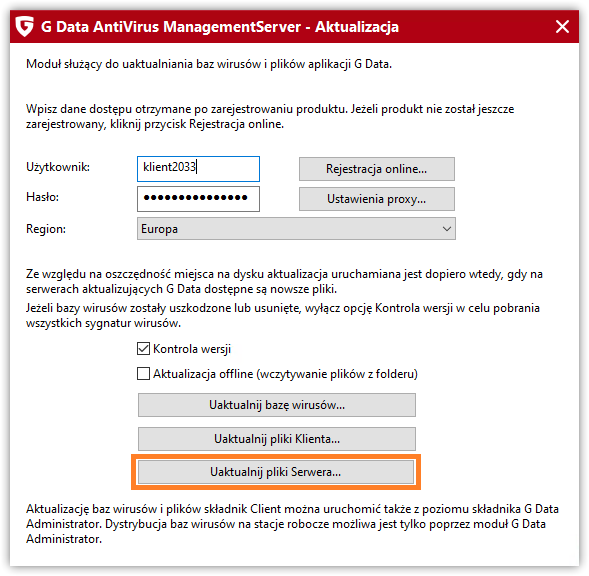
|
||
4 |
Po zakończeniu aktualizacji kliknij przycisk Uaktualnij pliki klienta, aby zaktualizować również program G DATA MailSecurity dla Exchange (jeżeli posiadasz w licencji). 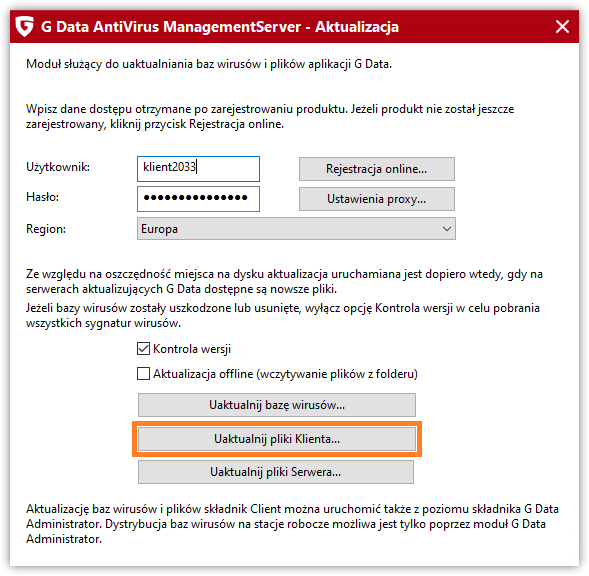
|
||
5 |
Po pobraniu aktualizacji są one dystrybuowane zgodnie z ustawieniami aktualizacji programu. |
3.2 Aktualizacja poprzez plik instalacyjny
-
Wejdź na stronę pobierania G DATA, aby pobrać aktualny pakiet lub instalator oprogramowania.
-
W przypadku pakietu rozpakuj archiwum zip.
-
Uruchom program setup.exe lub serwer.exe.
-
W oknie dialogowym kliknij Prosta aktualizacja i postępuj zgodnie z dalszymi instrukcjami kreatora aktualizacji.
-
Przeczytaj i potwierdź umowę licencyjną przed kliknięciem Dalej.
-
Po pomyślnej instalacji nowej wersji kliknij Zakończ.
-
Aktualizacje wersji klientów będą dystrybuowane zgodnie z ustawieniami aktualizacji plików programu.
4. Praktyczne wskazówki
Zaleca się w pierwszej kolejności wdrożyć aktualizację wersji w grupie klientów testowych, aby dokonać migracji w sposób najbardziej efektywny. W przypadku pojawienia się jakichkolwiek problemów po aktualizacji można je rozwiązać bezpośrednio na kliencie testowym, bez konieczności jednoczesnych napraw w wielu miejscach sieci. Grupa testowa powinna być częścią dedykowanej sieci testowej lub wybranej grupy klientów w środowisku produkcyjnym, albo powinna odzwierciedlać najczęściej spotykaną konfigurację komputerów w sieci. Długość okresu testowego nie jest ustalona z góry, ale w celu zapewnienia skuteczności i efektywności jej wyników dobrą praktyką jest pozostawienie nowej wersji w środowisku testowym przez okres co najmniej kilku dni. Jeśli po fazie testowej nie pojawią się żadne istotne incydenty, można przeprowadzić aktualizację programu do wersji 15.9 w pozostałej części sieci.