Zdalna instalacja G DATA Security Client Windows z poziomu G DATA Management Server
Zdalna instalacja G DATA Security Client Windows:
1 |
Uruchom G DATA Administrator. |
2 |
Zaloguj się do G DATA Administrator przy użyciu poświadczeń systemu Windows lub stworzonego wcześniej użytkownika zintegrowanego. |
3 |
Aby zainstalować G DATA Security Client, komputer musi być włączony i muszą być spełnione wymagania dotyczące instalacji zdalnej. |
4 |
Wybierz Stacje robocze w wyborze obiektów. |
5 |
Wybierz Windows, Linux, Mac w drzewie obiektów. |
6 |
Kliknij prawym przyciskiem myszy obiekt lub pożądaną grupę. |
7 |
Wybierz Uaktywnij stację. |
8 |
Teraz wprowadź nazwę komputera lub adres IP komputera, na którym chcesz zainstalować klienta. Oddziel wielu odbiorców przecinkiem lub spacją. |
9 |
Kliknij OK. |
10 |
Systemy są teraz widoczne w sekcji drzewa obiektów. Zaznacz klienta lub grupę i z menu modułów wybierz Stacje robocze, a następnie w menu podmodułów kliknij Powiadomienia. |
11 |
W bieżącym widoku kliknij prawym przyciskiem myszy wybrane stacje robocze i wybierz Zainstaluj G DATA Security Client… |
12 |
W nowym oknie wybierz G DATA Security Client Windows. |
||
13 |
Wprowadź użytkownika z uprawnieniami administratora. Użytkownik ten może być administratorem lokalnym tego klienta lub administratorem domeny. Użytkownik ten zostanie następnie użyty do przeprowadzenia instalacji na kliencie. |
||
14 |
Po kliknięciu OK otworzy się okno instalacji. Tutaj możesz zobaczyć postęp instalacji w kolumnie statusu. 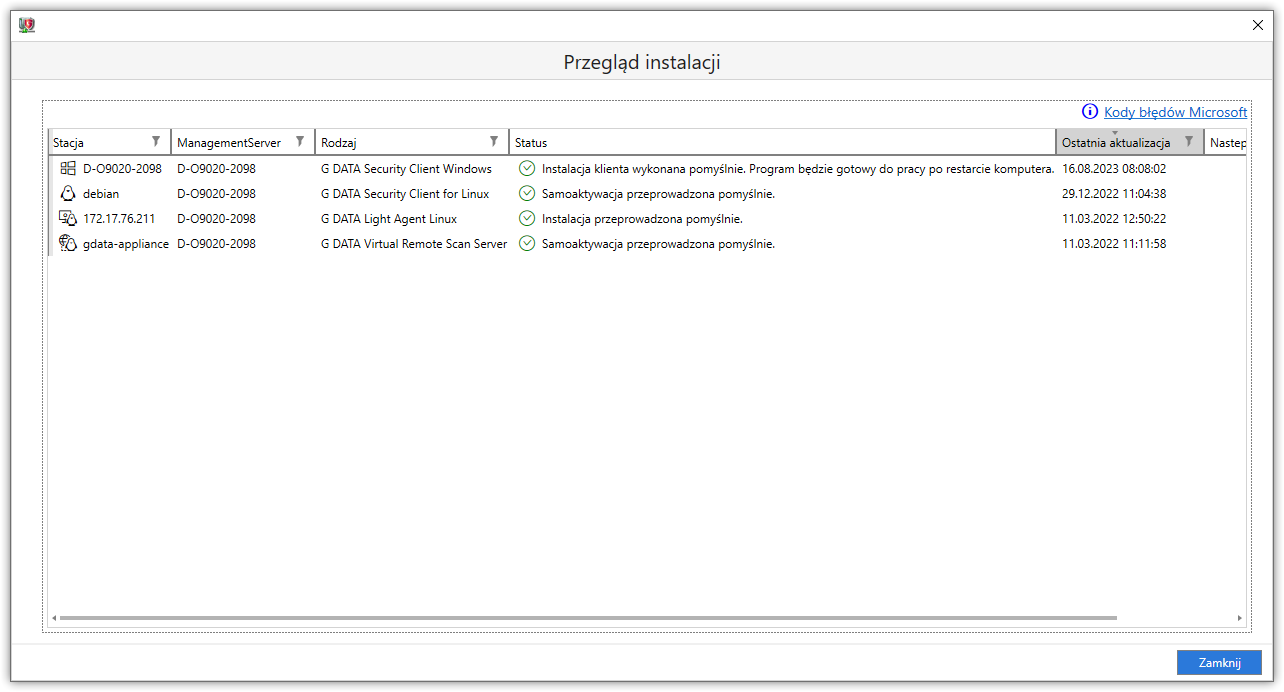
Figure 1. Przegląd instalacji
|