Instalacja Microsoft SQL Server 2022 Express dla serwera G DATA Management Server
Począwszy od Server 2016, a także Microsoft Windows 10, warto zainstalować Microsoft SQL Server 2022 Express i odpowiednio go skonfigurować
| Niniejsza instrukcja zakłada, że w systemie nie ma jeszcze innego serwera SQL i że ma on zostać zainstalowany specjalnie do użytku z serwerem G DATA Management Server. Jeśli w systemie jest już zainstalowany serwer Microsoft SQL Server, dobrze jest skonfigurować go w następujący sposób. |
1 |
Pobierz plik instalacyjny z witryny Microsoft przed instalacją G DATA Management Server. Pokaż zrzut ekranu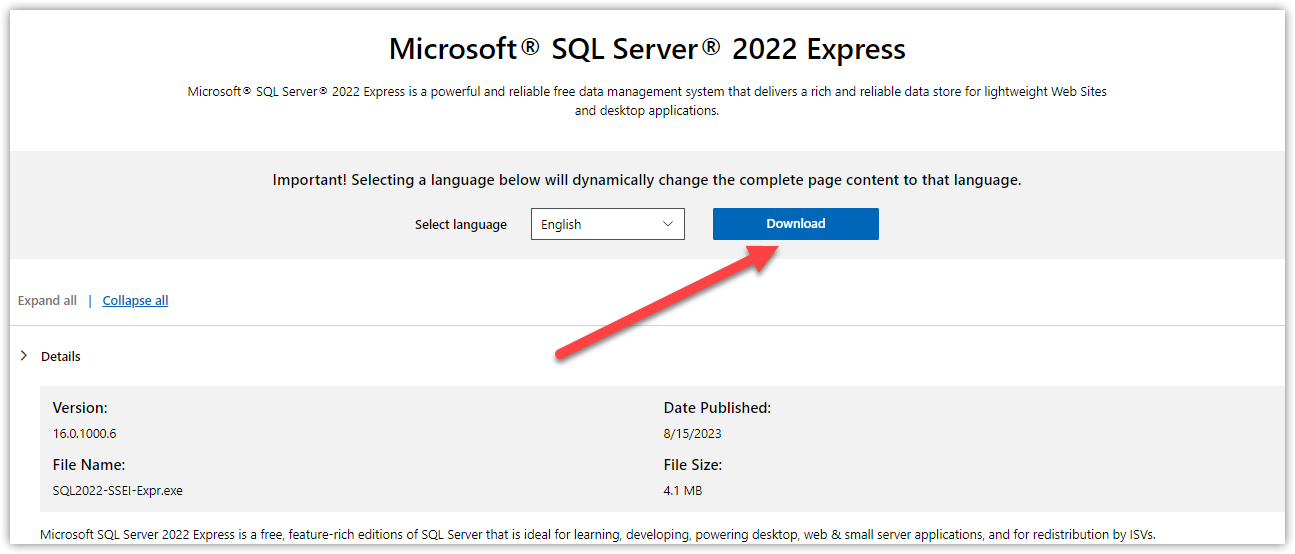
|
||
2 |
Upewnij się, że twój serwer ma co najmniej 4 GB wolnej pamięci RAM i co najmniej 5GB wolnego miejsca na dysku. |
||
3 |
Uruchom pobrany plik instalacyjny i wybierz typ instalacji Custom. Pokaż zrzut ekranu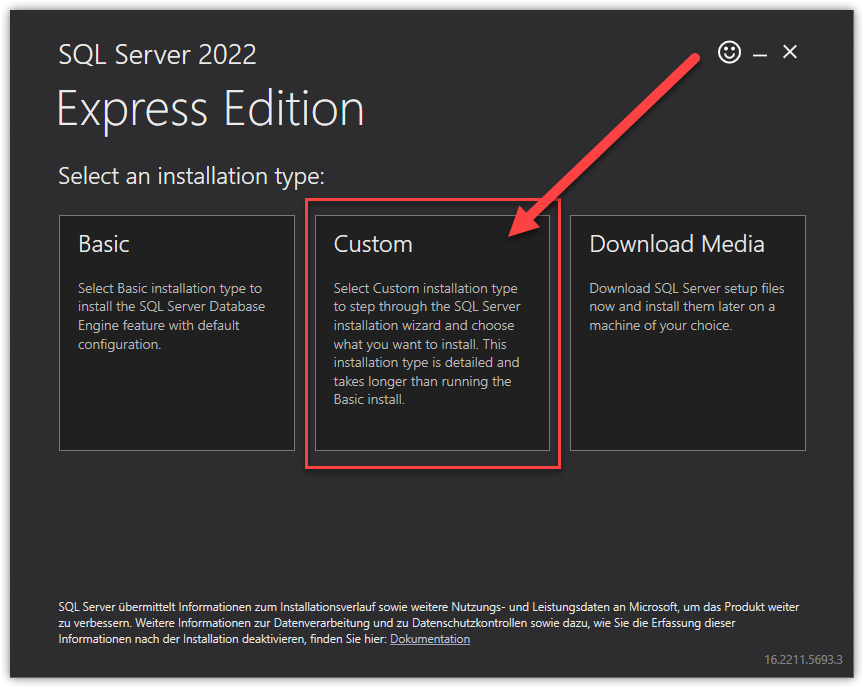
|
||
4 |
Wybierz folder instalacyjny lub pozostaw domyślny katalog i rozpocznij instalację. Pokaż zrzut ekranu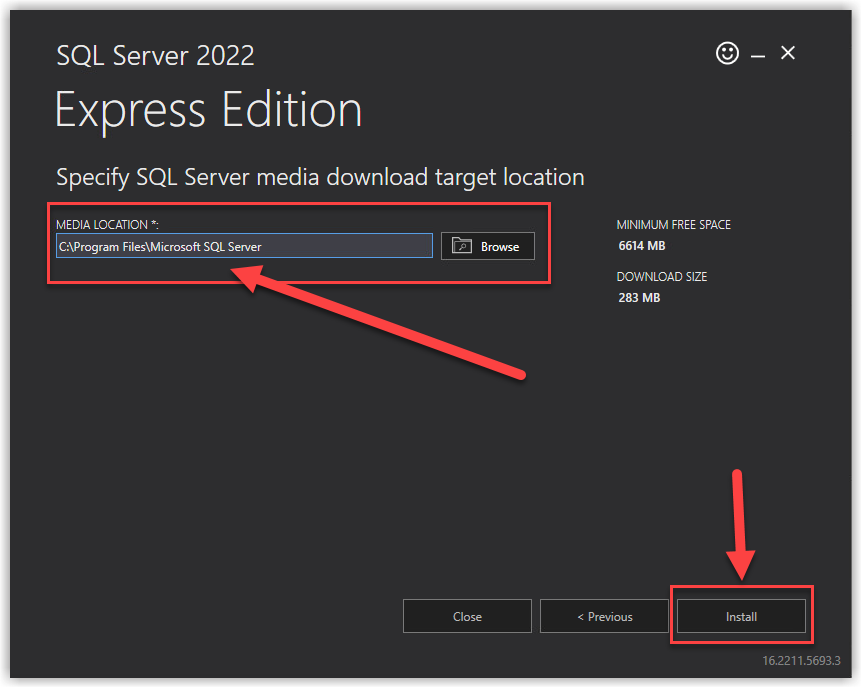
|
||
5 |
Microsoft SQL Server 2022 Express wyświetli okno instalacji. Wybierz New standalone SQL Server installation or add features to an existing installation. Pokaż zrzut ekranu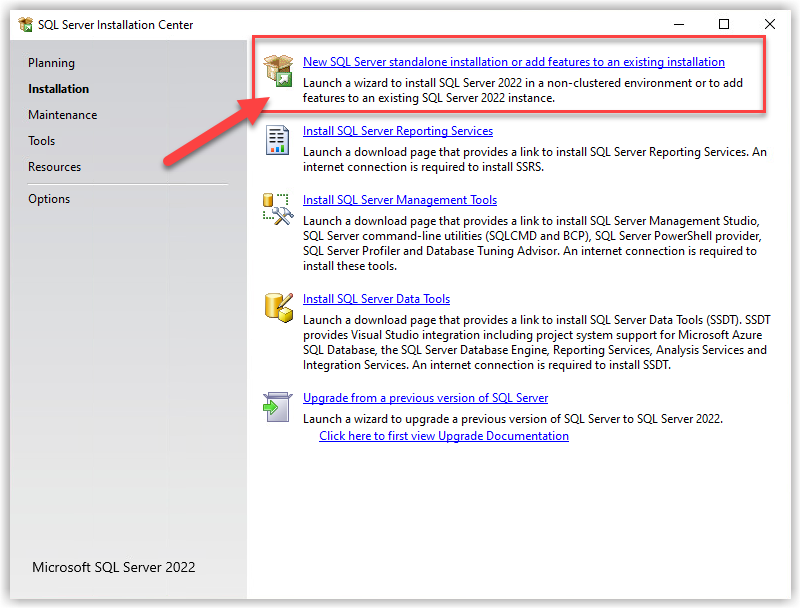
|
||
6 |
Zaznacz Use Microsoft Update to check for updates i kliknij Next. Pokaż zrzut ekranu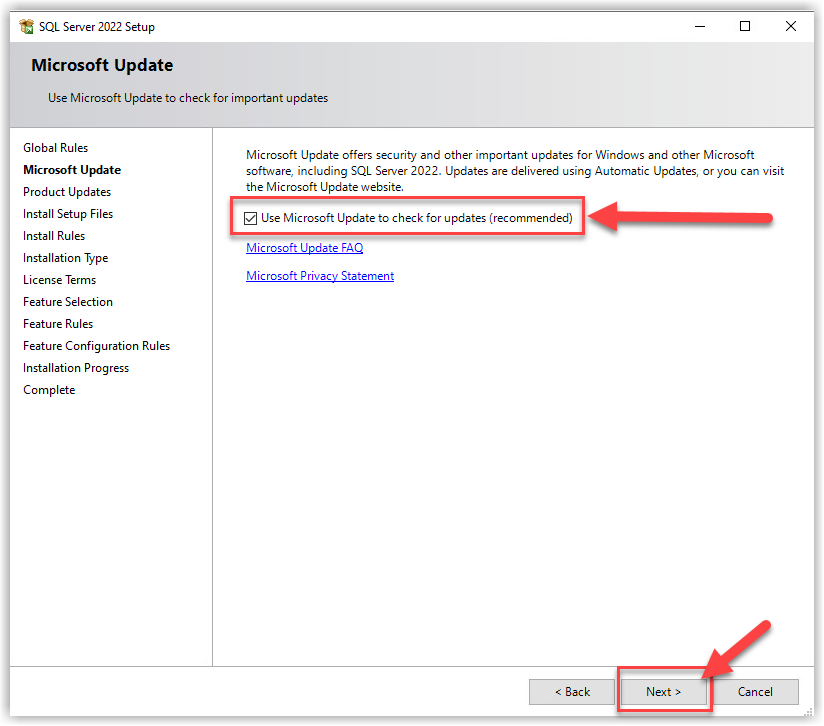
|
||
7 |
Microsoft sprawdzi teraz kilka istotnych czynników w systemie. Jeśli otrzymasz ostrzeżenie dotyczące włączonej zapory sieciowej, możesz je zignorować. Ten poradnik zakłada, że Microsoft SQL Server 2022 Express i G DATA Management Server mają być zainstalowane w tym samym systemie. Zapora sieciowa nie powinna powodować żadnych problemów. Pokaż zrzut ekranu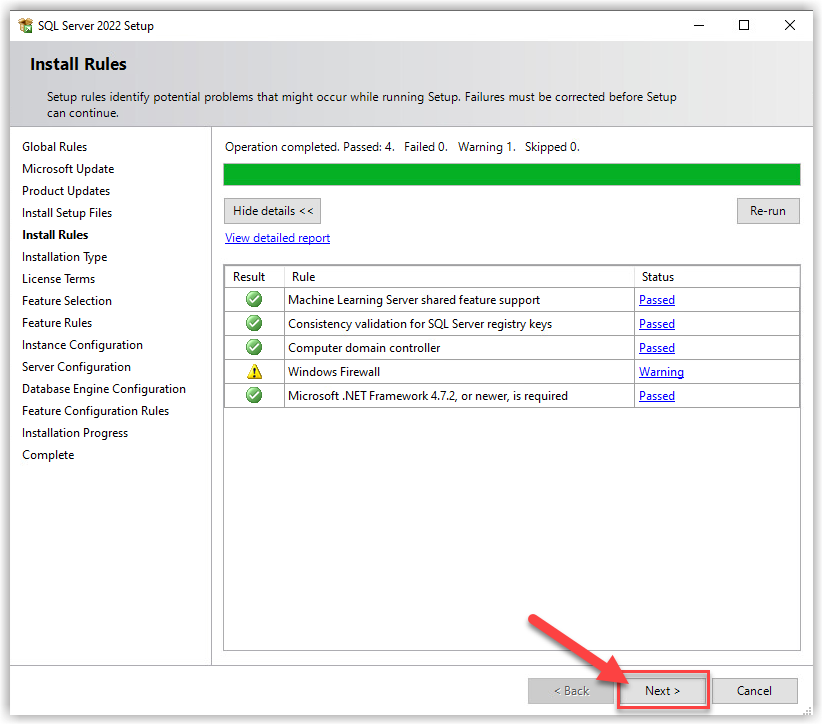
|
||
8 |
W oknie Feature selection nie wprowadzaj zmian i kliknij Next. Pokaż zrzut ekranu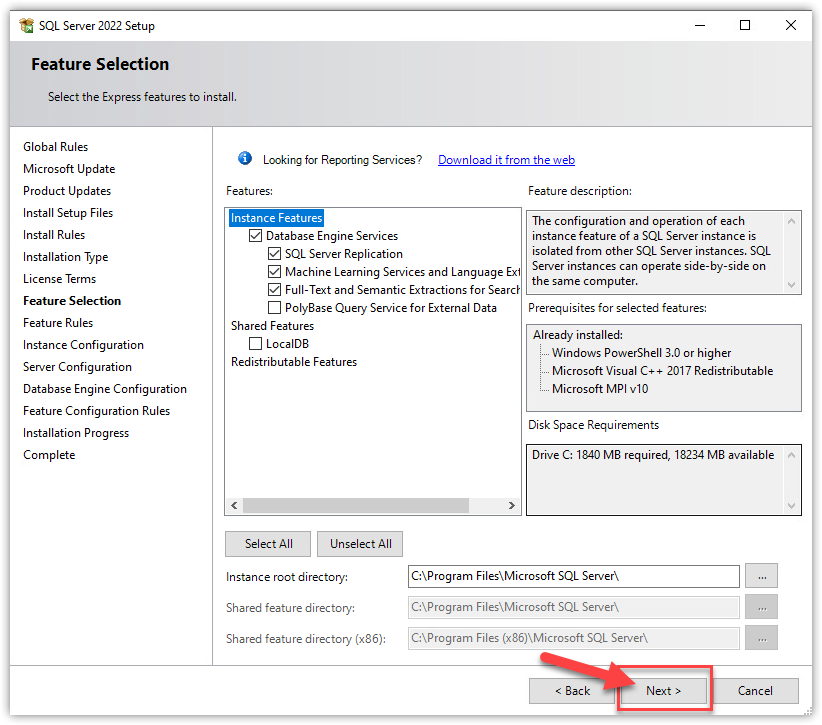
|
||
9 |
Zaakceptuj politykę prywatności firmy Microsoft i kliknij Next. Pokaż zrzut ekranu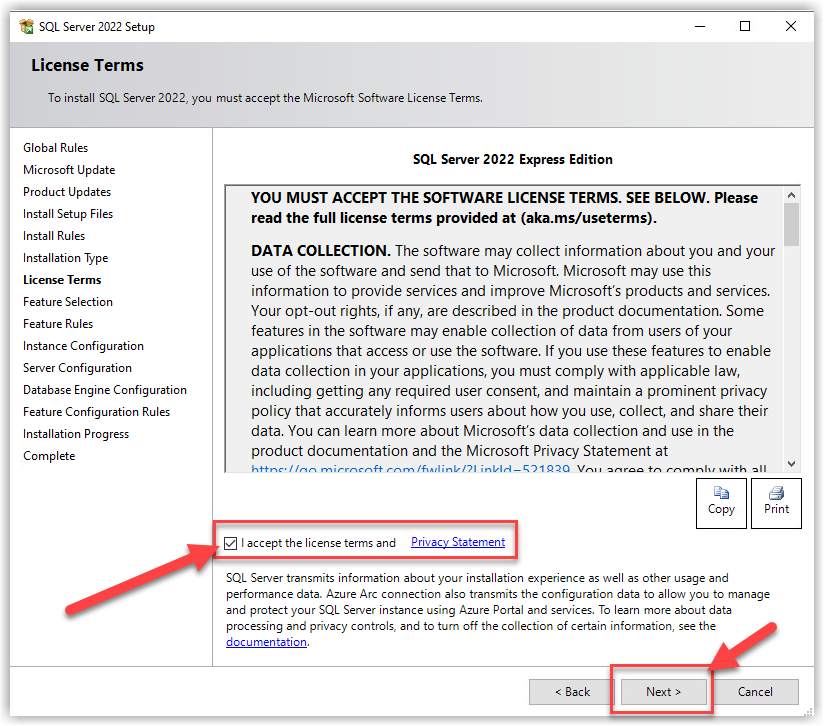
|
||
10 |
W oknie Instance configuration istnieje możliwość przypisania dowolnej nazwy instancji bazy danych. W tym przypadku przydatny może być na przykład dopisek GDMM (dla G DATA Management Server), aby wiedzieć, w jakim celu baza danych została zainstalowana. Pokaż zrzut ekranu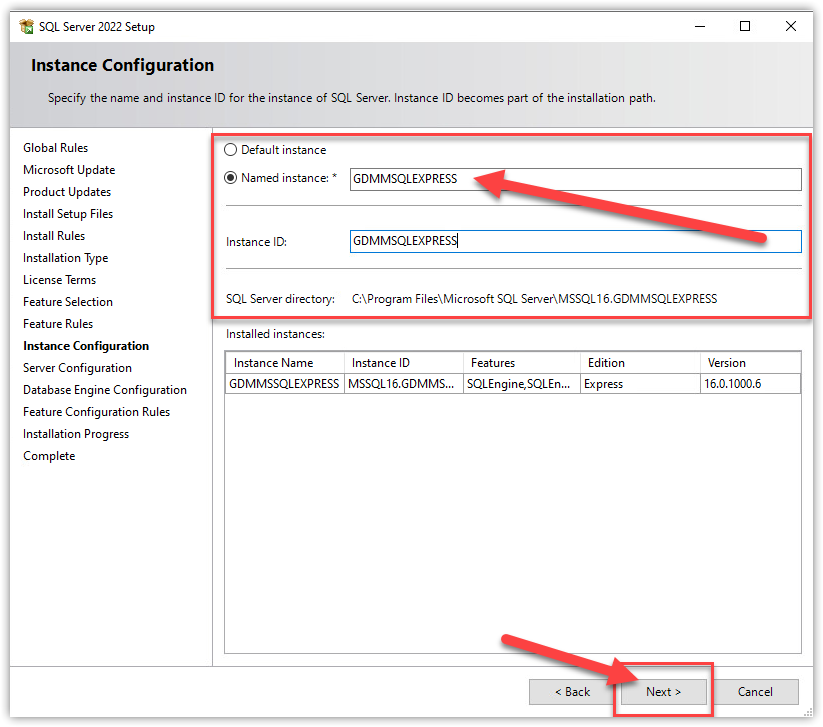
|
||
11 |
W oknie Server Configuration nie wprowadzaj zmian i kliknij Next. Pokaż zrzut ekranu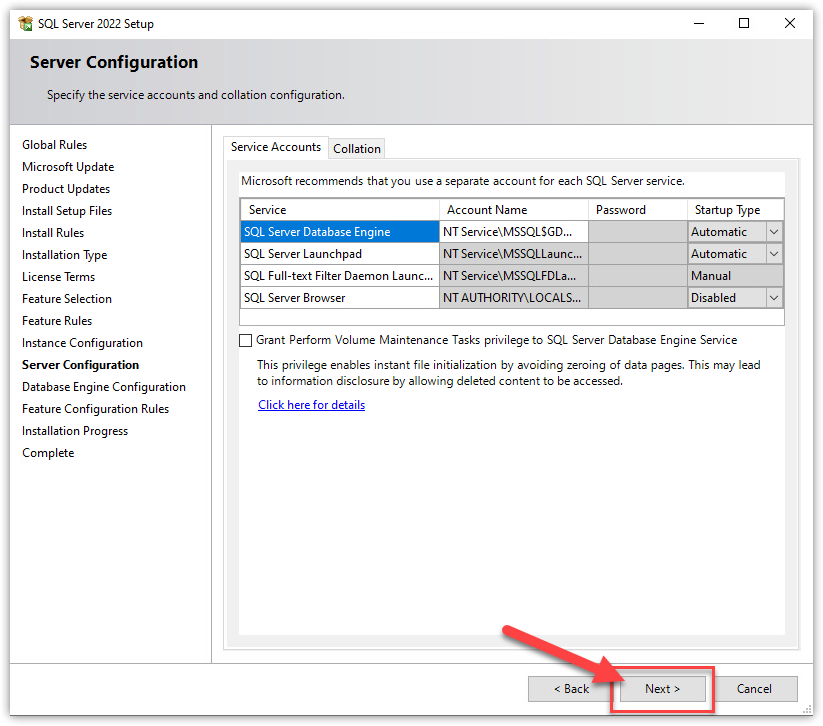
|
||
12 |
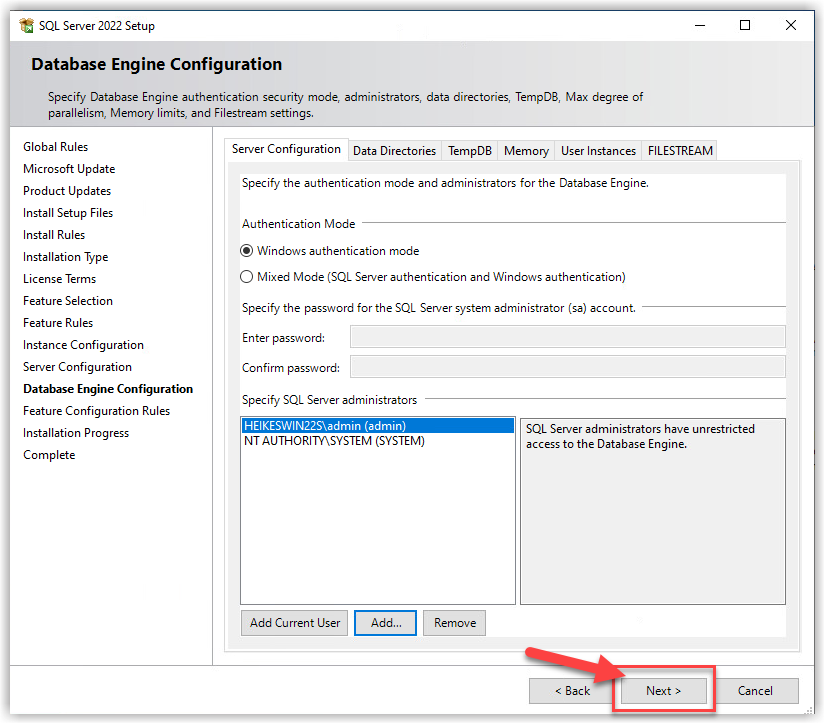
W oknie Database Engine Configuration dodaj konto NT Authority\SYSTEM (Dodaj → Zaawansowane → Znajdź teraz → Wybierz SYSTEM
→ potwierdź klikając OK). Proces instalacji został rozpoczęty. Pokaż zrzut ekranu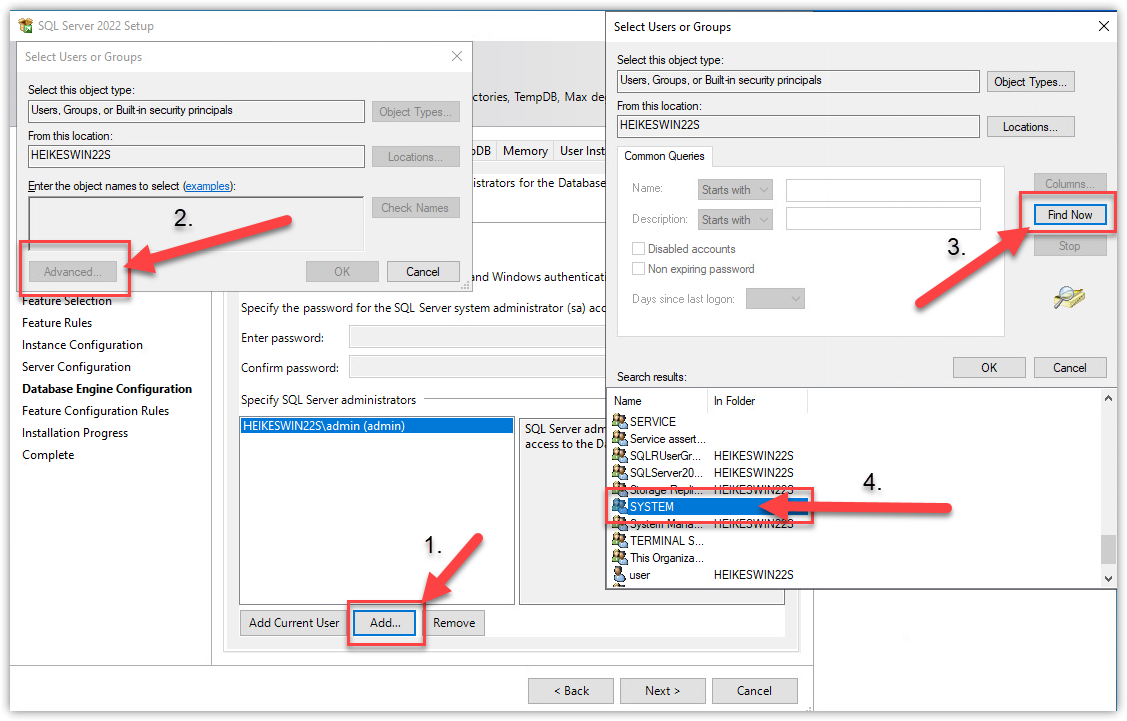
|
||
13 |
Po zakończeniu instalacji zamknij okno. Pokaż zrzut ekranu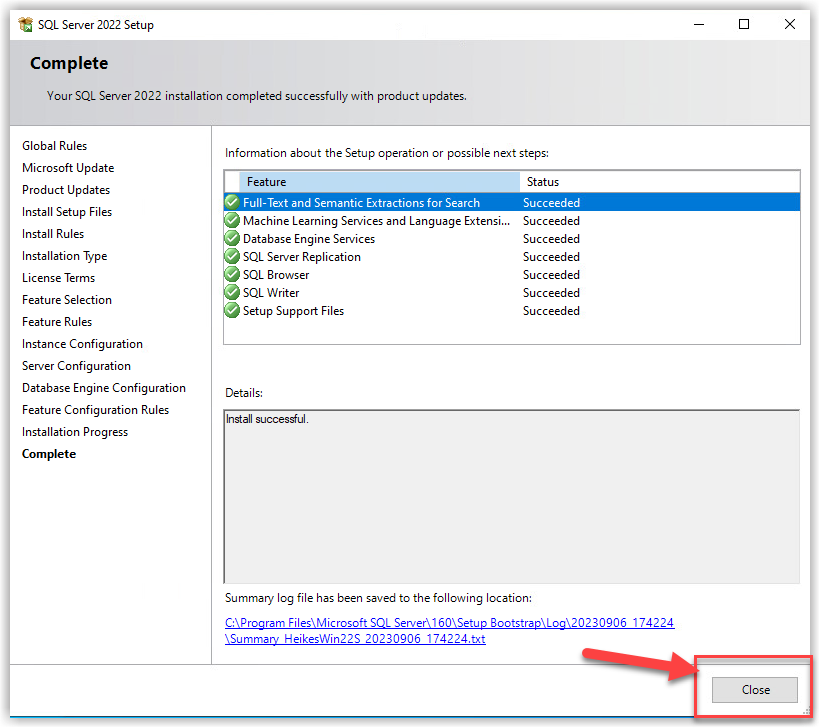
|