Szczegółowe instrukcje dodawania urządzenia iOS do G DATA Mobile Device Management
Wstępne informacje
Kroki, które należy wykonać na samym urządzeniu. Zanim do nich przejdziesz, wykonaj instrukcje z artykułu "Instalacja Endpoint Security for iOS G DATA Mobile Device Management" aż zeskanujesz kod QR.
Wymagania systemowe: iOS 15 lub nowszy.
|
Aby móc skonfigurować urządzenie, musi ono znajdować się w trybie nadzorowanym! Jeśli tak nie jest, należy przywrócić ustawienia fabryczne i włączyć tryb nadzorowany. Aby upewnić się, że nie spowoduje to utraty danych i ustawień, niniejsza instrukcja zawiera sekcję wyjaśniającą, jak utworzyć kopię zapasową. |
Konfiguracja trybu nadzorowanego z kopią zapasową danych
Do wykonania kopii zapasowej potrzebne jest oprócz urządzenia, którego kopia zapasowa ma zostać utworzona (urządzenie A):
-
Inne urządzenie iOS z tą samą wersją systemu operacyjnego (urządzenie B).
-
Komputer Mac z zainstalowaną aplikacją Apple Configurator.
Rozwiń
1 |
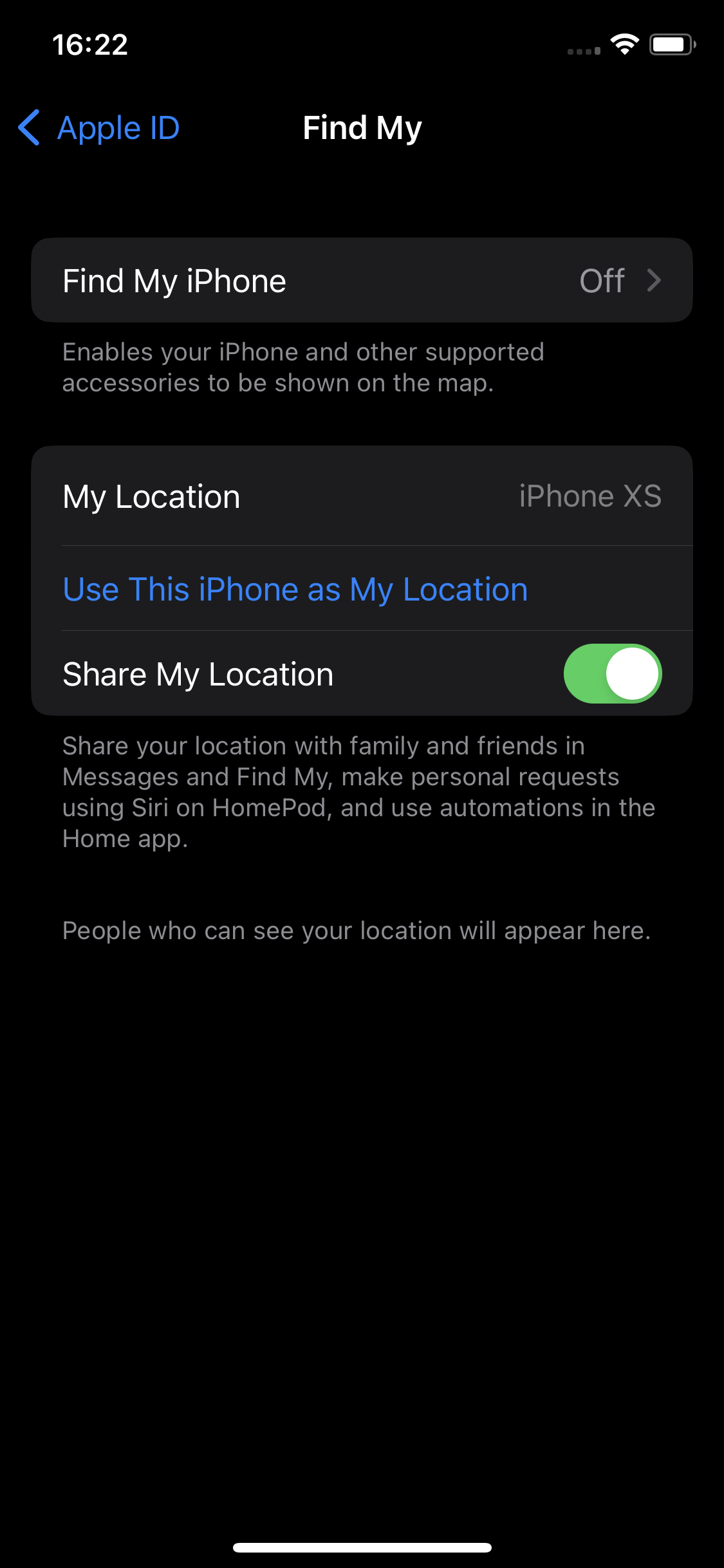
Wyłącz funkcję "Znajdź" (Ustawienia → Nazwa urządzenia (górny wpis) → Znajdź). |
|
||
2 |
Podłącz urządzenie A kablem do komputera Mac. |
|||
3 |
Otwórz "Finder" i wybierz urządzenie. |
|||
4 |
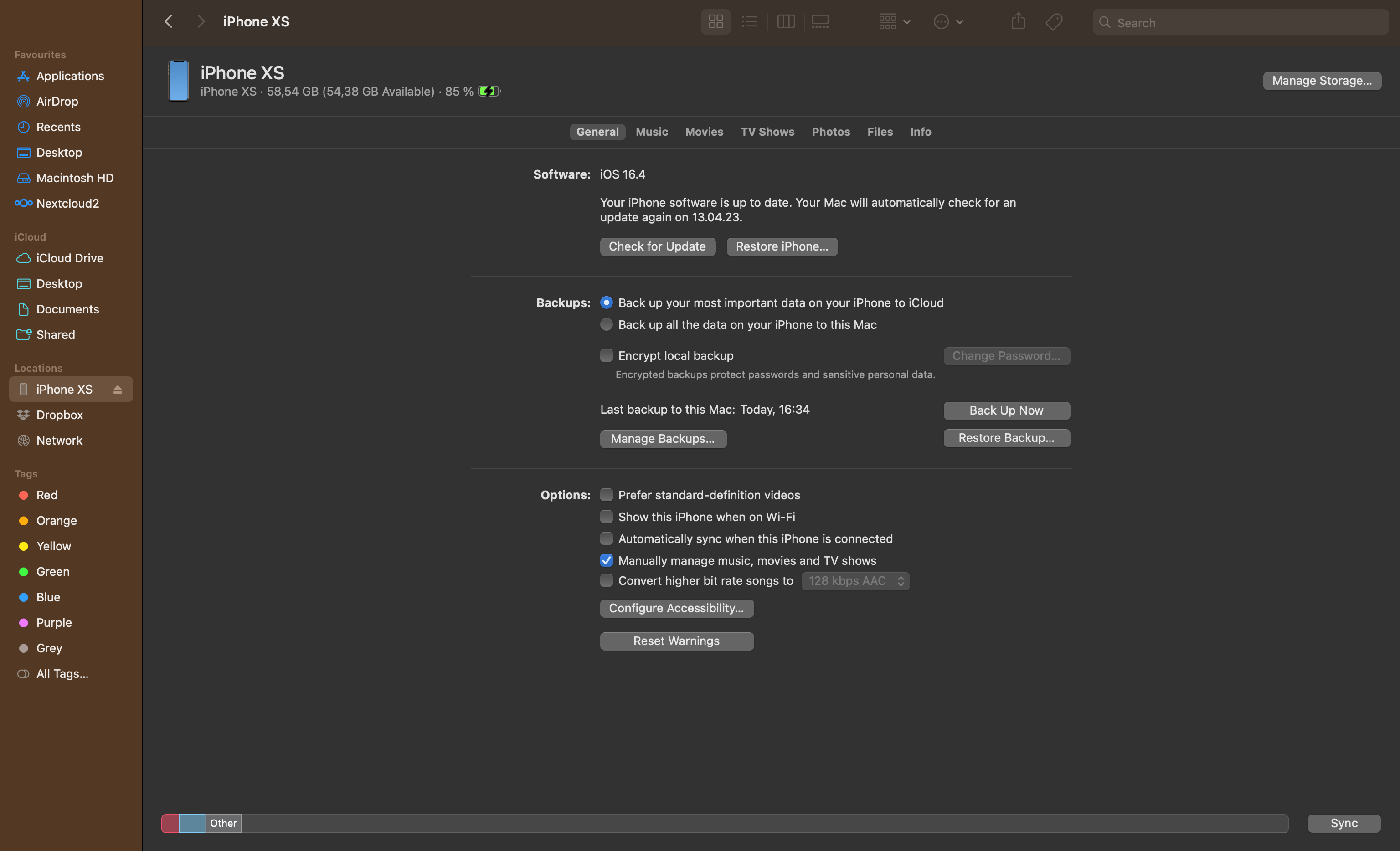
Utwórz kopię zapasową. |
|
||
5 |
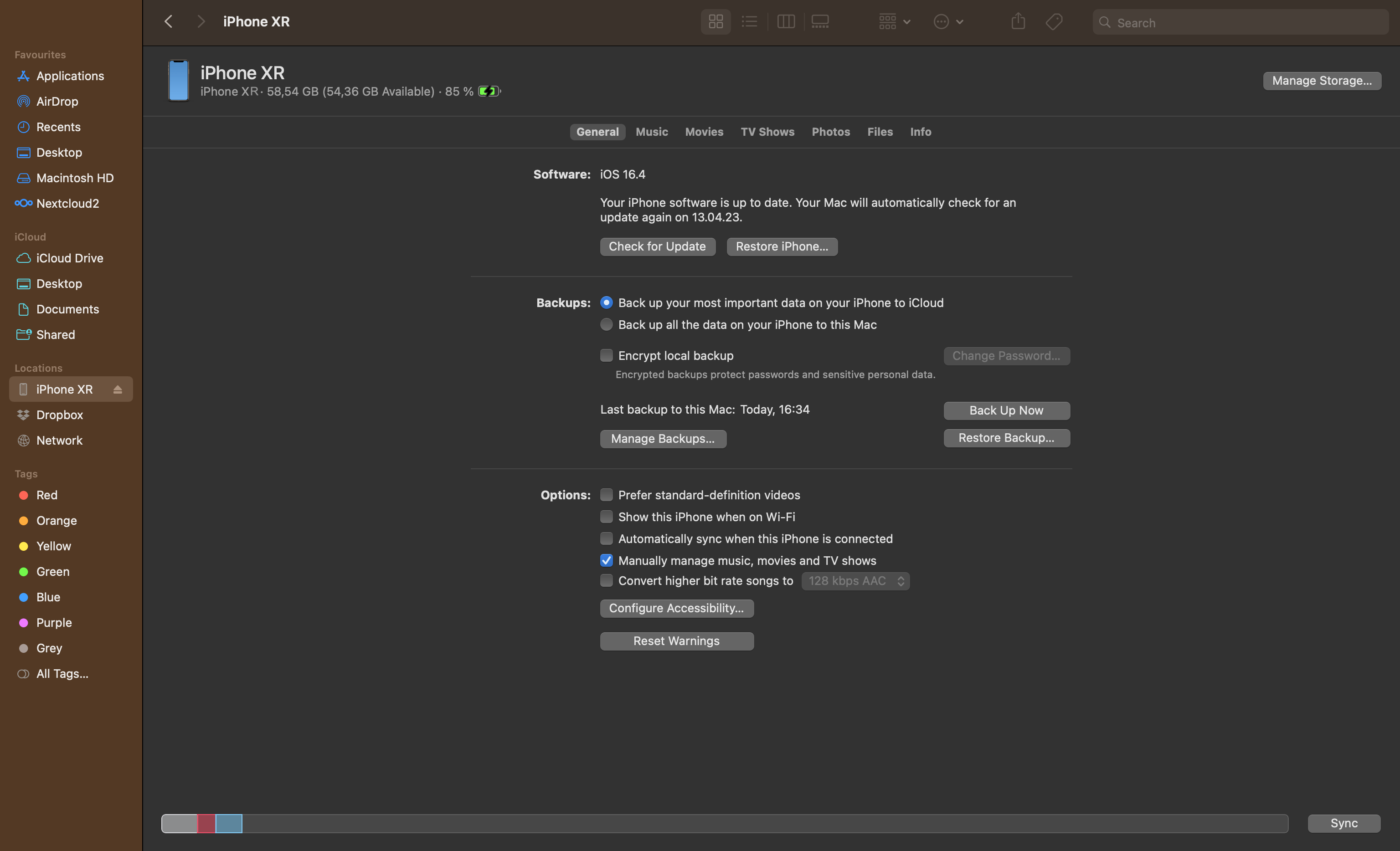
Następnie podłącz urządzenie B. Wybierz to urządzenie w "Finder". |
|||
6 |
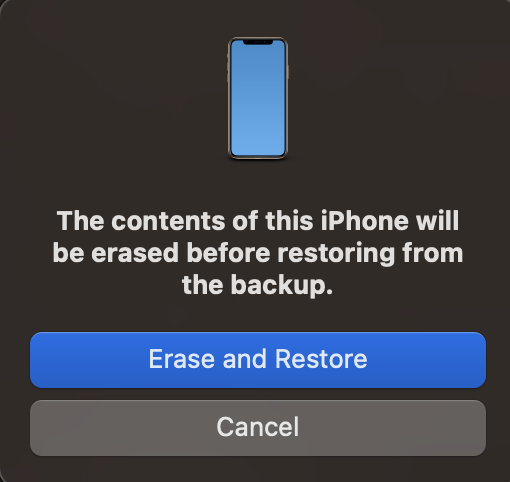
Upewnij się, że wersje iOS obu urządzeń są takie same i rozpocznij przywracanie kopii zapasowej urządzenia A do urządzenia B. Potwierdź operację przyciskiem "Erase and Restore". |
|
||
7 |
Teraz zresetuj urządzenie B i skonfiguruj je, aż dojdziesz do opcji odzyskiwania. |
|||
8 |
Wybierz opcję Przywróć z MAC lub PC.
|
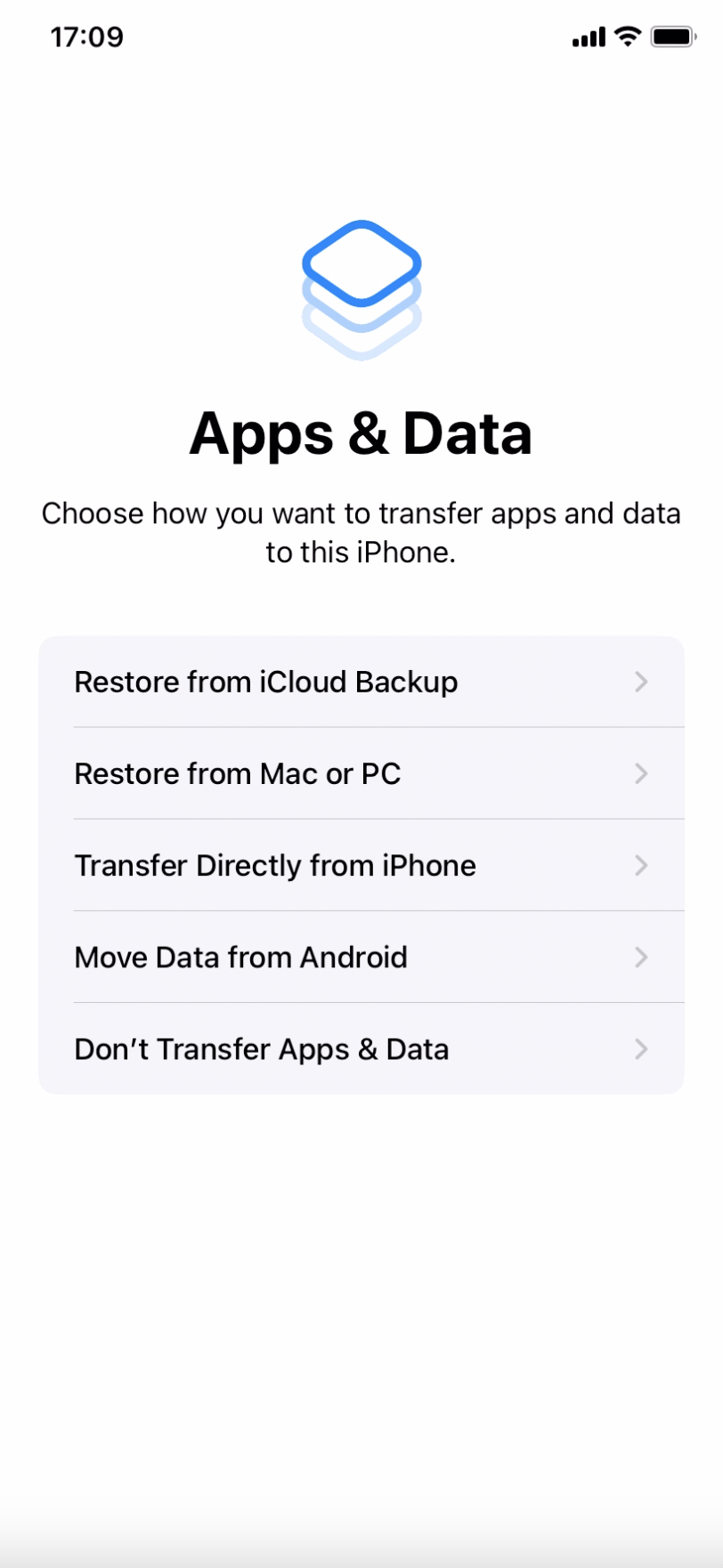
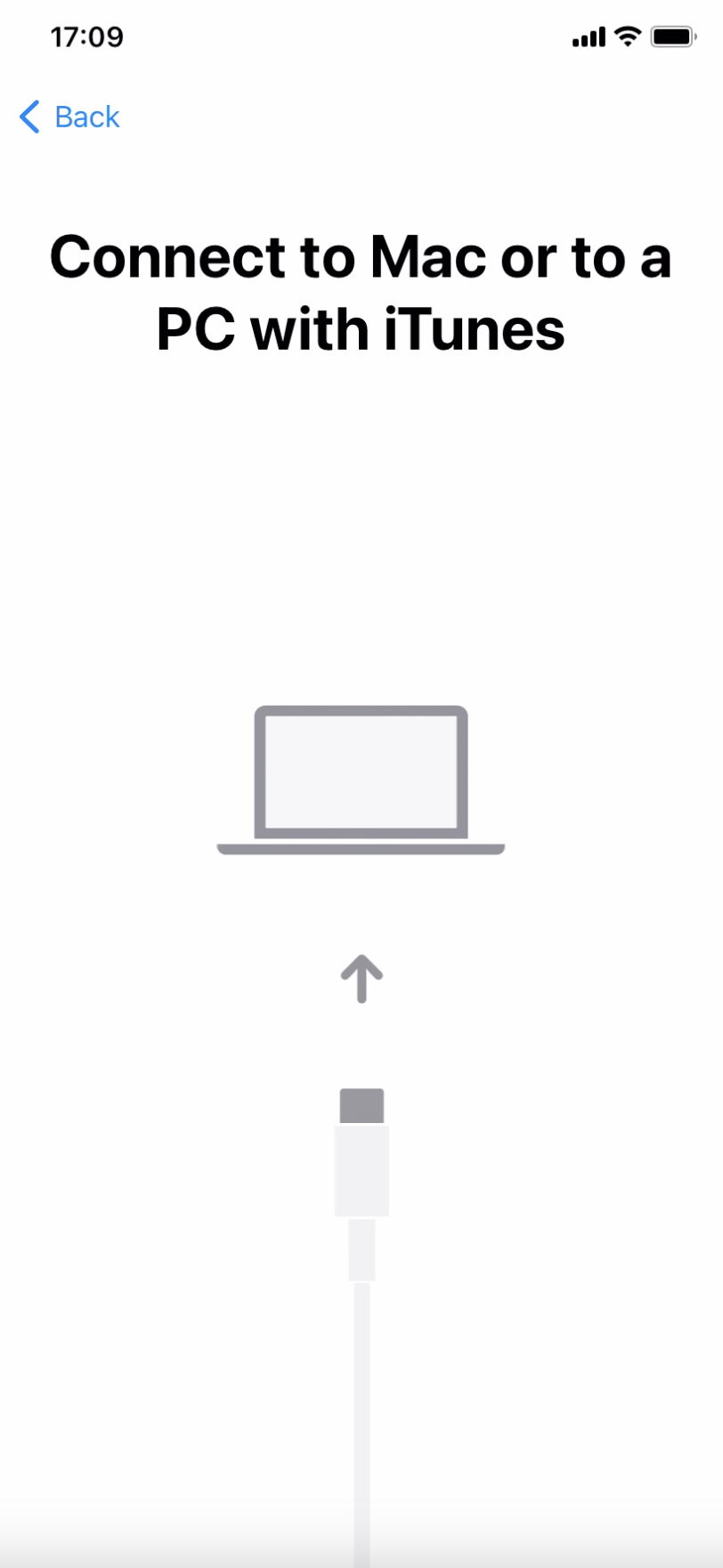
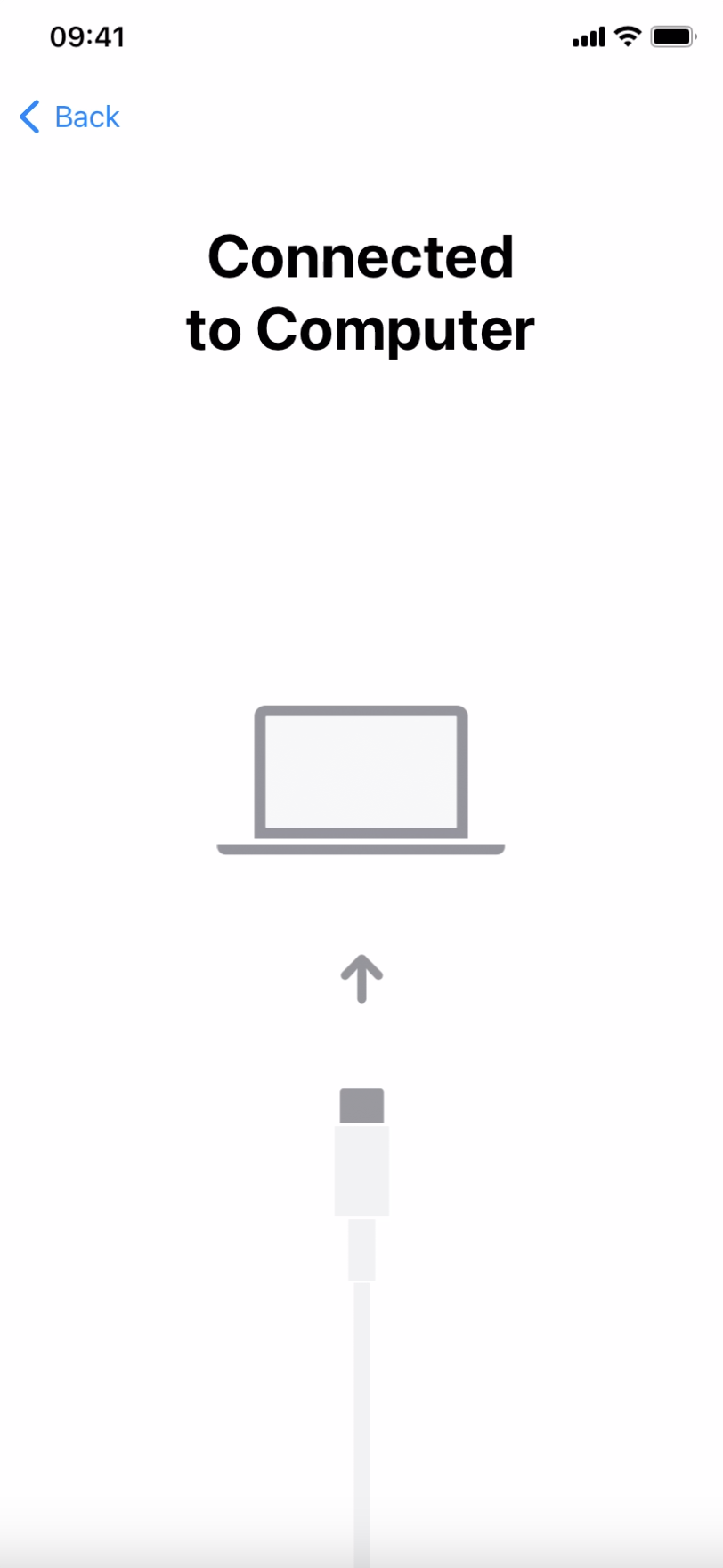
|
||
9 |
Zakończ konfigurację na urządzeniu B. |
|||
10 |
Teraz podłącz urządzenie A i uruchom Apple Configurator. |
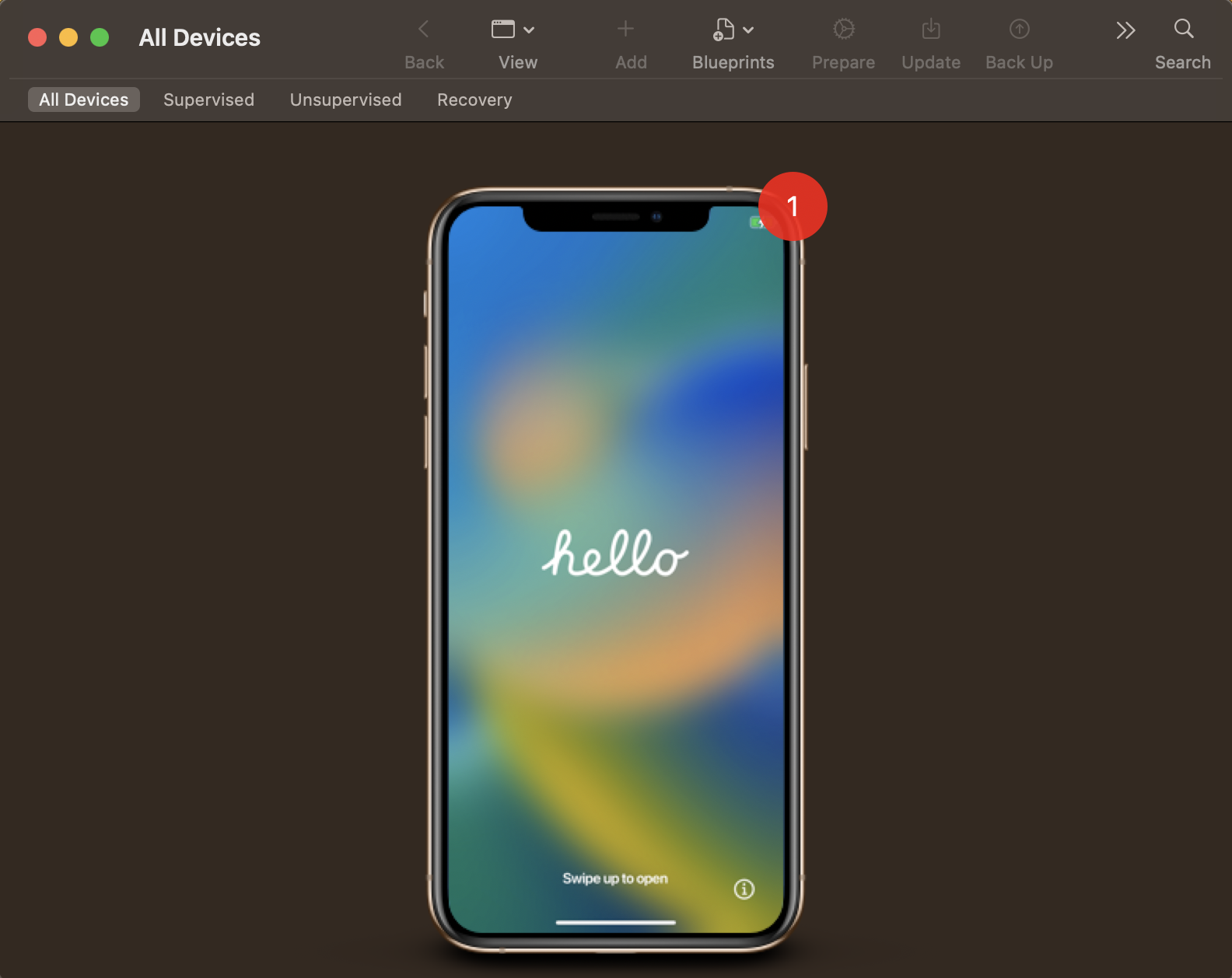
|
||
11 |
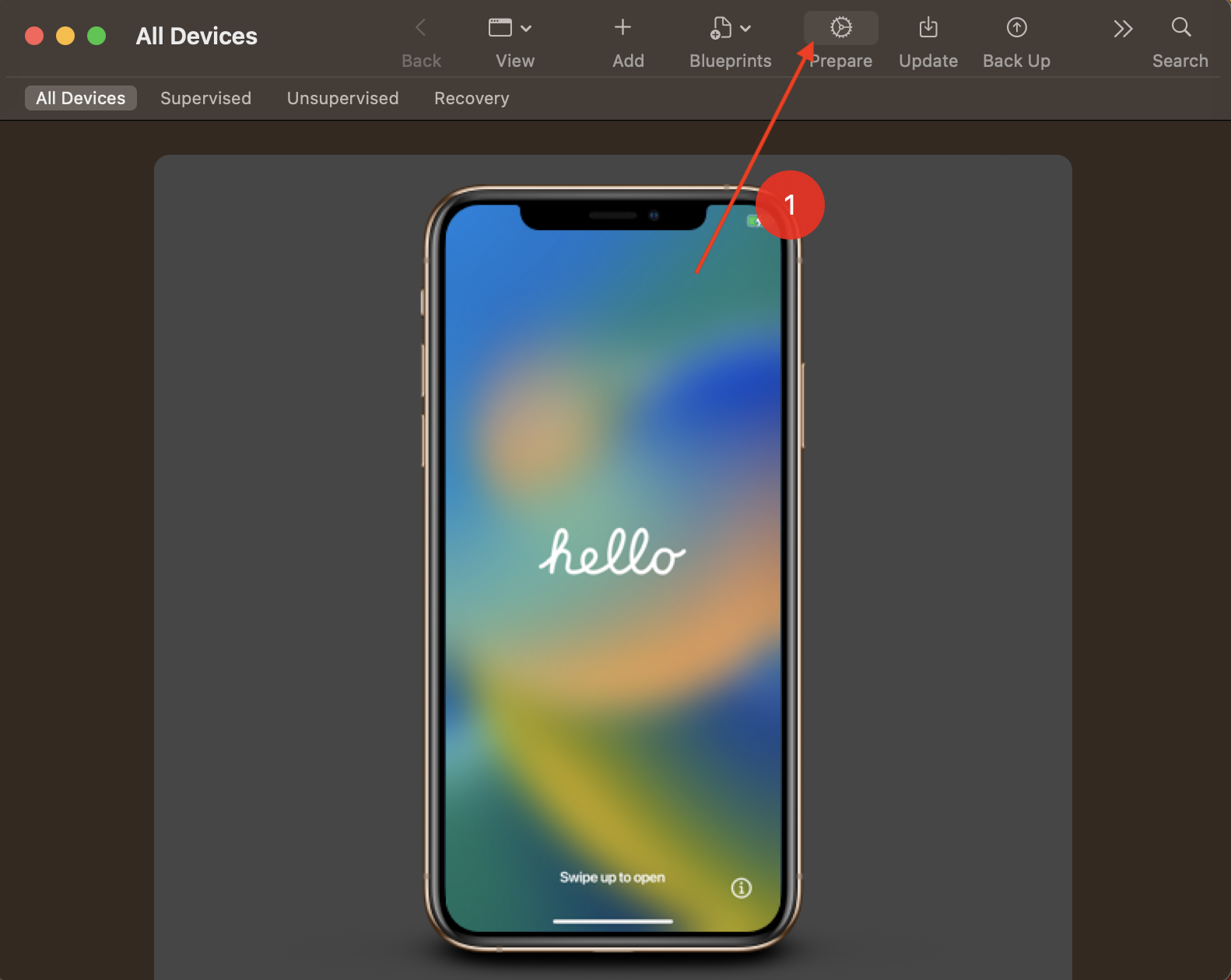
Wskaż urządzenie A i wybierz Prepare. |
|
||
12 |
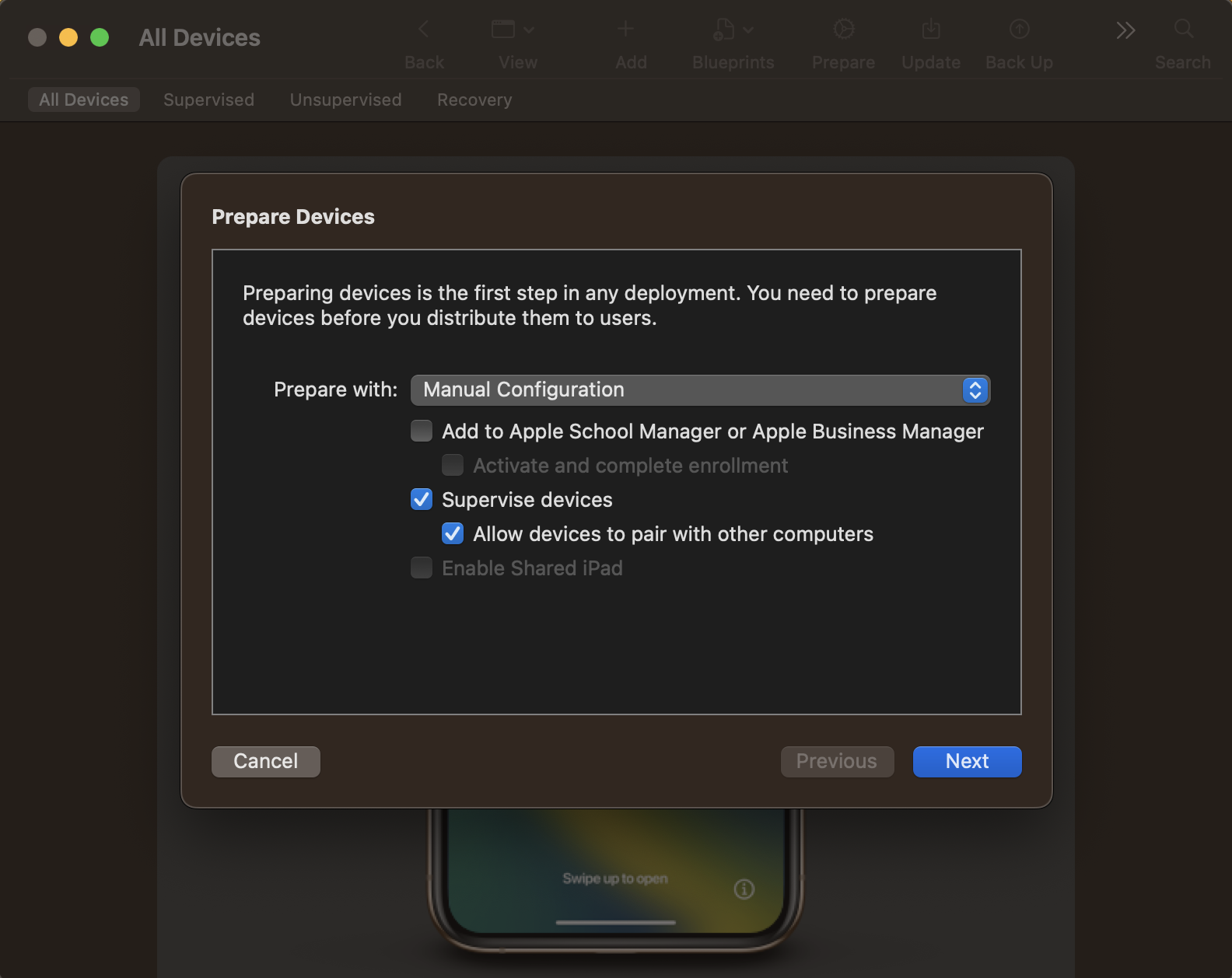
Pozostaw Manual Configuration. Upewnij się, że opcja supervise devices jest zaznaczona i kliknij Next. |
|
||
13 |
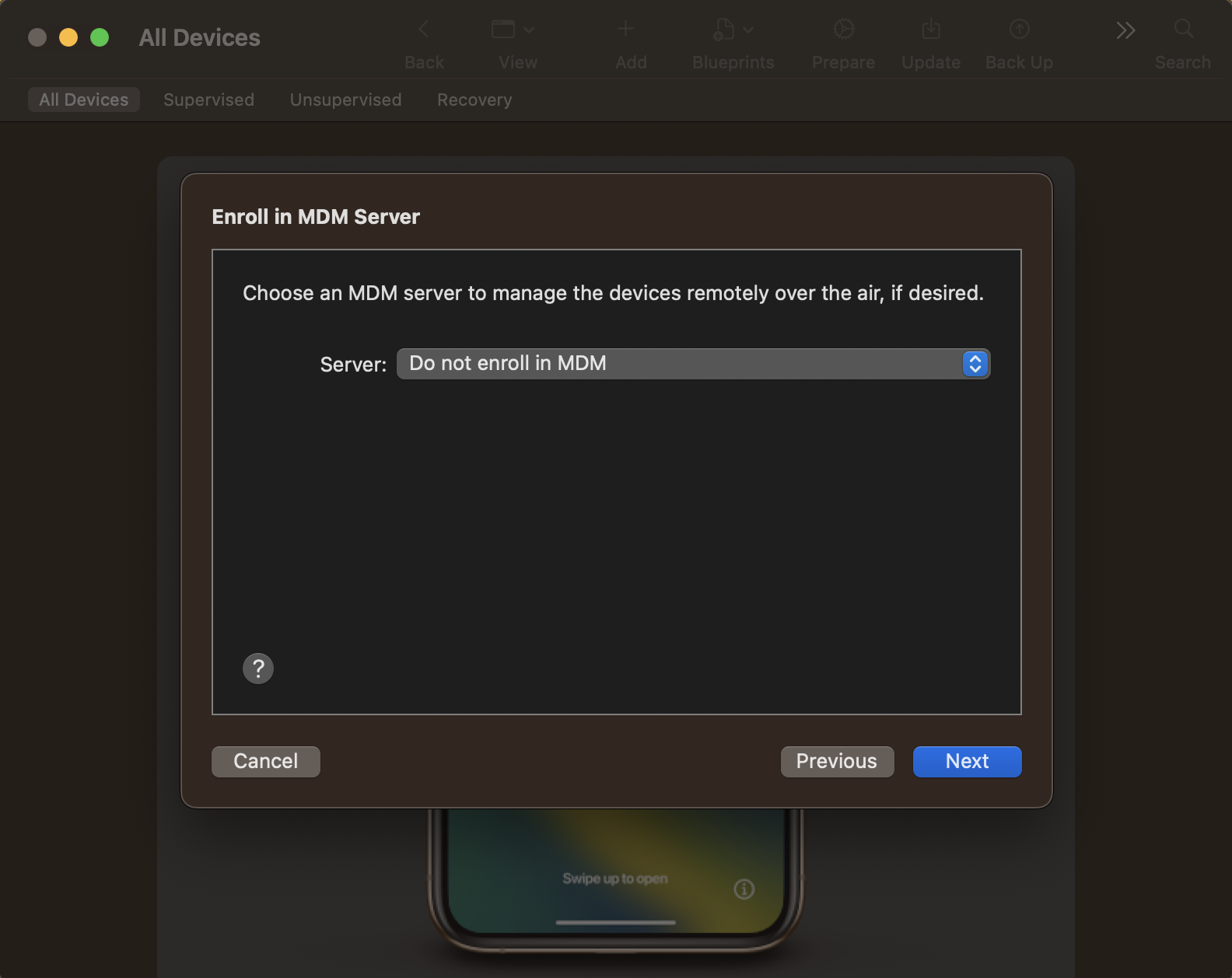
Wybierz opcję Do not enroll in MDM i kliknij Next. |
|
||
14 |
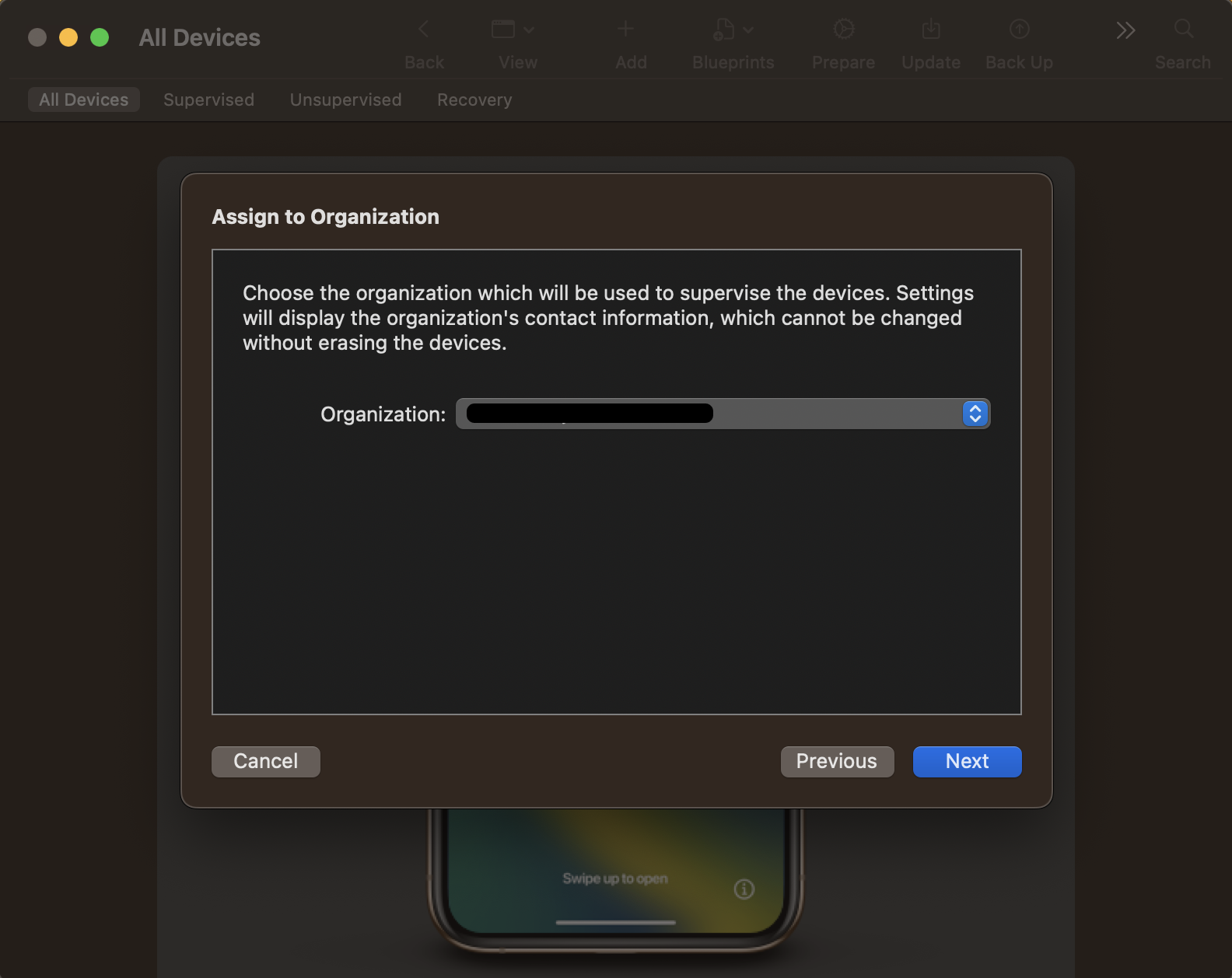
Pozostaw domyślnie wskazaną organizację, nawet jeśli nie jest wybrana i kliknij Next. |
|
||
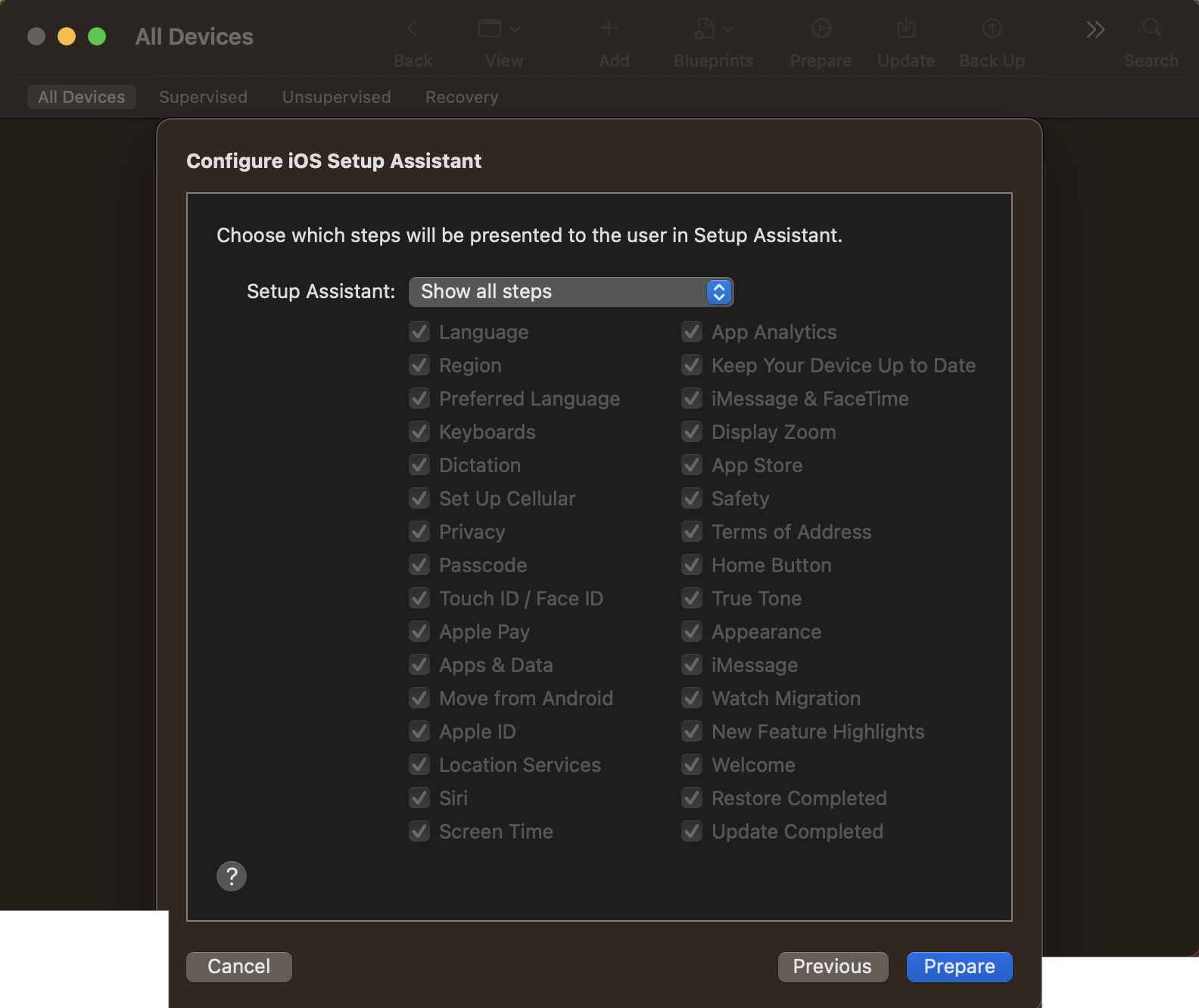
15 |
Nie zmieniaj konfiguracji i kliknij Prepare. |
|
||
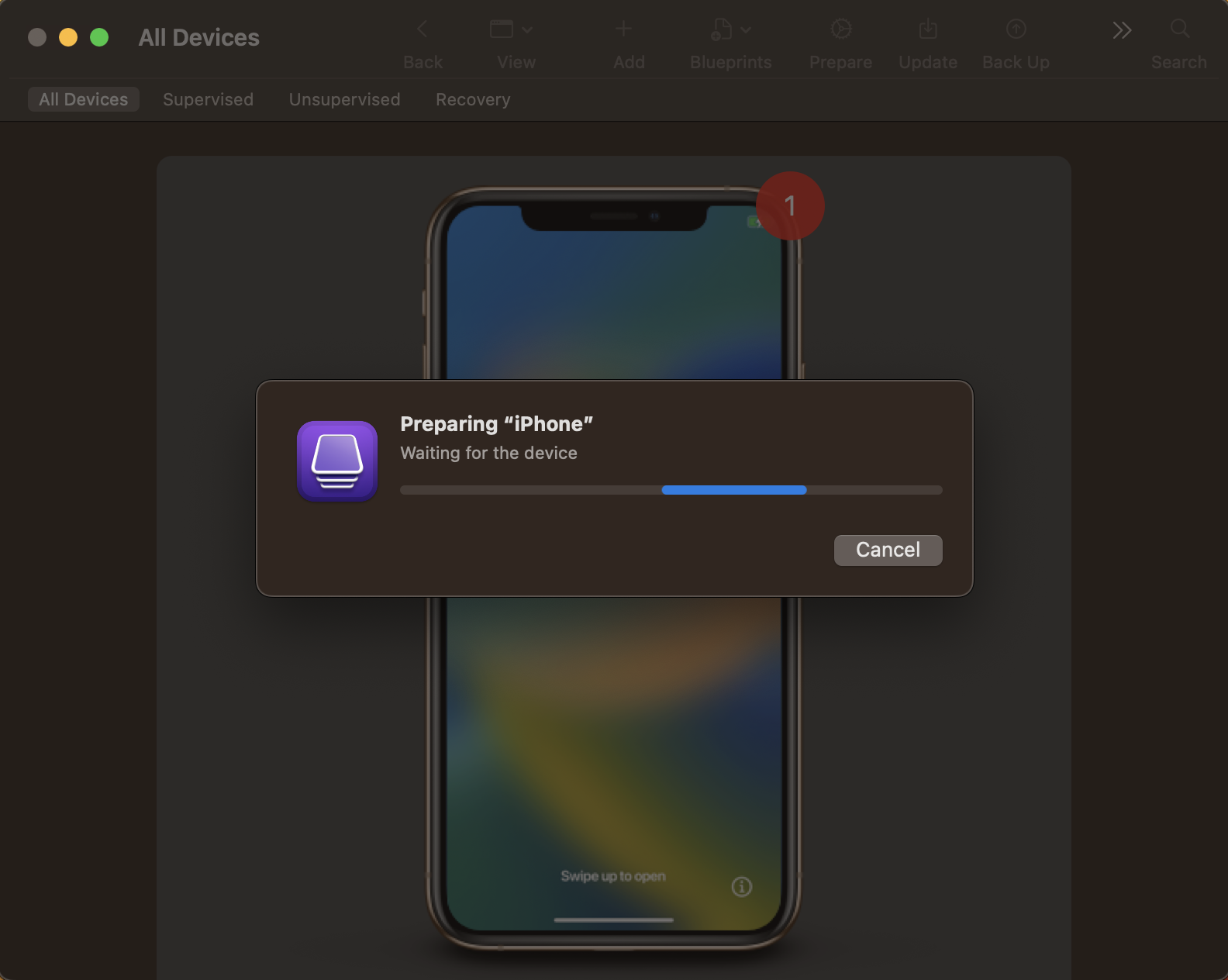
16 |
Poczekaj, aż proces się zakończy. |
|
||
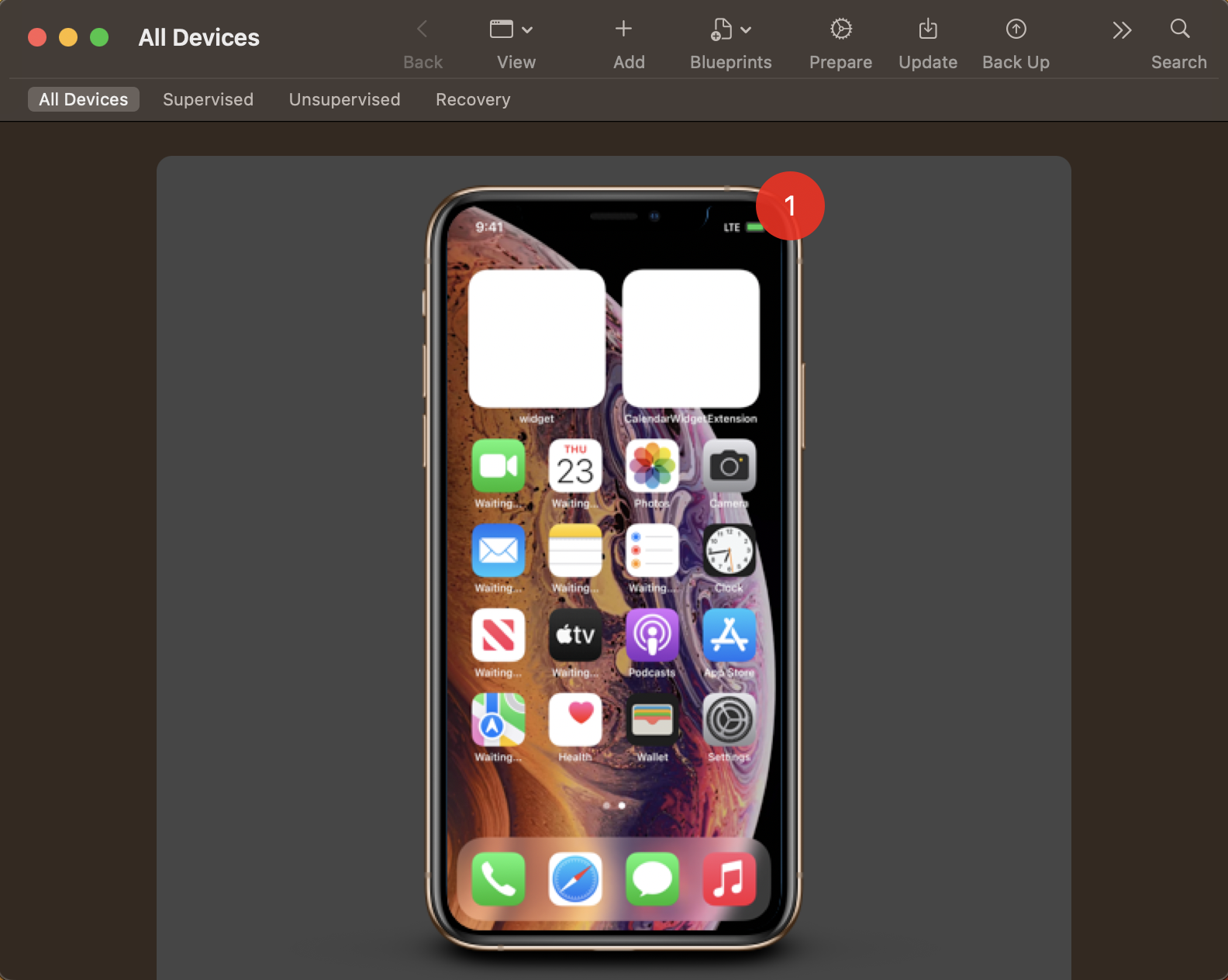
17 |
Po przygotowaniu urządzenia i przełączeniu go w tryb nadzorowany można kontynuować konfigurację urządzenia (np. język, WiFi, opcje bezpieczeństwa, Apple ID, ustawienia prywatności). Teraz można przywrócić zapisaną kopię zapasową. |
|
||
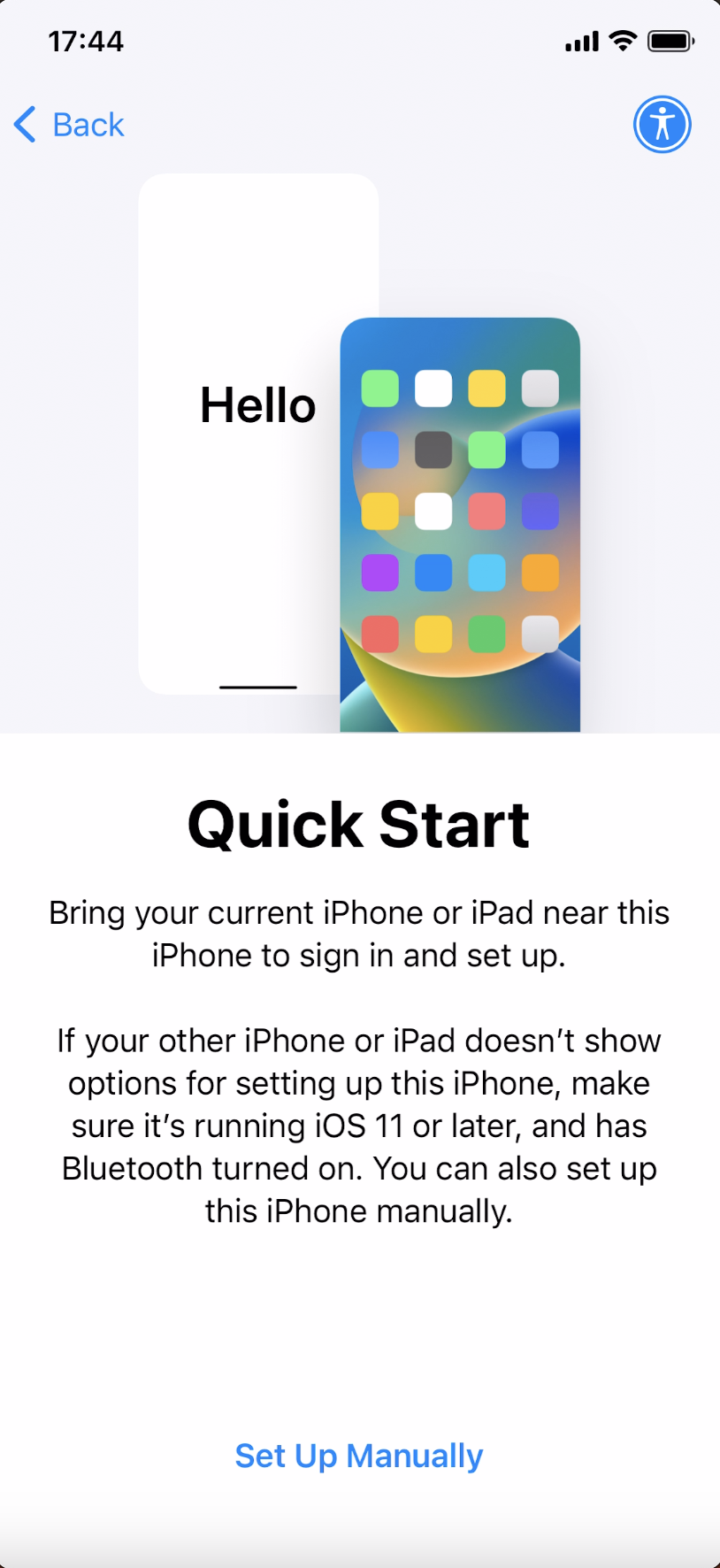
18 |
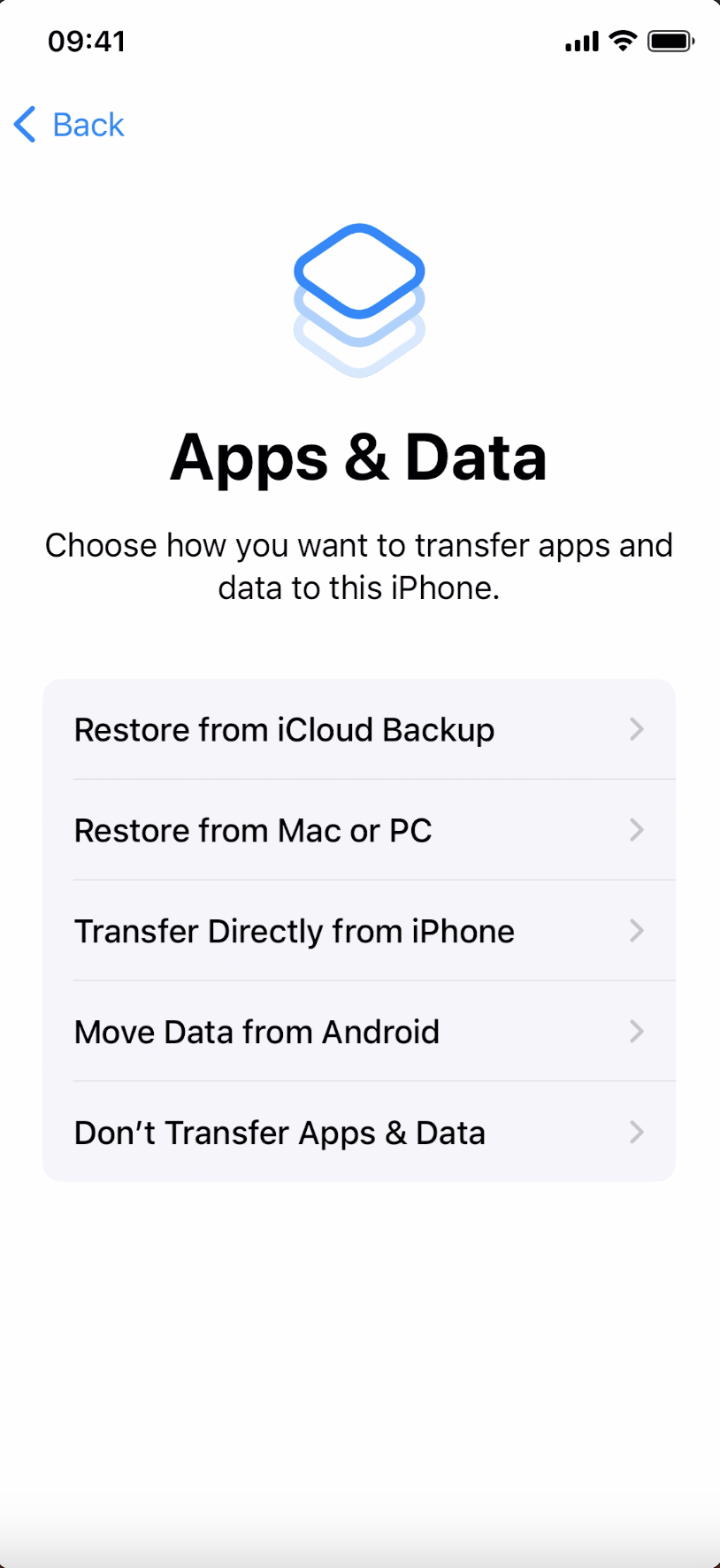
Skonfiguruj i aktywuj urządzenie A, aż zostaną wyświetlone opcje odzyskiwania. Wybierz opcję "Transfer directly from iPhone" |
|
||
19 |
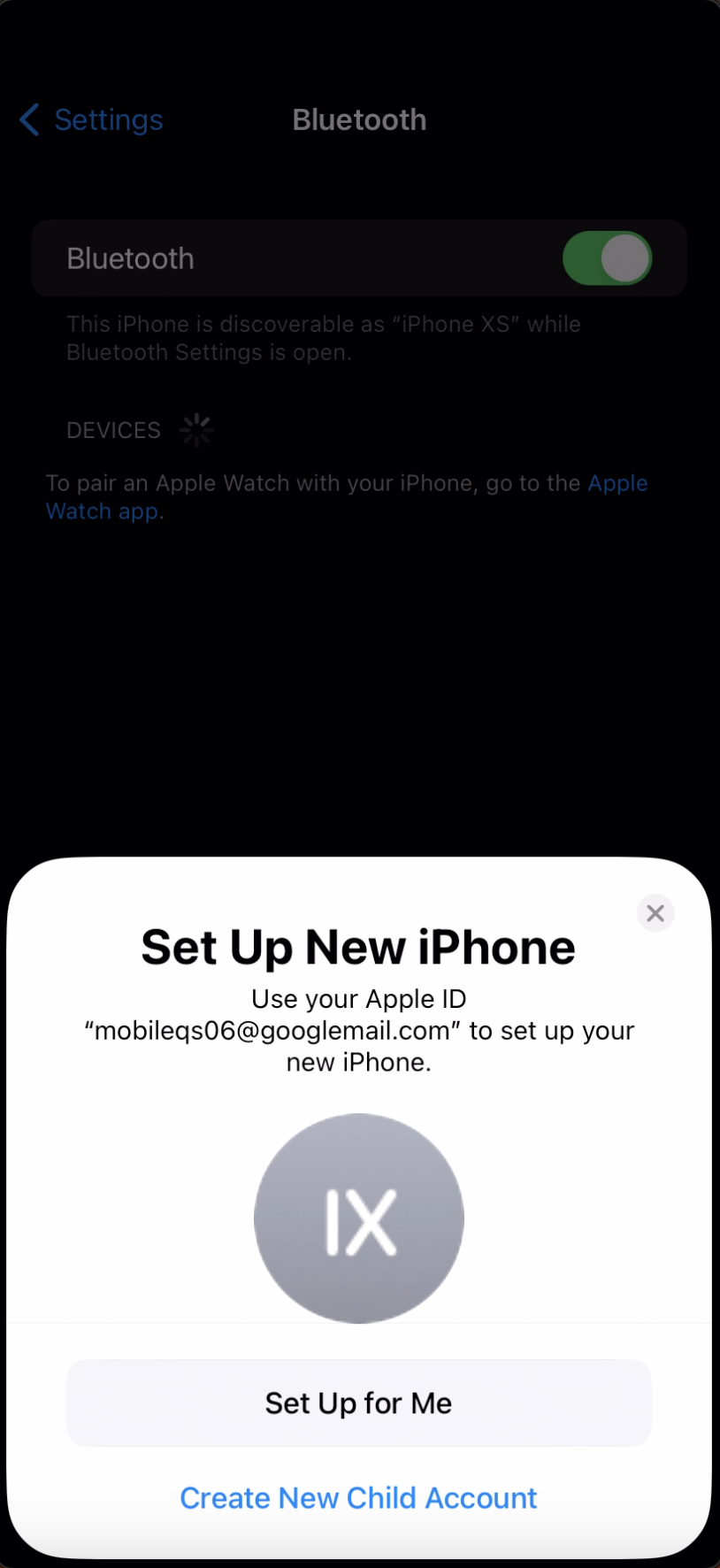
Umieść urządzenie B obok urządzenia A i poczekaj, aż urządzenie zostanie wykryte. Potwierdź operację, zeskanuj animację bezpieczeństwa za pomocą aparatu urządzenia B i kontynuuj konfigurację. NOTE: Aby transmisja była możliwa, urządzenia muszą nadal znajdować się blisko siebie! |
|
||
20 |
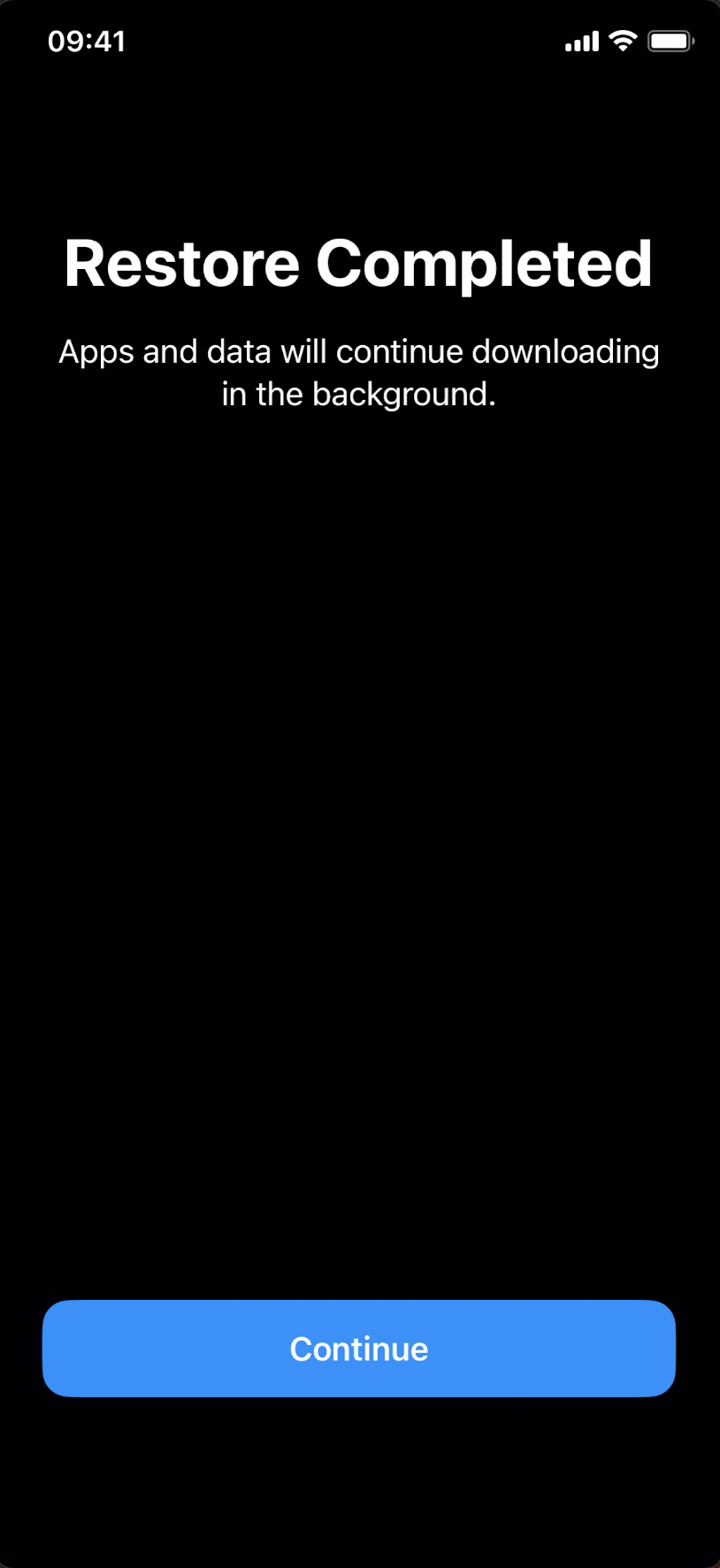
Zakończ proces na urządzeniu A. |
|
Urządzenie A znajduje się teraz w trybie nadzorowanym i można je zarejestrować w G DATA Mobile Device Management.
Konfiguracja trybu nadzorowanego bez tworzenia kopii zapasowej danych
Poniższe instrukcje dotyczą konfiguracji trybu nadzorowanego za pomocą Apple Configurator. Oprócz urządzenia, które ma zostać skonfigurowane, potrzebny jest komputer Mac, na którym zainstalowany jest program Apple Configurator.
Rozwiń
1 |
Podłącz urządzenie iOS, które ma zostać skonfigurowane, do komputera Mac i uruchom aplikację Apple Configurator. |
|
2 |
Wskaż urządzenie A i wybierz Prepare. |
|
3 |
Pozostaw Manual Configuration, upewnij się, że opcja supervise devices jest zaznaczona i kliknij Next. |
|
4 |
Wybierz opcję Do not enroll in MDM i kliknij Next. |
|
5 |
Pozostaw domyślnie wybraną organizację, nawet jeśli nie jest wybrana i kliknij Next. |
|
6 |
Nie zmieniaj konfiguracji i kliknij Prepare. |
|
7 |
Poczekaj, aż proces się zakończy. |
|
8 |
Po przygotowaniu urządzenia i przełączeniu go w tryb nadzorowany można kontynuować konfigurację urządzenia (np. język, WiFi, opcje bezpieczeństwa, Apple ID, ustawienia prywatności). |
|
Urządzenie znajduje się teraz w trybie nadzorowanym i można je zarejestrować w G DATA Mobile Device Management.
Instalacja: Urządzenie jest już w trybie nadzorowanym
Opisane tutaj kroki należy wykonać na urządzeniu iOS, które ma zostać dodane do G DATA Mobile Device Management. Instrukcje rozpoczynają się od kroku 9, skanowania kodu QR → Instrukcja dodawania urządzeń iOS do G DATA Mobile Device Management.
Po przejściu urządzenia iOS w tryb nadzorowany i zeskanowaniu kodu QR z G DATA Administrator lub otrzymanej wiadomości e-mail, należy wykonać jeszcze tylko kilka czynności.
Rozwiń
1 |
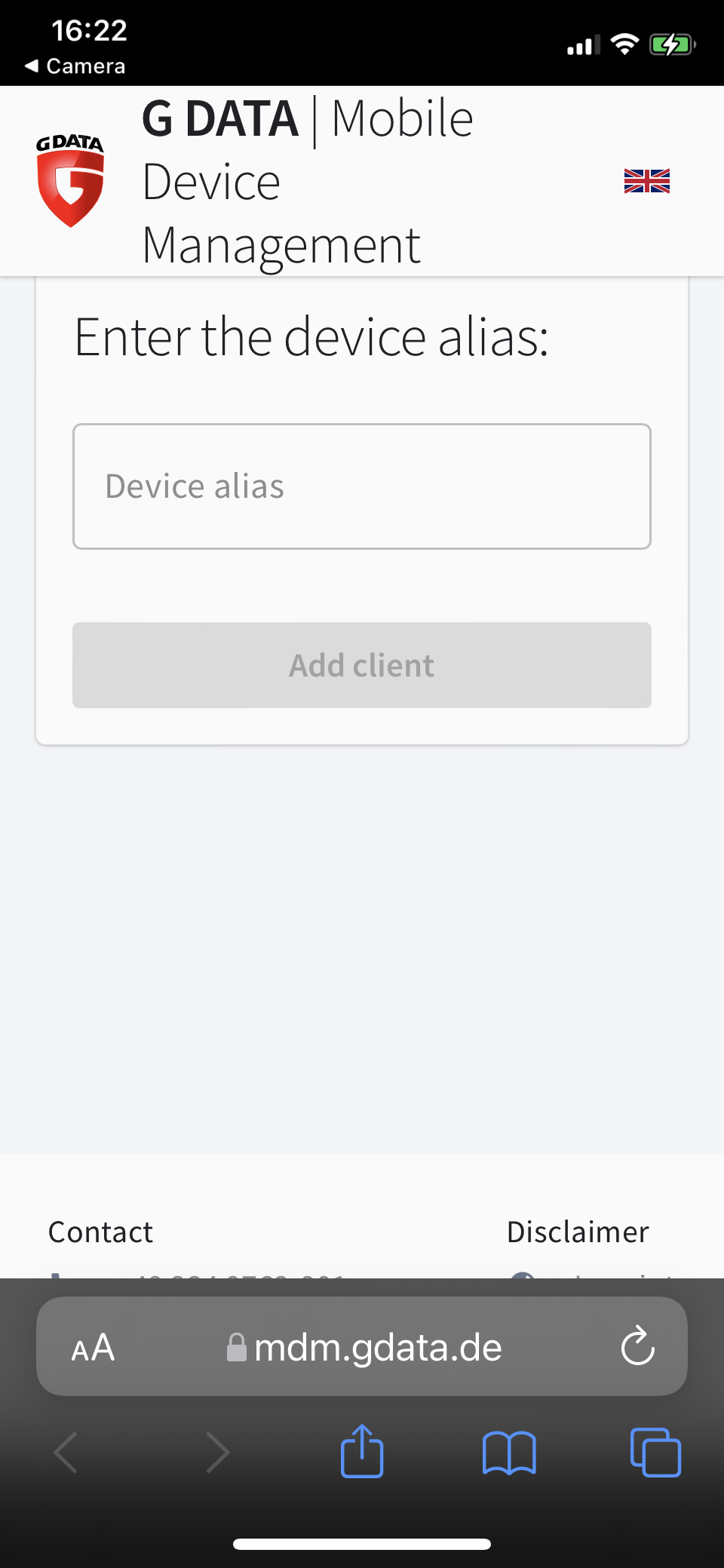
Zostanie otwarta strona dodawania urządzeń iOS do MDM, na której należy wprowadzić alias klienta i nacisnąć przycisk "Dodaj klienta". |
|
2 |
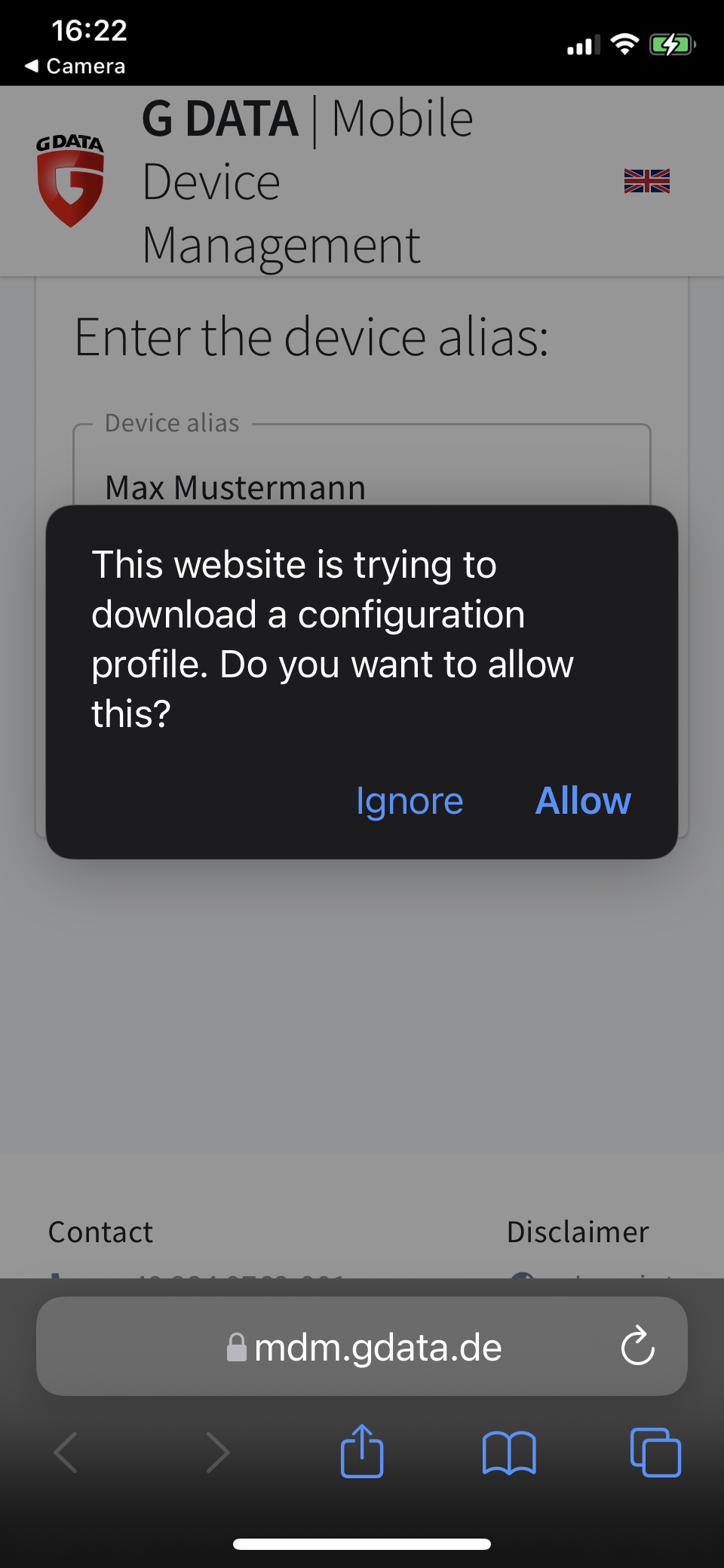
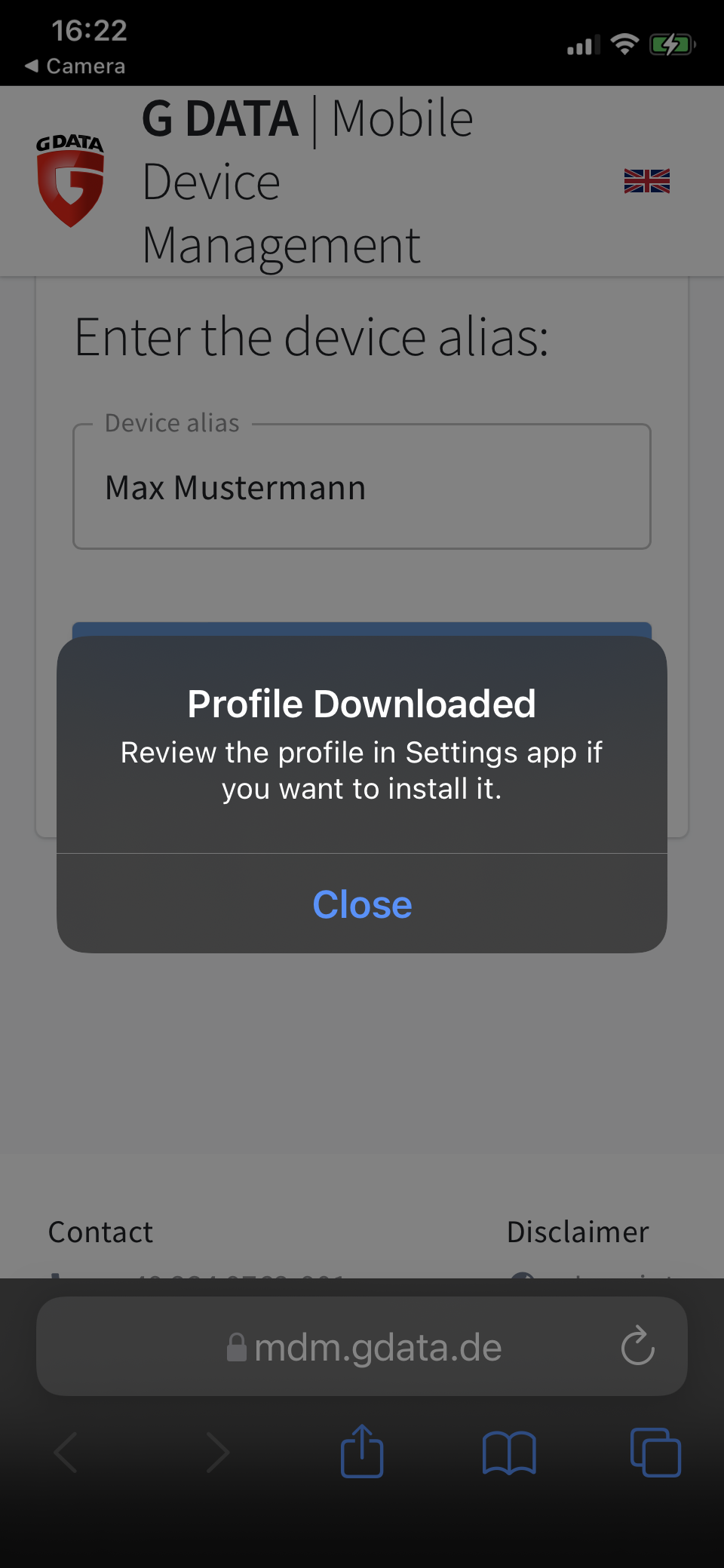
Pobierz profil konfiguracyjny. |
|
3 |
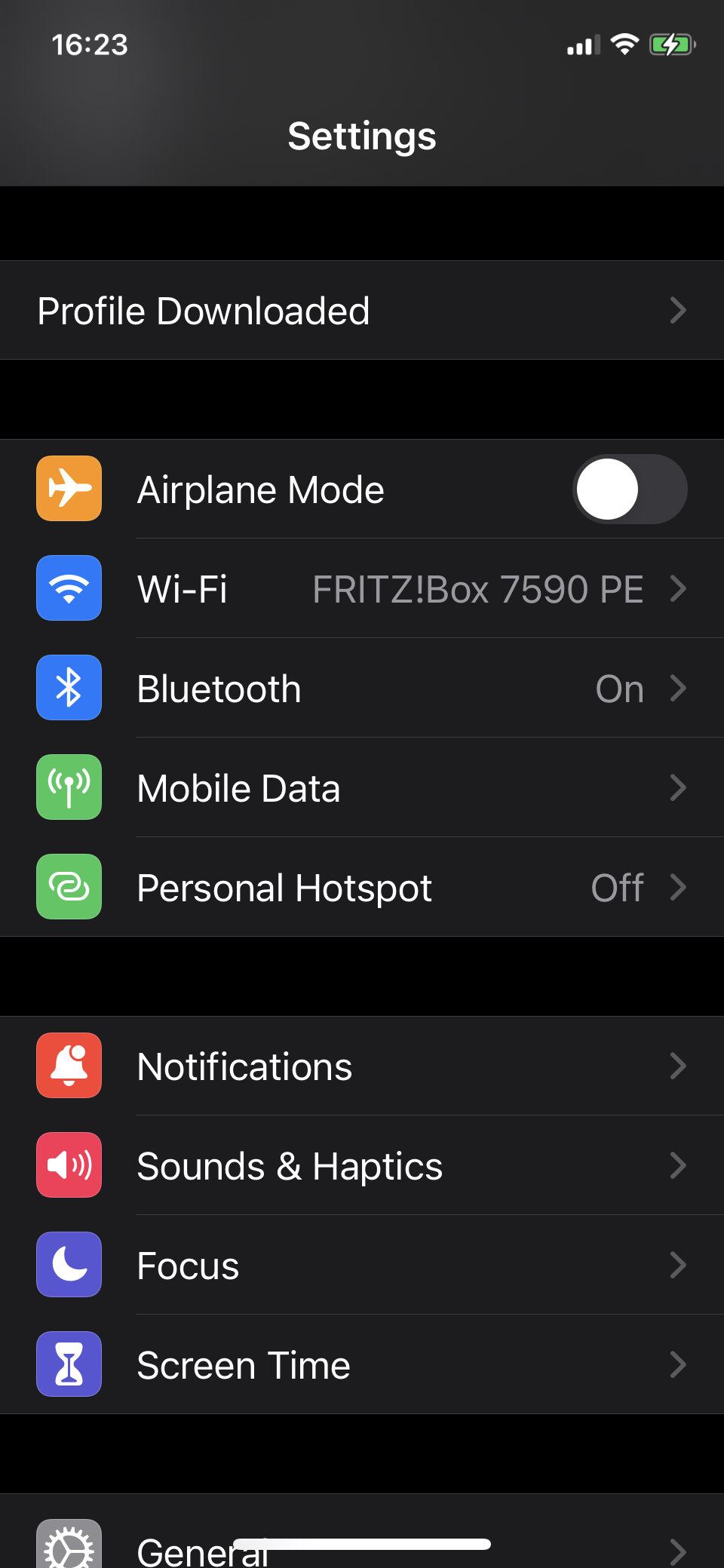
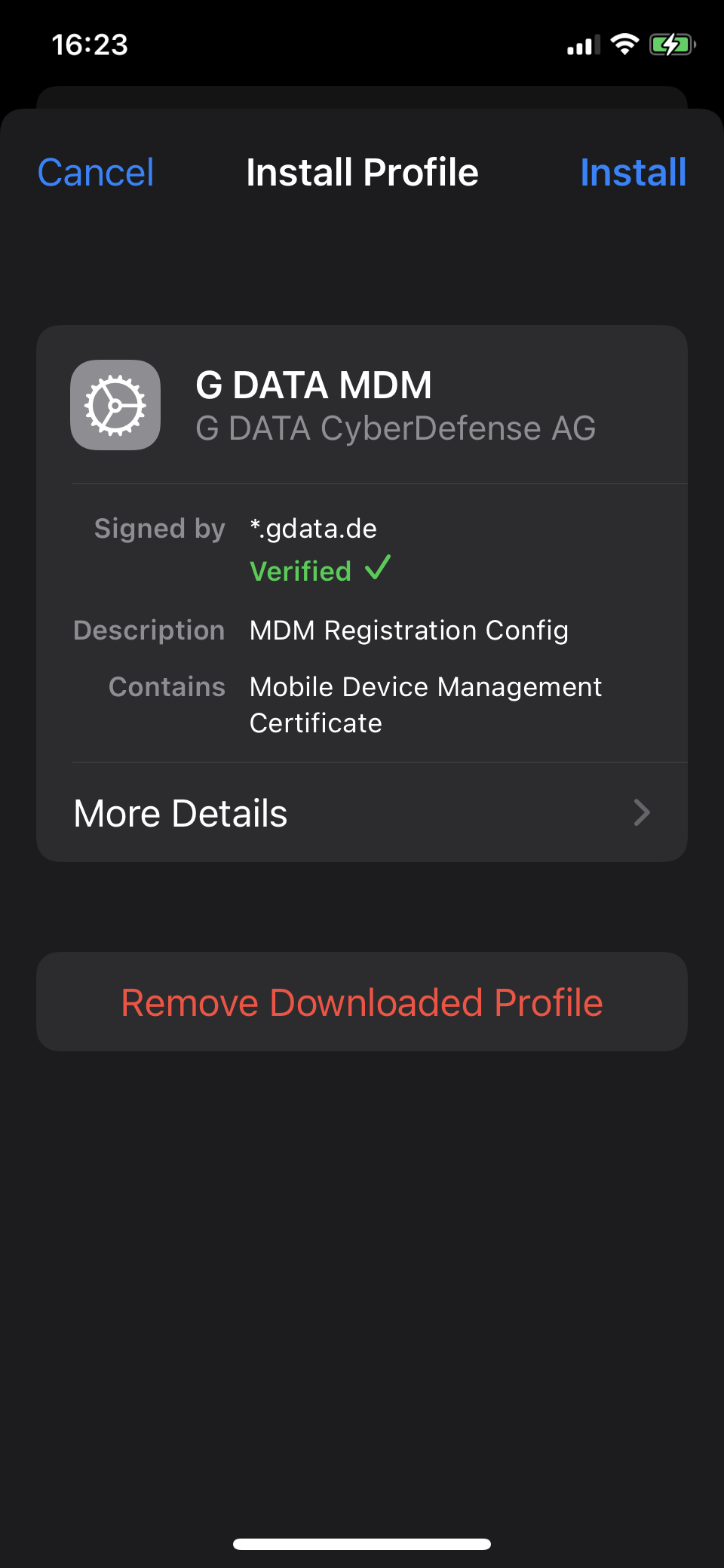
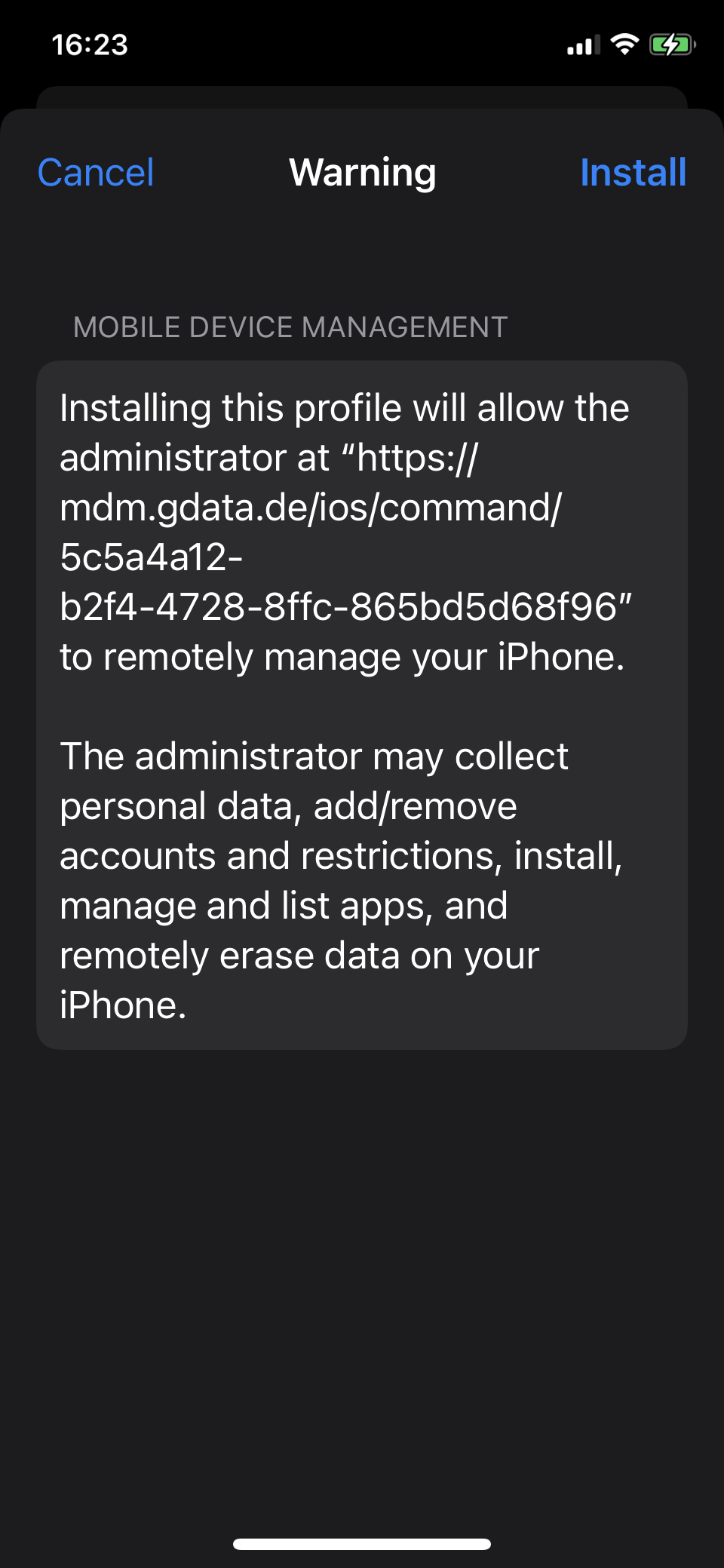
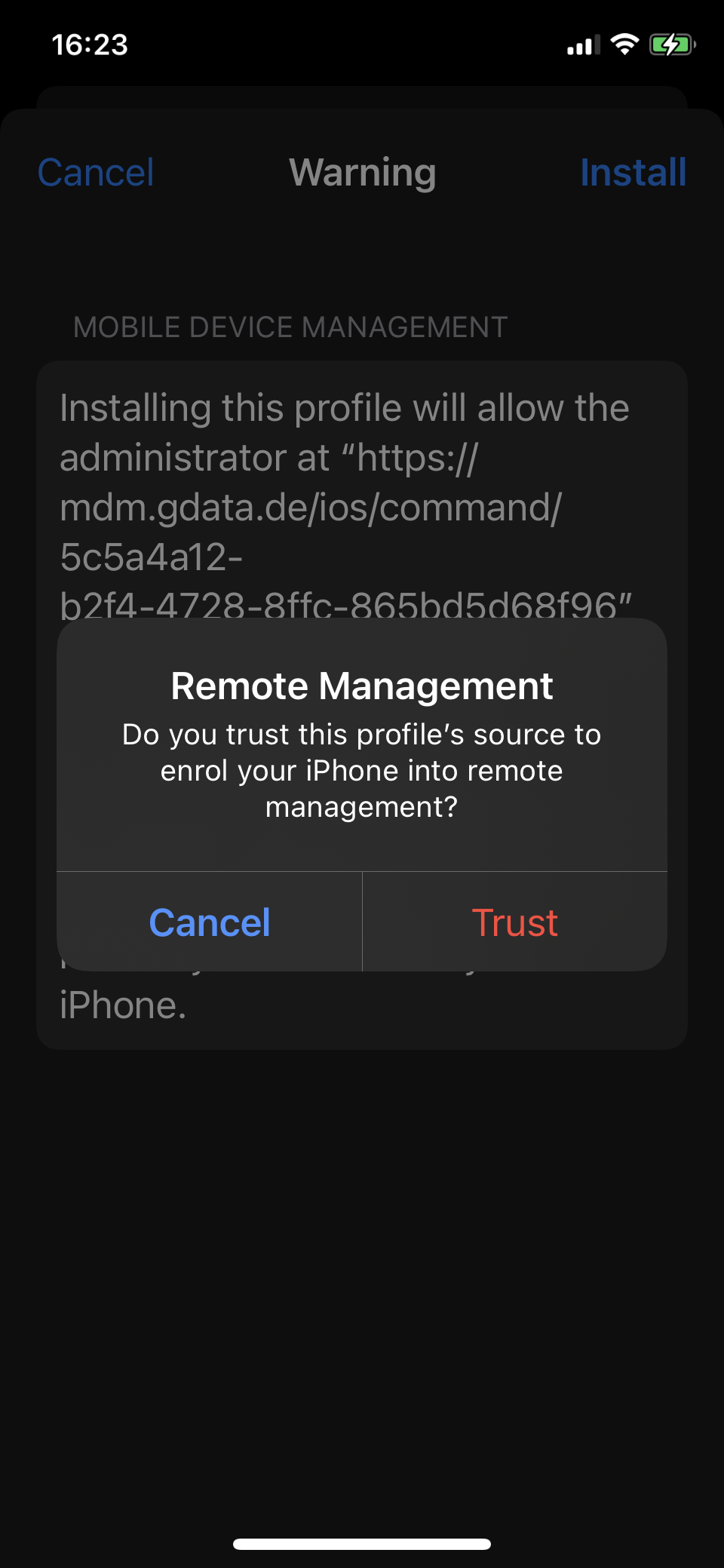
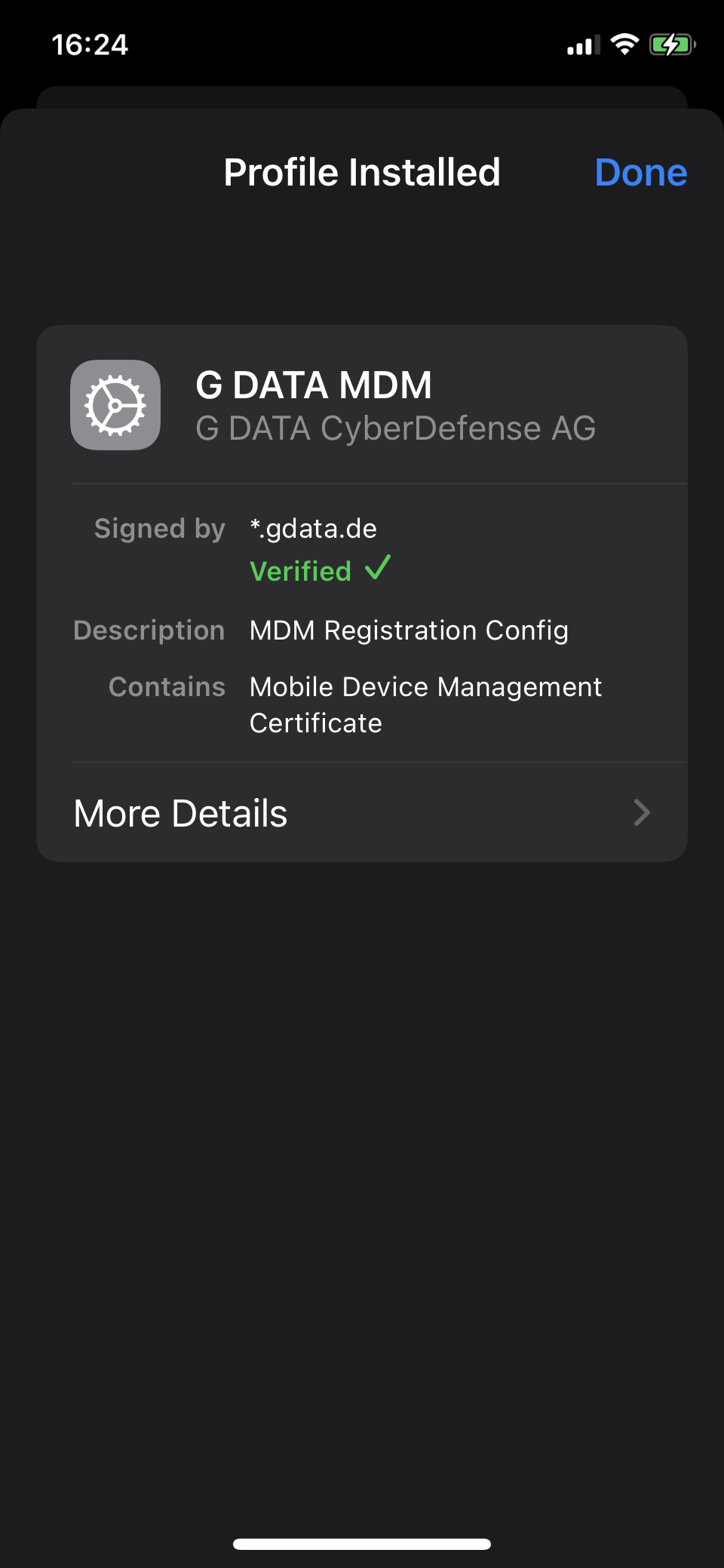
Przejdź do ustawień urządzenia, wybierz Pobrany profil i zainstaluj. |
|
4 |
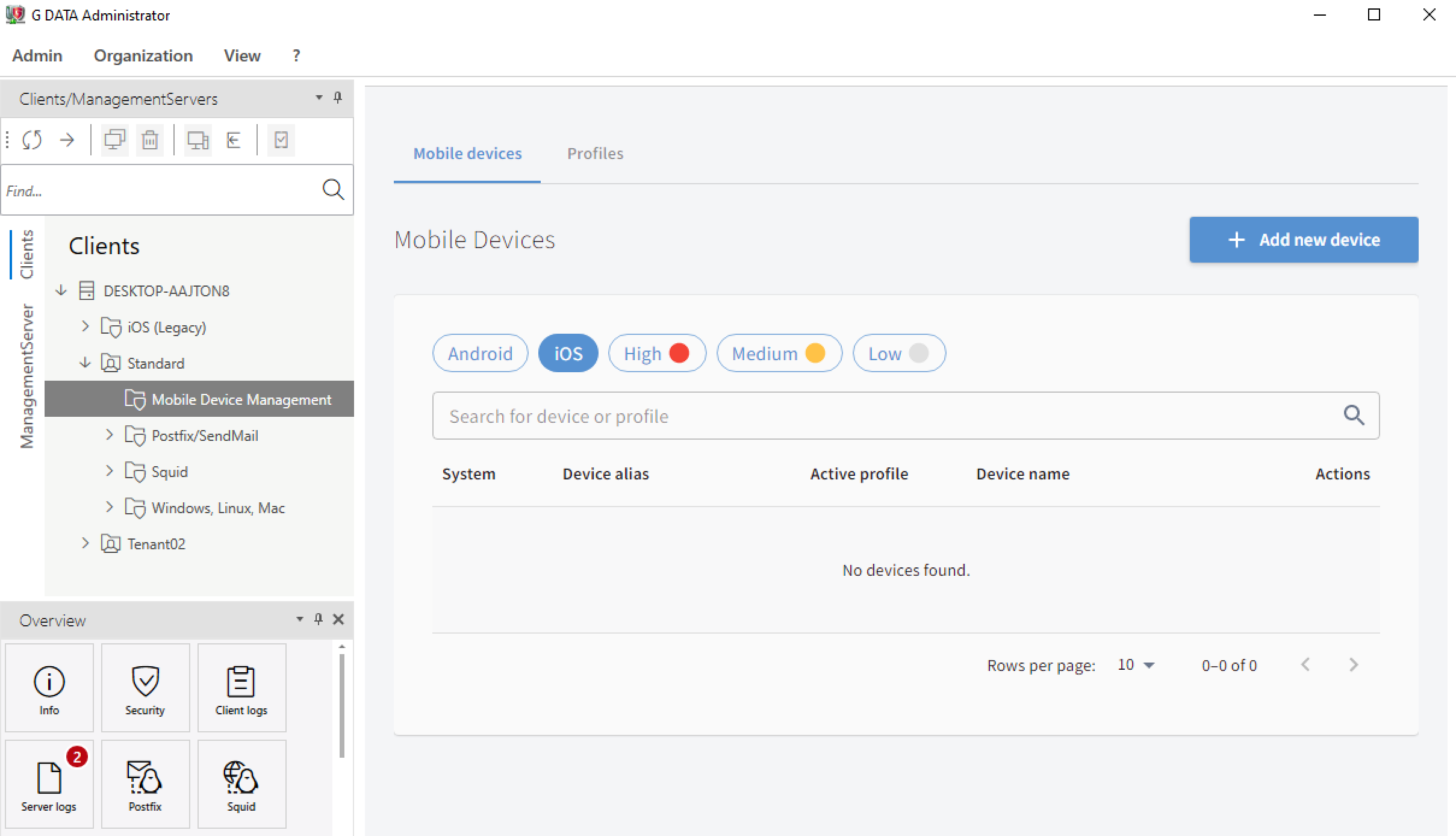
Urządzenie powinno być teraz dostępne na liście urządzeń mobilnych w panelu MDM. |
|