Ustawianie uprawnień na serwerze SQL dla G DATA Management Server.
Aby G DATA Management Server mógł zalogować się do serwera SQL i sprawnie funkcjonować, musi mieć określone uprawnienia na serwerze SQL.
Baza danych G DATA Management Server jest jedyną bazą danych w instancji
Jeśli serwer SQL został zainstalowany specjalnie dla G DATA Management Server, wystarczy ustawić następujące uprawnienia:
Nadawanie roli dbcreator dla konta SQL
1 |
Uruchom Microsoft SQL Server Management Studio i połącz się z zainstalowaną instancją. 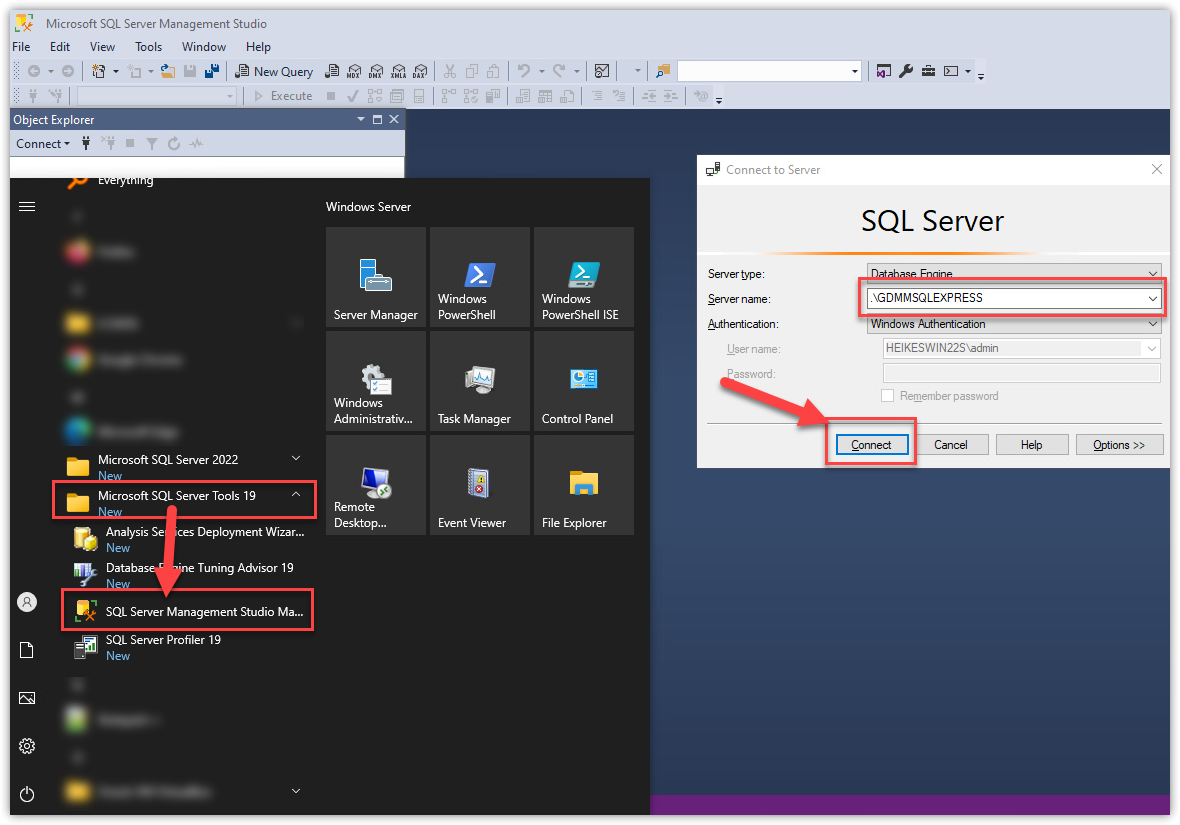
|
2 |
W drzewie obiektów otwórz Security/Logins, a następnie kliknij prawym przyciskiem myszy NT Authority/SYSTEM. 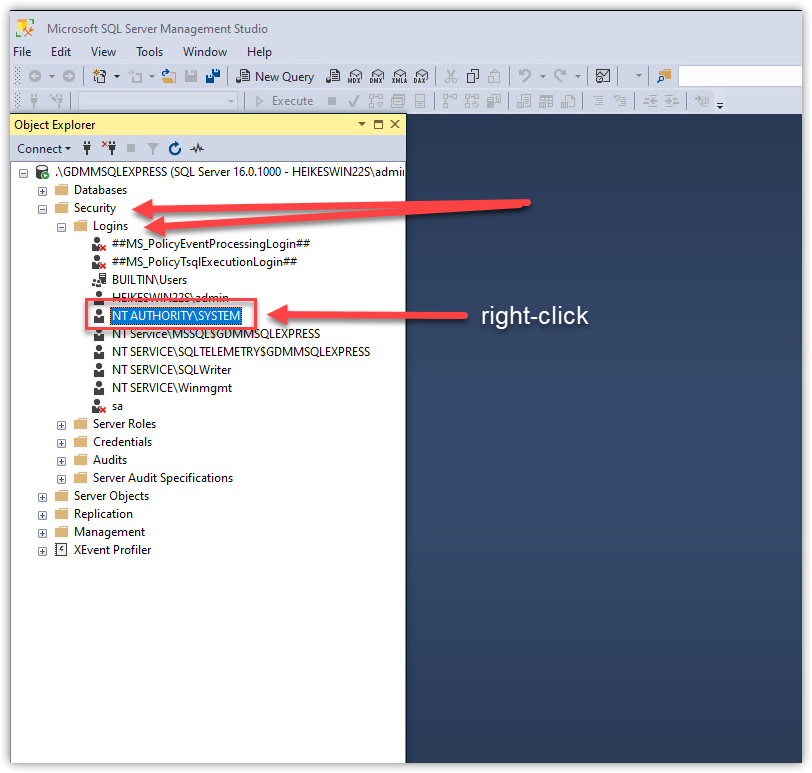
|
3 |
Wybierz Properties. |
4 |
W oknie Login Properties otwórz Server Roles, nadaj użytkownikowi prawa dbcreator oraz public, jeśli nie jest zaznaczone. Potwierdź przyciskiem OK i zamknij Microsoft SQL Server Management Studio. 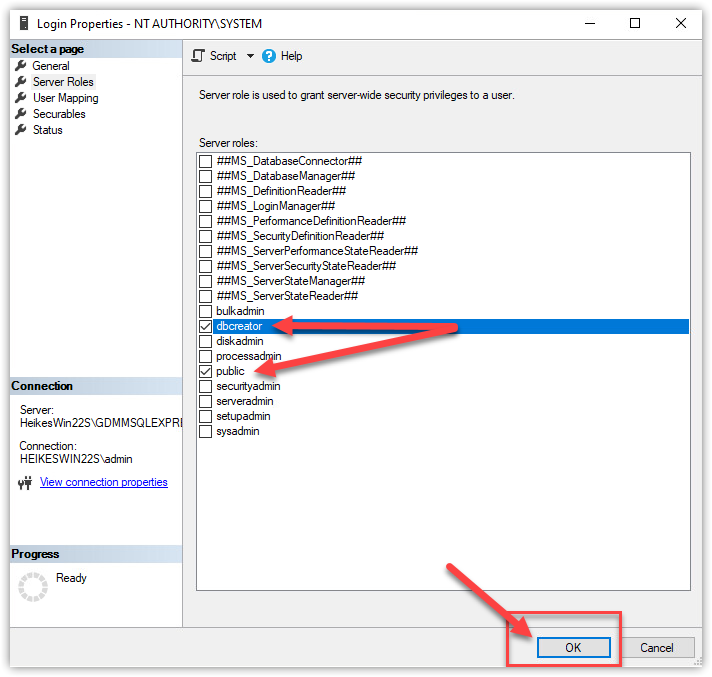
|
Nadawanie mapowania db_owner dla konta SQL
1 |
Uruchom Microsoft Management Studio i połącz się z zainstalowaną instancją.
|
2 |
W drzewie obiektów otwórz Security/Logins, a następnie kliknij prawym przyciskiem myszy NT Authority/SYSTEM.
|
3 |
Wybierz Properties. |
4 |
W oknie Login Properties otwórz User Mapping, wybierz u góry nazwę bazy danych i nadaj użytkownikowi prawa db_owner oraz public, jeśli nie jest zaznaczone. Potwierdź przyciskiem OK i zamknij Management Studio. 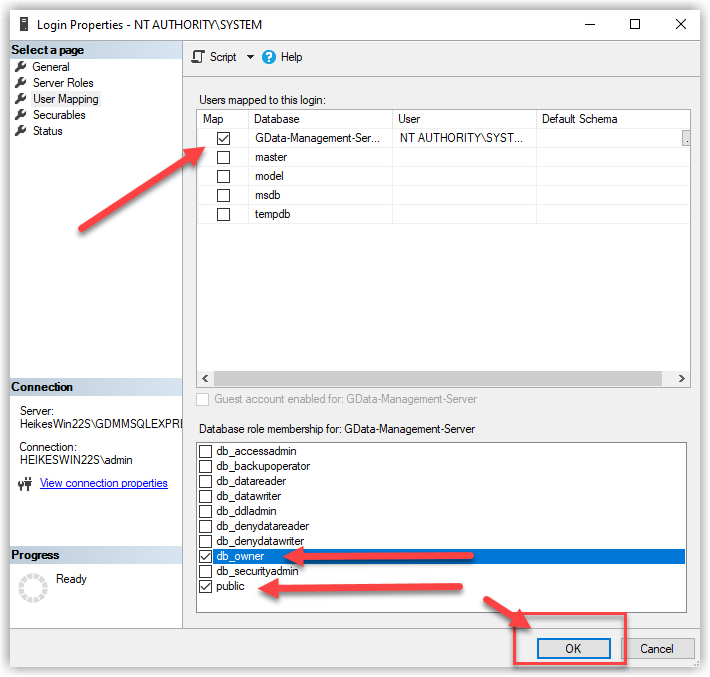
|
W instancji SQL Server istnieją już bazy danych. Baza danych dla G DATA Management Server ma zostać dodana
W takim przypadku konto systemowe nie powinno mieć zbyt wielu uprawnień. Lepiej wtedy utworzyć osobnego użytkownika dla G DATA Management Server w ramach serwera SQL. Teoretycznie możliwe byłoby również użycie specjalnego użytkownika AD. W tym przypadku istnieje jednak zwiększone ryzyko, że hasło wygaśnie albo zostanie zmienione celowo, lub przez pomyłkę.
Tworzenie użytkownika bazy danych dla G DATA Management Server
1 |
Uruchom Microsoft Management Studio i połącz się z zainstalowaną instancją.
|
||
2 |
Kliknij prawym przyciskiem myszy nazwę instancji i wybierz Properties. 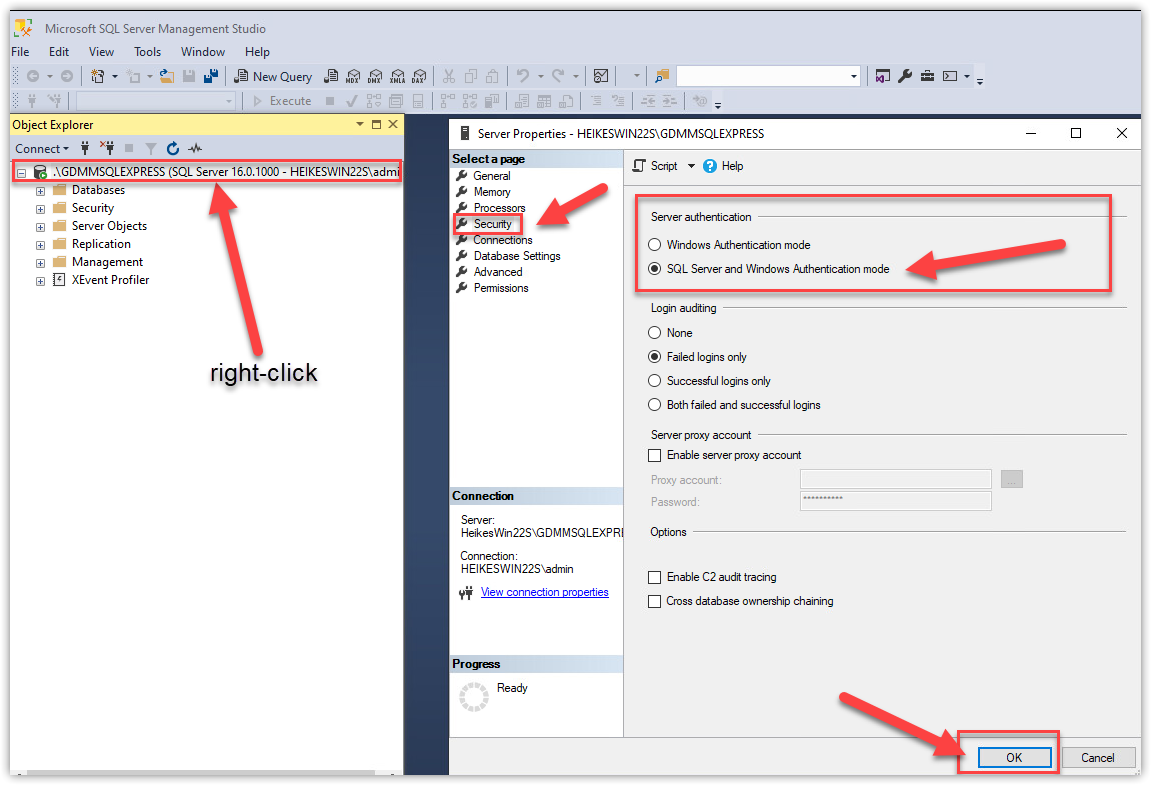
|
||
3 |
W drzewie obiektów otwórz Security/Logins, a następnie kliknij prawym przyciskiem myszy Logins. |
||
4 |
Wybierz New Login… i pozostań na pozycji General w otwartym oknie. Nadaj nowemu użytkownikowi dowolną nazwę. 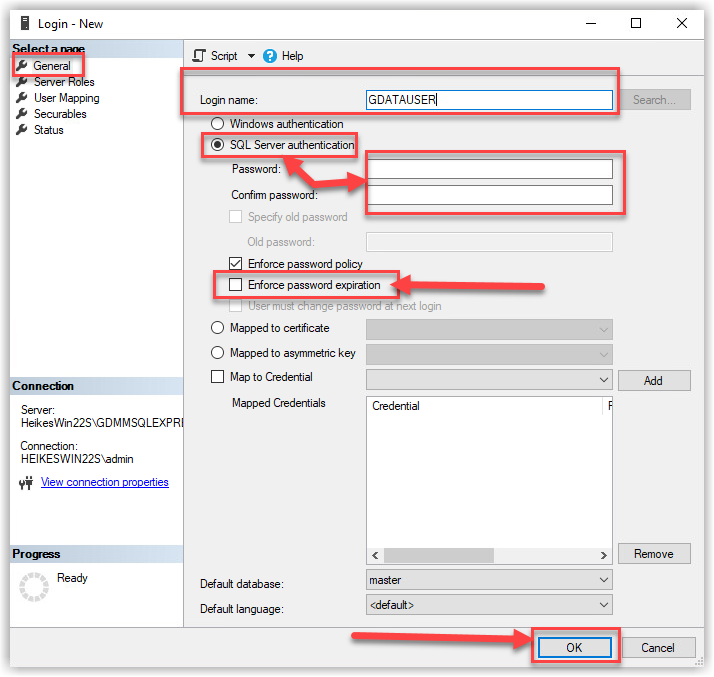
|
||
5 |
W drzewie obiektów otwórz Security/Logins, a następnie kliknij prawym przyciskiem myszy nazwę nowo utworzonego użytkownika (w przykładzie GDATAUSER).
|
||
6 |
Wybierz Properties. |
||
7 |
W oknie Login Properties otwórz User Mapping, nadaj użytkownikowi prawa dbcreator oraz public, jeśli nie jest zaznaczone. Potwierdź przyciskiem OK i zamknij Management Studio.
|
||
8 |
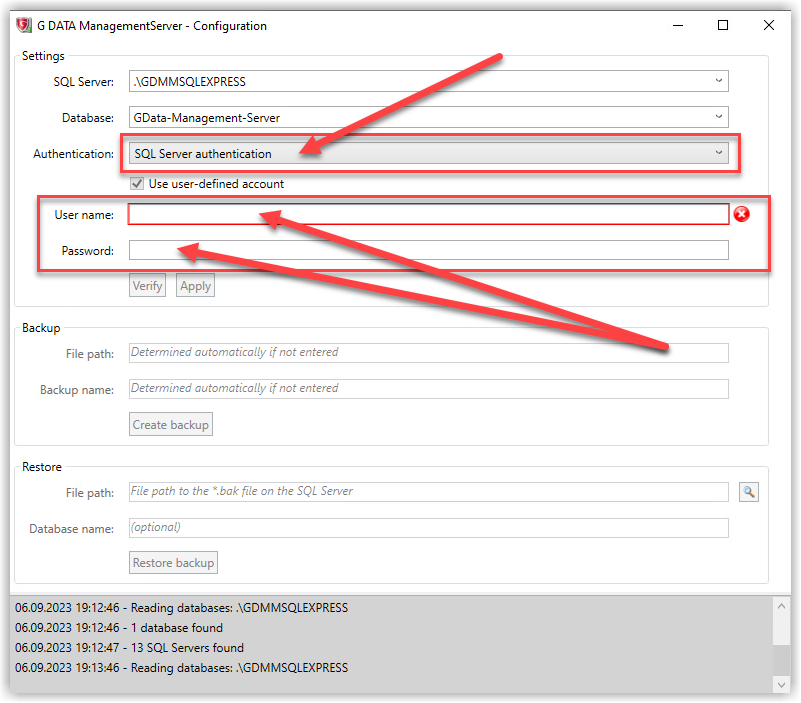
|