G DATA USB Keyboard Guard
G DATA USB Keyboard Guard chroni systemy przed tzw. atakami "Bad-USB", czyli atakami za pośrednictwem urządzeń USB, które podają się za klawiatury w celu zautomatyzowanego wprowadzania niepożądanych danych. Gdy system wykryje nową klawiaturę, dostęp jest początkowo blokowany i wyświetlane jest okienko pop-up. Następnie można sprawdzić, czy rzeczywiście jest to klawiatura, i trwale zezwolić na dostęp lub ją zablokować.
Korzystanie z programu G DATA USB Keyboard Guard
Jeśli podłączona zostanie nowa klawiatura lub urządzenie udające klawiaturę, działający G DATA USB Keyboard Guard wyświetli powiadomienie systemu Windows z pytaniem, czy ufasz nowemu urządzeniu.
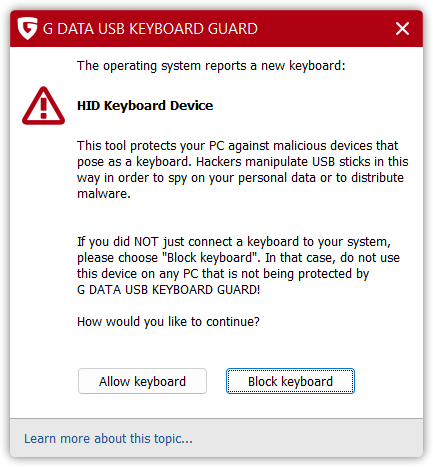
Masz możliwość zablokowania urządzenia (opcja „Block”) lub zezwolenia na dostęp klawiatury (opcja „Allow”). Jeśli zezwolisz na dostęp, w ramach dodatkowego zabezpieczenia konieczne będzie wprowadzenie czterocyfrowego kodu.
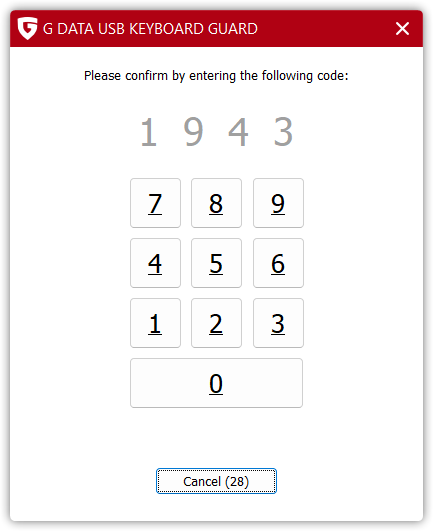
Po wpisaniu kodu możesz normalnie korzystać z urządzenia. Program G DATA USB Keyboard Guard zapamiętuje raz zatwierdzone urządzenia, więc proces autoryzacji trzeba przeprowadzić tylko raz.
| W przypadku pomyłkowego zablokowania urządzenia, wystarczy podłączyć je ponownie. System ponownie wykryje nową klawiaturę, umożliwiając autoryzację. W skrajnych sytuacjach, jeśli klawiatura nie zostanie natychmiast wykryta po ponownym podłączeniu, uruchom komputer ponownie. |
Blokowanie wcześniej zatwierdzonych urządzeń
Jeśli zatwierdziłeś klawiaturę, ale później zdecydowałeś się ją zablokować, musisz dokonać odpowiednich zmian w rejestrze systemu Windows. Rejestr systemu Windows należy edytować tylko wtedy, gdy masz o tym pojęcie! Błędne modyfikacje rejestru mogą prowadzić do niestabilności systemu.
| Alternatywnie można odinstalować i ponownie zainstalować G DATA USB Keyboard Guard. Jest to bardziej czasochłonne, ale nie wymaga znajomości obsługi rejestru Windows. |
1 |
Otwórz Rejestr systemu Windows (Edytor rejestru). |
|
2 |
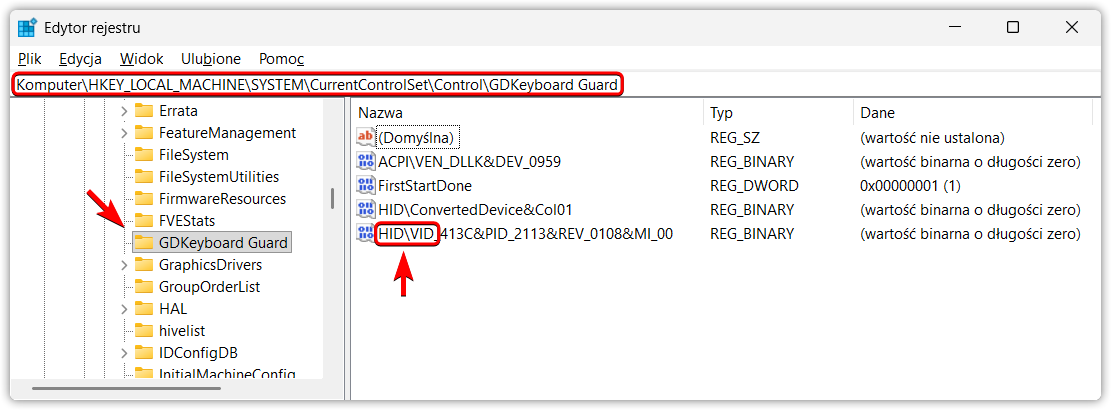
Przejdź do klucza HKEY_LOCAL_MACHINE\SYSTEM\CurrentControlSet\Control\GDKeyboard Guard. |
|
3 |
Usuń wszystkie wpisy rozpoczynające się od „HID\VID”, jak pokazano na powyższym zrzucie ekranu. |
|
4 |
Uruchom komputer ponownie. Po restarcie urządzenie zostanie wykryte na nowo i będzie domyślnie zablokowane. |
|
Instalacja i konfiguracja dla administratorów systemów
Program G DATA USB Keyboard Guard można zainstalować w trybie cichym za pomocą skryptu, a teksty wyświetlane w interfejsie podlegają modyfikacji.
Instalacja za pomocą skryptu
Pokaż
Uruchamiając plik instalacyjny, użyj następujących parametrów:
/_QuietInstallation="true" /@SelectedLanguage="en" /_InstallAllRessources="true"Ścieżka instalacji to C:\Program Files (x86)\G DATA\USB KEYBOARD GUARD.
| Nawet w przypadku cichej instalacji wymagane jest ponowne uruchomienie systemu docelowego. |
Dostosowywanie wyświetlanych tekstów
Pokaż
Masz możliwość modyfikowania określonych obszarów tekstowych programu poprzez przygotowanie plików RTF. W tym celu utwórz plik o nazwie config.ini. Domyślnie G DATA USB Keyboard Guard szuka takiego pliku w katalogu C:\Program Files (x86)\G DATA\USB KEYBOARD GUARD\config. Alternatywnie możesz wskazać inny folder, wpisując pełną ścieżkę jako wartość ciągu o nazwie config_dir w kluczu rejestru "HKEY_LOCAL_MACHINE\SOFTWARE\WOW6432Node\G DATA\GD2NDKBB".
Utwórz plik konfiguracyjny o poniższej strukturze i zmodyfikuj go według potrzeb.
| Ścieżki i pliki pokazane w przykładowym pliku konfiguracyjnym należy dostosować do własnego środowiska. |
| Jeśli nie dodasz ścieżki bezwzględnej ani względnej w pliku config.ini, USB Keyboard Guard załaduje pliki RTF z podfolderu config w katalogu instalacyjnym. |
[text]
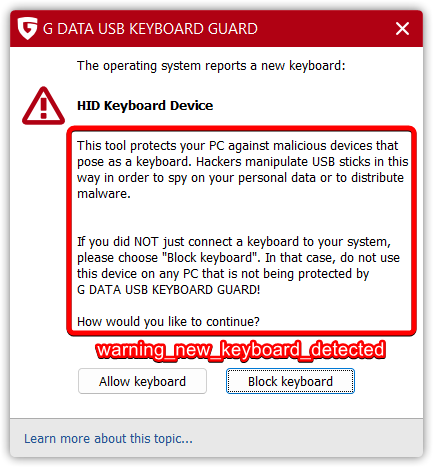
warning_new_keyboard_detected = warning.rtf
hint_enter_code_top = top.rtf
hint_enter_code_bottom = bottom.rtf

[about_info_link]
destination = file://./index.htm

[link1]
text = Przykładowy tekst pierwszy
destination = http://sharepoint/info1.htm

[link2]
text = Przykładowy tekst drugi
destination = http://sharepoint/info2.htm| Zmienna | Obszar tekstowy |
|---|---|
warning_new_keyboard_detected |
|
hint_enter_code_top |
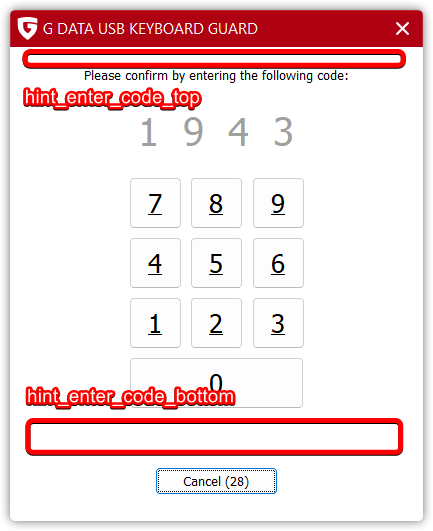
|
[about_info_link] |
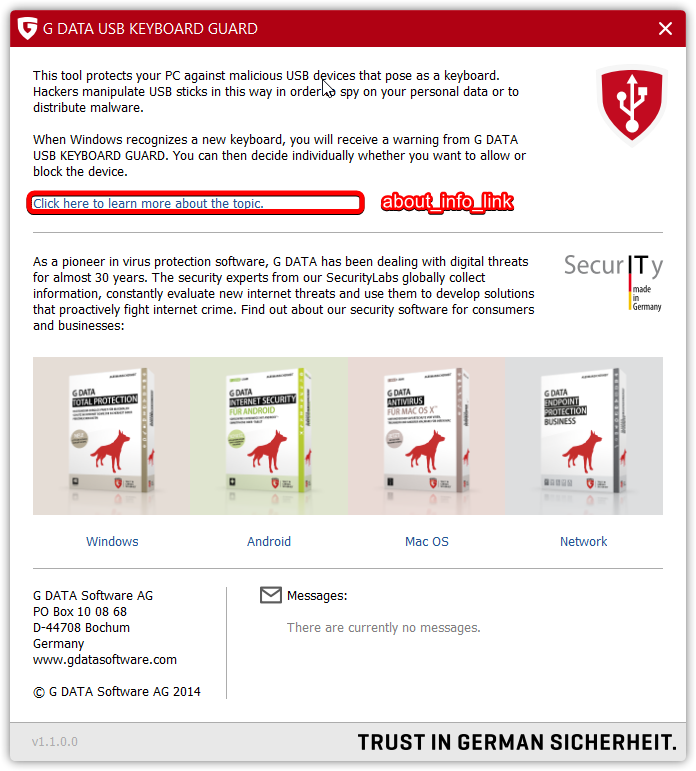
|
[link1(-X)] |
Ta sekcja w pliku config.ini zawiera ustawienia dla linków zdefiniowanych wewnątrz plików RTF wskazanych w sekcji [text]. Podczas edytowania pliku RTF, hiperłącza można dodawać w formacie <LINK>link1</LINK>. Program USB Keyboard Guard zaaplikuje wtedy parametry linku pobrane z sekcji o tej samej nazwie w pliku config.ini. Nazwa (np. link1) jest dowolna, pod warunkiem, że etykieta w pliku RTF pasuje do nagłówka sekcji w config.ini. |