G DATA Phishing Simulation
Microsoft Exchange Online en Microsoft Defender standaardconfiguratie voor phishingsimulatie
Om ervoor te zorgen dat de e-mails van een phishingsimulatiecampagne ongehinderd naar de mailboxen van gebruikers worden doorgestuurd, zonder dat de beschermingsmaatregelen van Defender deze e-mails als spam herkennen en wegfilteren, biedt Microsoft een eenvoudige mogelijkheid om een uitzondering (bypass) op deze beschermingsmechanismen in te stellen.
| Complexe e-mailrouteringsscenario’s waarbij eigen connectoren de e-mailstroom routeren, zijn uitgezonderd. |
Aanmaken van een phishingcampagne via de Microsoft Defender GUI
1. |
Open de pagina Advanced delivery in het Microsoft Defender Portal Screenshot weergeven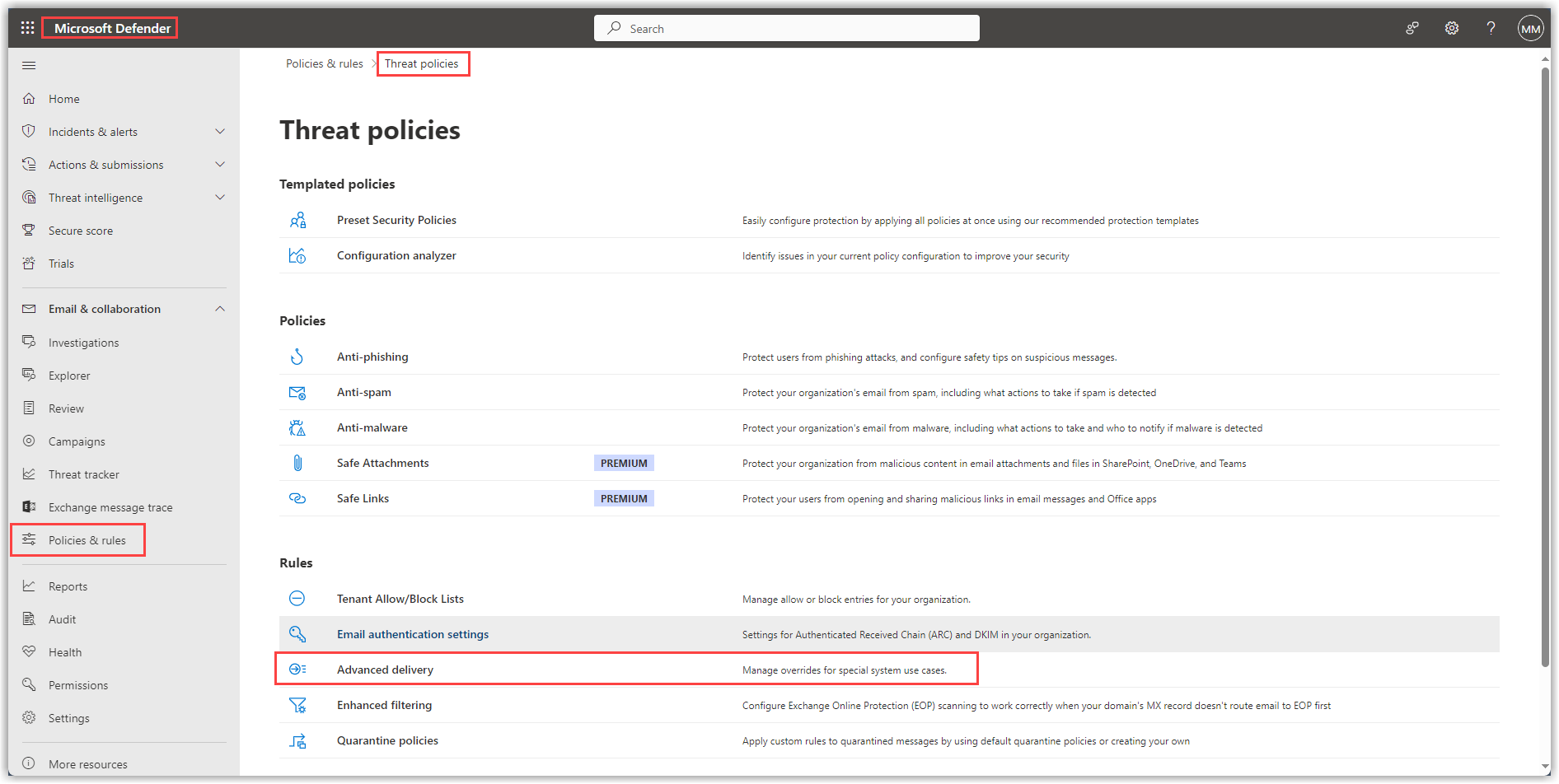
|
||
2. |
Selecteer op de pagina Advanced delivery het tabblad Phishingsimulatie en klik op Toevoegen. Screenshot weergeven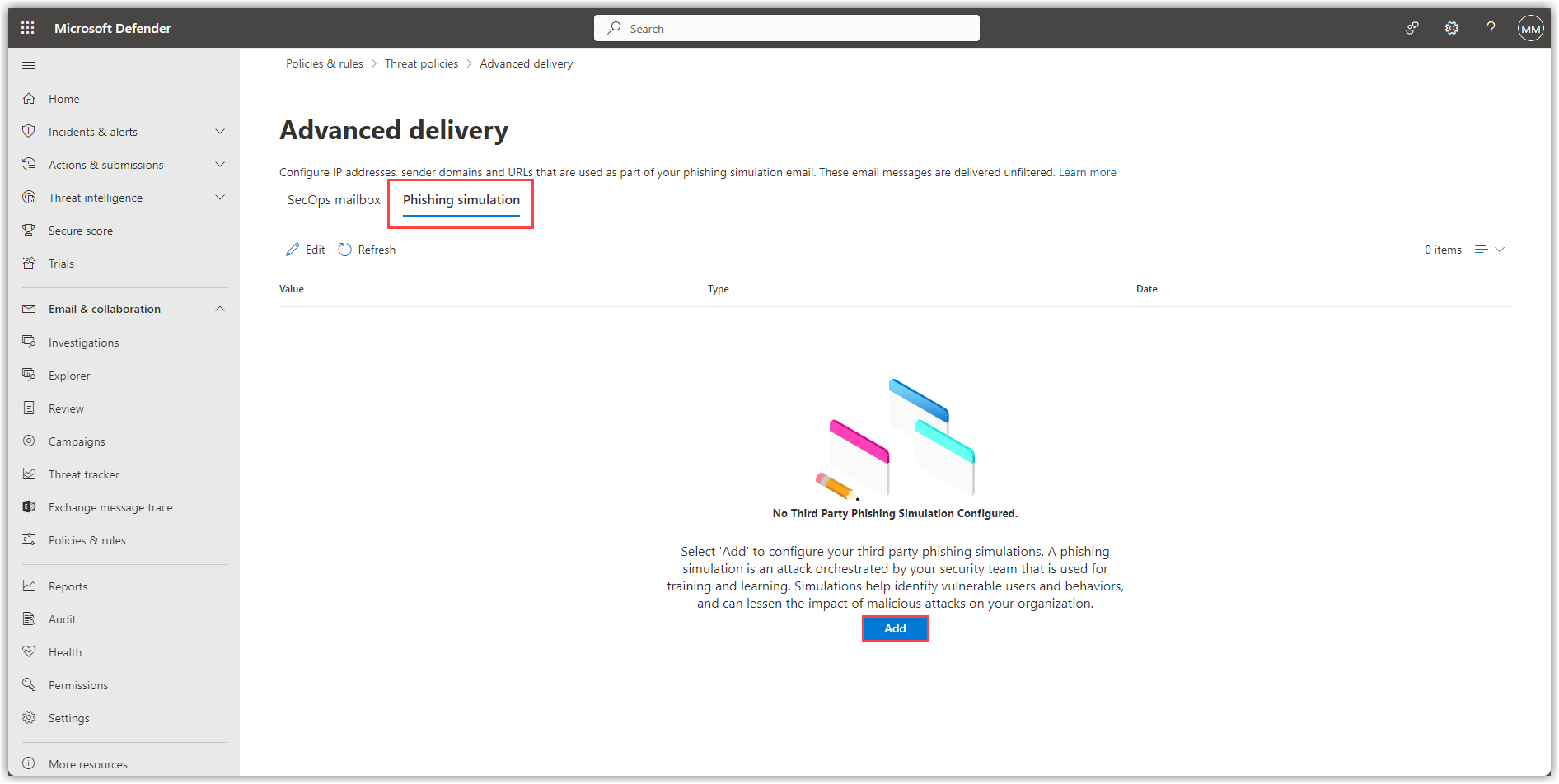
|
||
3. |
Voer hier onze domeinen en IP’s in en klik op Toevoegen.
Screenshot weergeven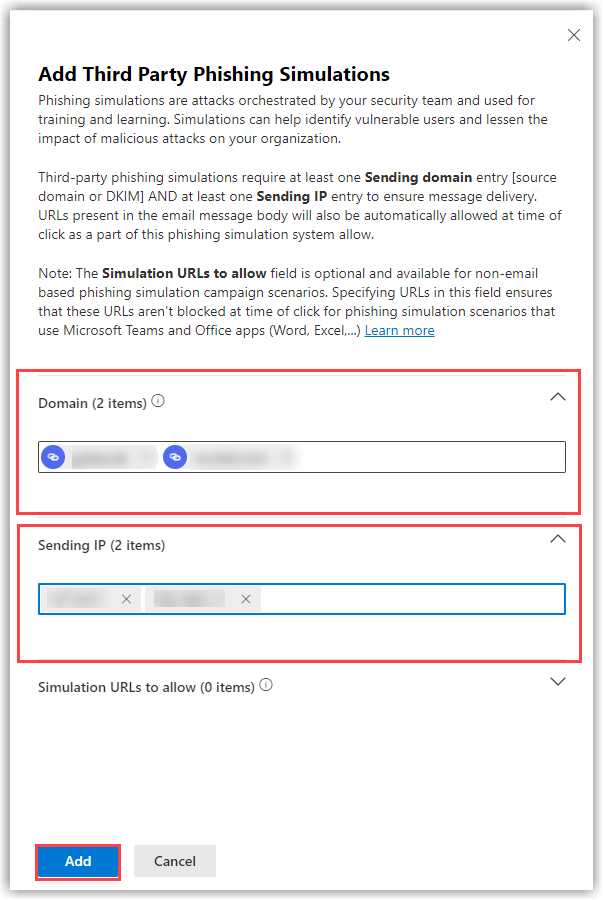
|
||
4. |
Controleer alle gegevens nogmaals en klik op Sluiten Screenshot weergeven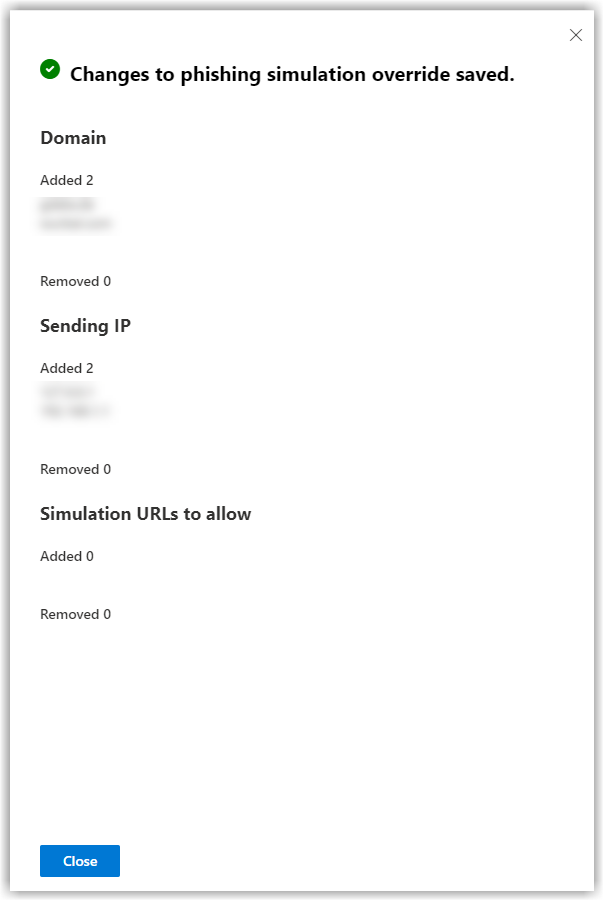
|
Alle e-mails die binnenkomen vanaf een van de opgegeven IP’s in combinatie met een van de afzenderdomeinen, worden nu zonder controle doorgestuurd naar de mailbox van de ontvanger.
Aanmaken van een phishingcampagne via Windows PowerShell
1. |
Open de Exchange Online PowerShell met beheerdersrechten en maak verbinding met uw Microsoft-account. |
||
2. |
Maak de phishingpolicy aan met de volgende opdracht:
|
||
3. |
Maak de overschrijvingsregel voor phishingsimulatie aan met de volgende opdracht: Vervang Domain1,Domain2,…Domain10 door onze domeinen – telkens gescheiden door een komma.
|
Alle e-mails die binnenkomen vanaf een van de opgegeven IP’s in combinatie met een van de afzenderdomeinen, worden nu zonder controle doorgestuurd naar de mailbox van de ontvanger.