G DATA Phishing Simulation
IP-adressen op uw whitelist zetten, Exchange Online (Office 365)
1. |
Open het Microsoft 365 Admin Center. |
||
2. |
Klik in het menu aan de linkerkant op Beveiliging. Screenshot weergeven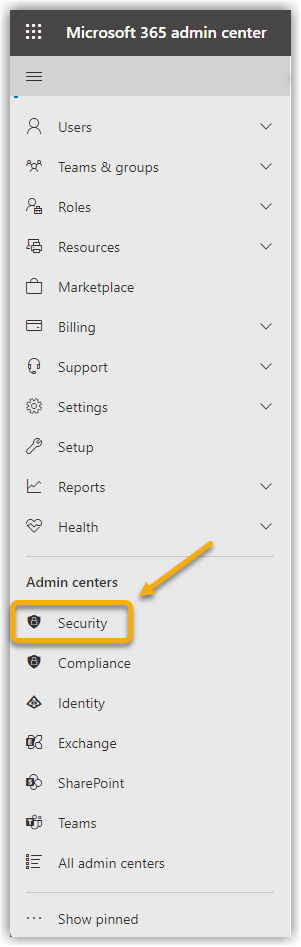
|
||
3. |
Klik in het menu aan de linkerkant op Beleid en regels. Screenshot weergeven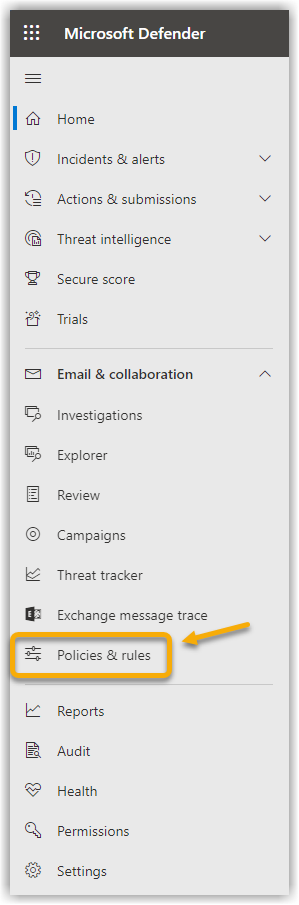
|
||
4. |
Klik op Bedreigingsbeleid. Screenshot weergeven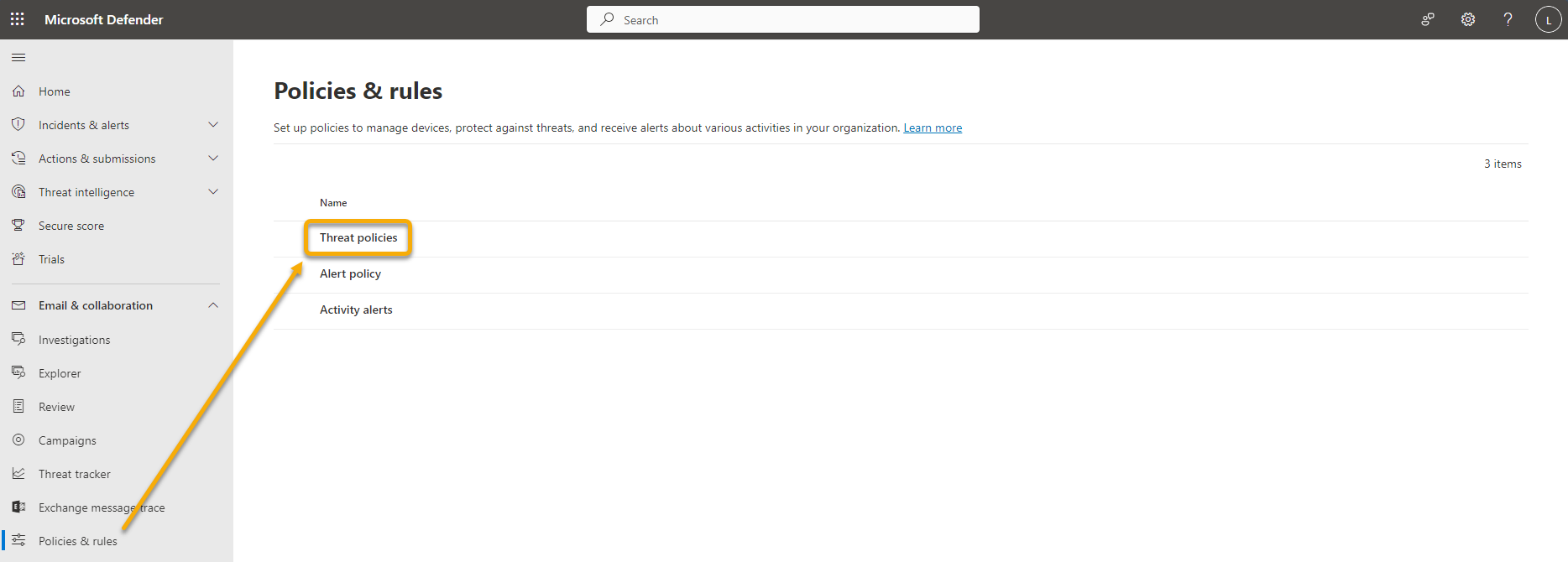
|
||
5. |
Klik op Antispam. Screenshot weergeven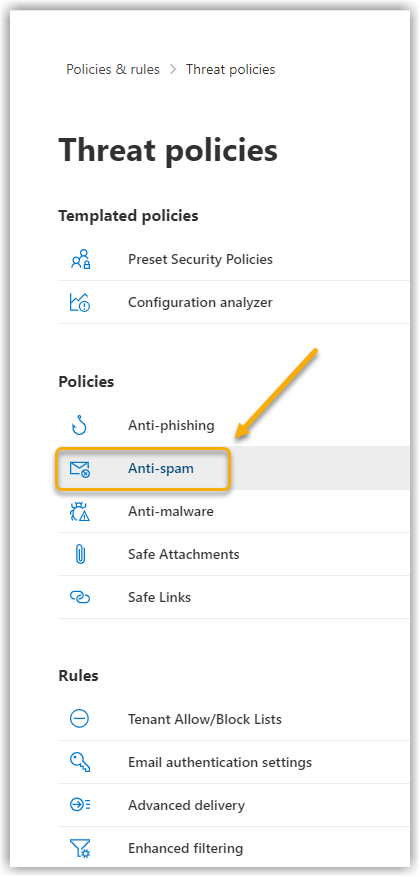
|
||
6. |
Klik op Verbindingsfilterbeleid. Er wordt aan de rechterrand van het scherm een nieuw venster geopend. Screenshot weergeven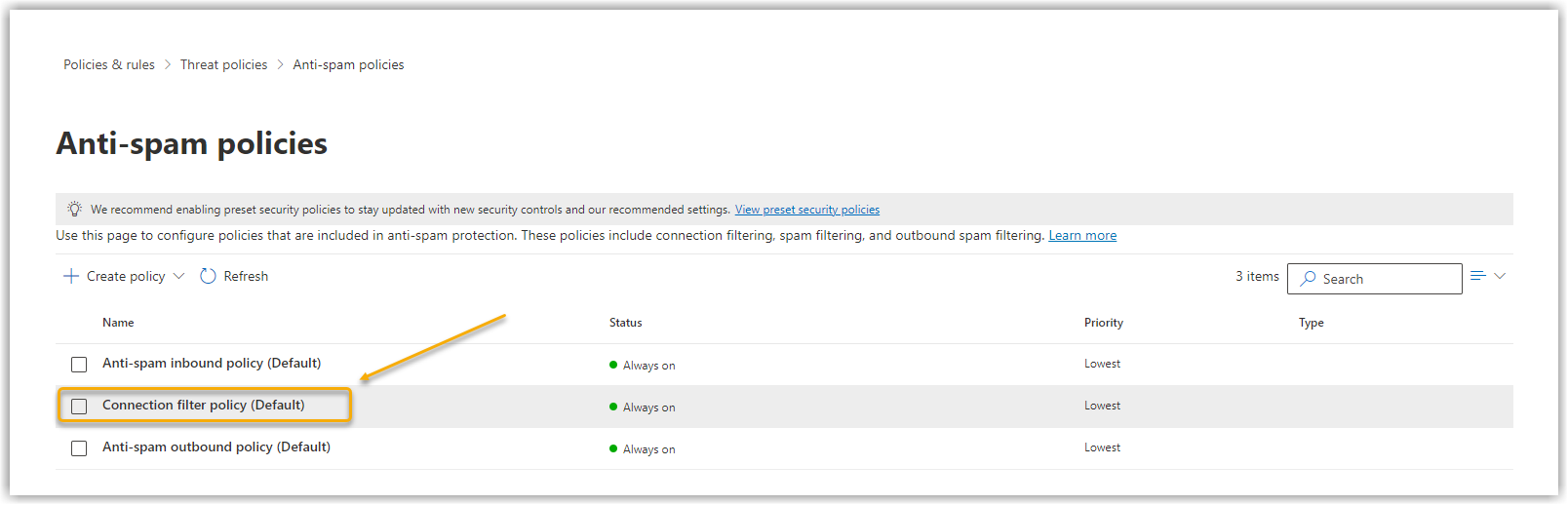
|
||
7. |
Klik op Verbindingsfilterbeleid bewerken. Screenshot weergeven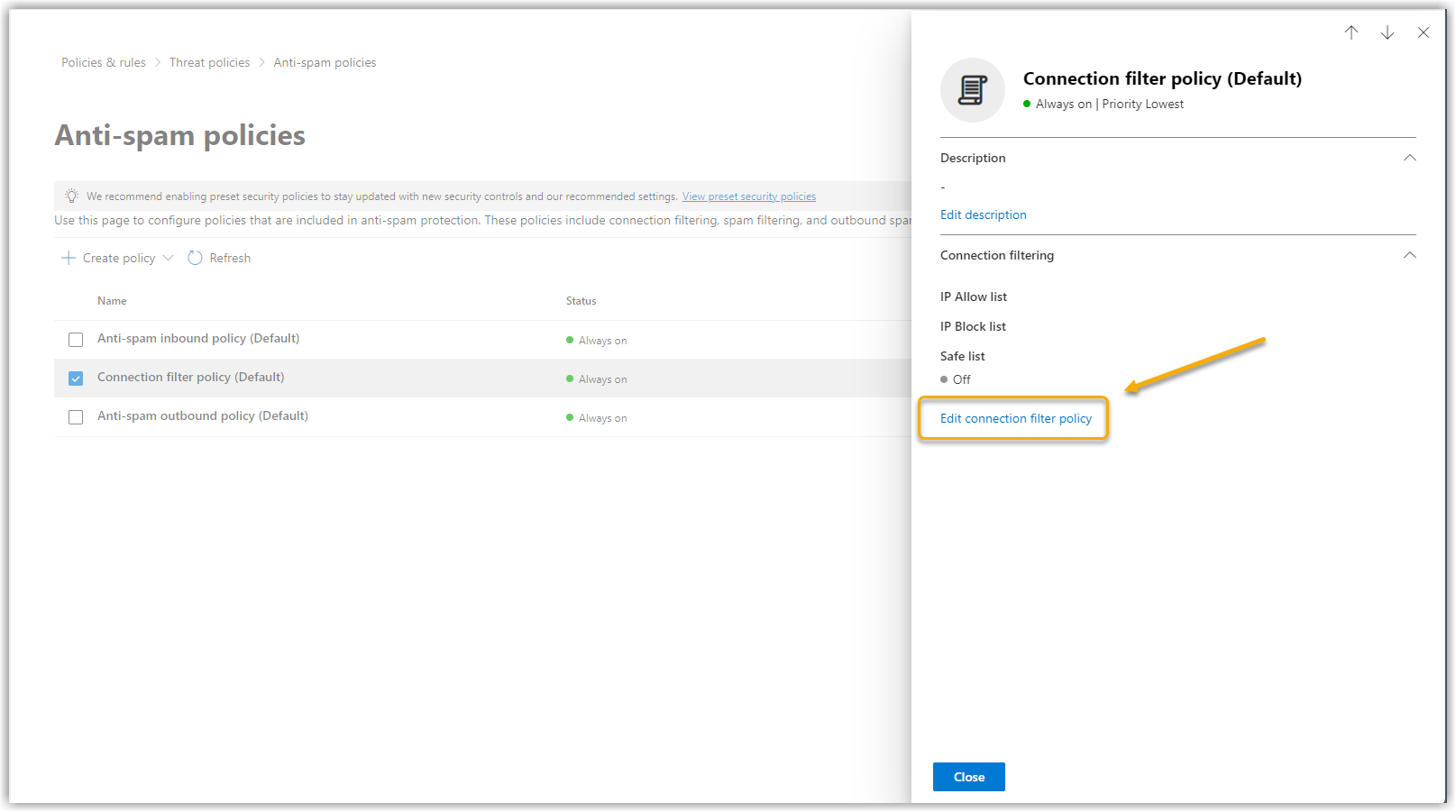
|
||
8. |
Vul hier nu onze IP-adressen in. Als u tot nu toe nog geen IP-adres op de whitelist hebt gezet, activeert u deze lijst door een vinkje te plaatsen bij Turn on safe list.
Screenshot weergeven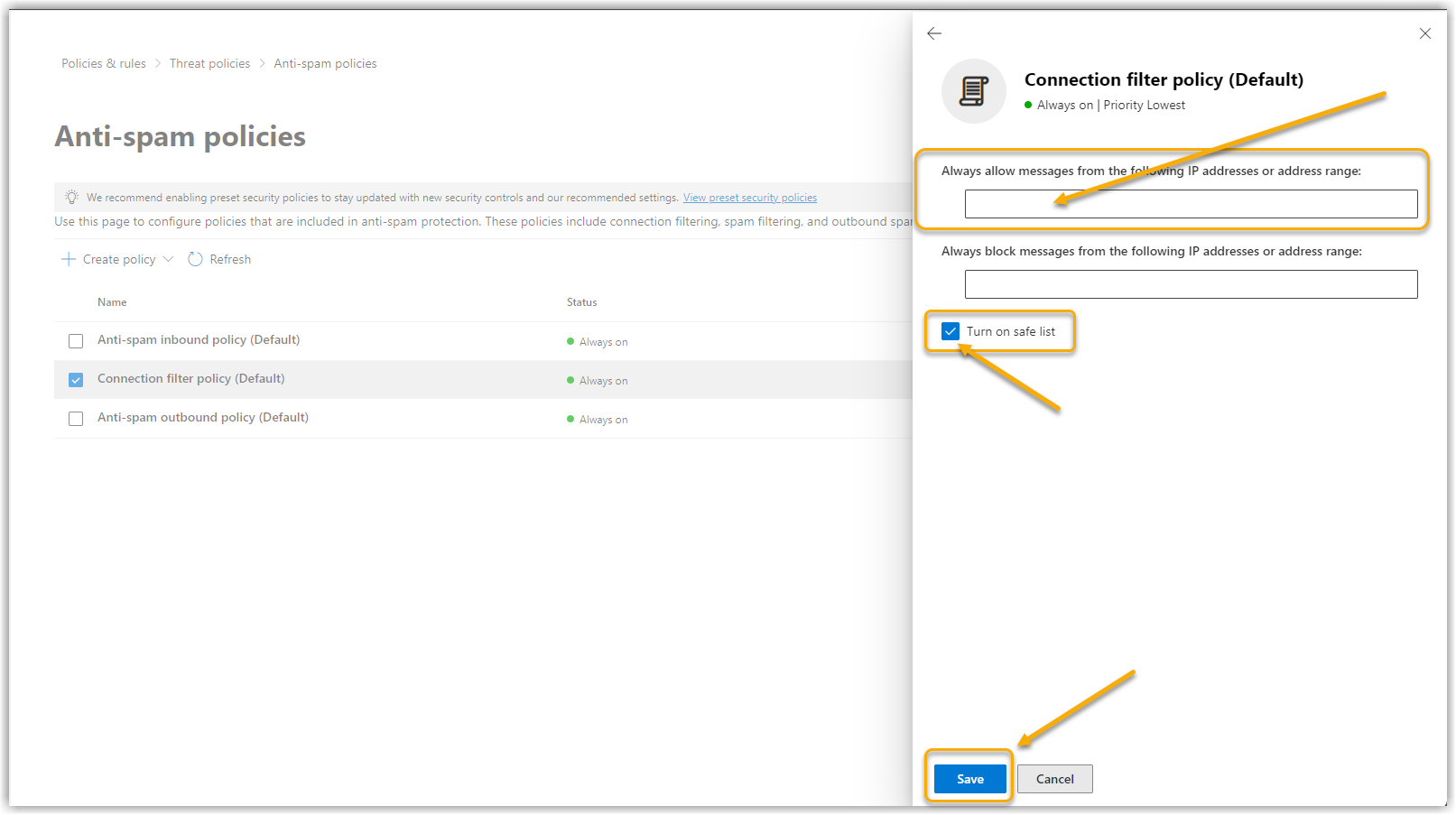
|
||
9. |
Sla de invoer op. Het whitelisten van onze verzendende IP-adressen is nu voltooid. |