G DATA Phishing Simulation

Deelnemers importeren met een CSV-bestand

1.

Open G DATA Awareness Manager en meld u aan met uw toegangsgegevens.

2.

Selecteer het tabblad Deelnemers invoeren.

Screenshot anzeigen
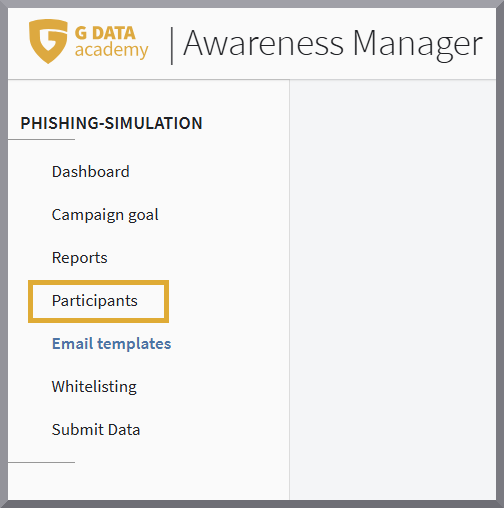
Deelnemers invoeren

3.

Maak een CSV-bestand.

Let er bij het maken van het importbestand op dat het bestand in UTF-8-formaat wordt gemaakt. Anders kunnen er later bij het importeren problemen optreden.
Als u onze Awareness-trainingen gebruikt, kunt u de deelnemers exporteren uit het leerplatform en hier importeren.

3.1 Het AD uitlezen:

Wilt u de deelnemers exporteren uit uw Active Directory, ga dan als volgt te werk:

  • Download onze tool ExportActiveDirectory.exe van onze beveiligde server.

  • Start de tool.

  • Het aangemaakte bestand met de naam userexport.csv vindt u in dezelfde map van waaruit u de tool hebt gestart.

De tool leest uw Active Directory uit en slaat de benodigde gegevens op in een CSV-bestand.

3.2 Handmatig maken:

Wilt u de deelnemers handmatig in een csv-bestand vastleggen, ga dan als volgt te werk:

  • Maak een bestand met de extensie .csv (bijv. PhishingParticipants.csv).

  • Open dit bestand met een editor.

  • Kopieer de volgende regel in het bestand als u onder "Reports auswählen" alleen Totaalrapport hebt aangevinkt:
    Vorname, Nachname, E-Mail-Adresse, Sprache.

  • Kopieer de volgende regel in het bestand als u onder "Reports auswählen" alleen Groepsrapport of beide hebt aangevinkt:
    Vorname, Nachname, E-Mail-Adresse, Gruppen, Sprache.

  • Voer onder deze regel uw deelnemers in volgens het formaat van de kopregel.
    Voorbeeld:
    Heike,Mustermann,heike.mustermann@musterfirma.de,de-DE
    Elke deelnemer wordt op één regel ingevoerd; aan het einde volgt geen extra scheidingsteken.

  • Sla het bestand op.

4.

Klik op "Importeren".

Screenshot anzeigen

Deelnemers importeren

5.

Sleep het bestand dat u onder punt drie hebt gemaakt naar het uploadvenster.

Screenshot anzeigen
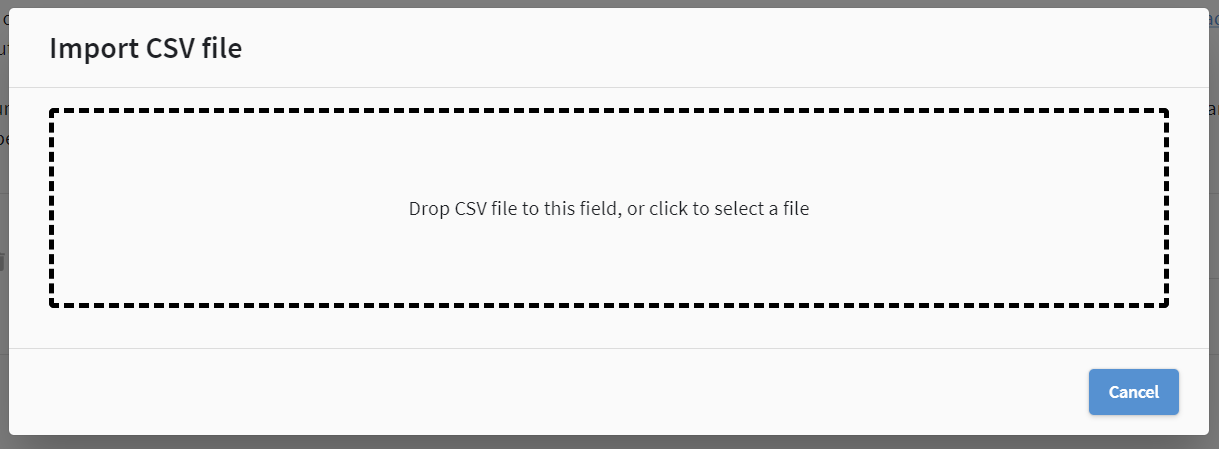
Deelnemers importeren

6.

De inhoud van het bestand wordt opgemaakt weergegeven. Klik op Verder als de gegevens correct zijn.

Screenshot anzeigen
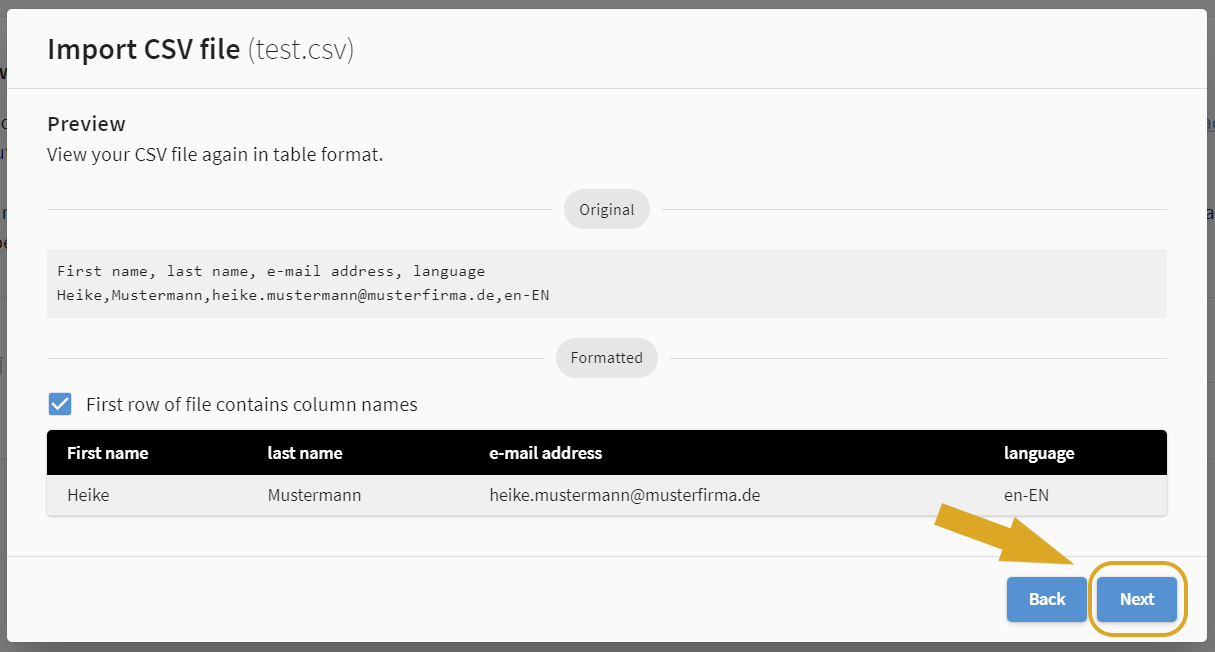
Deelnemers importeren

7.

Controleer nogmaals of de kolommen correct zijn toegewezen en geef aan of u de gegevens uit het bestand wilt toevoegen aan de tot nu toe opgegeven deelnemers, of dat het bestand de huidige stand moet overschrijven. Klik op Verder als de gegevens correct zijn.

De deelnemers zijn nu succesvol geïmporteerd.