G DATA Phishing Simulation
De Advanced Threat Protection in Defender P1 omzeilen voor links en bijlagen.
Om te voorkomen dat de links en bijlagen van onze gesimuleerde phishingmails worden verwijderd, moet Advanced Threat Protection in Defender P1 worden omzeild.
Ga als volgt te werk:
1. |
Open het Microsoft 365 admin center. |
||
2. |
Klik in het linkermenu op Beveiliging. Screenshot weergeven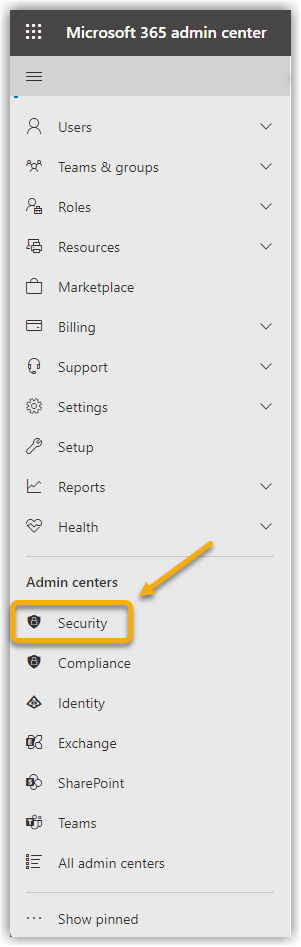
|
||
3. |
Klik in het linkermenu op Exchange-berichttracering. U gaat vervolgens naar het Exchange Admin Center. Screenshot weergeven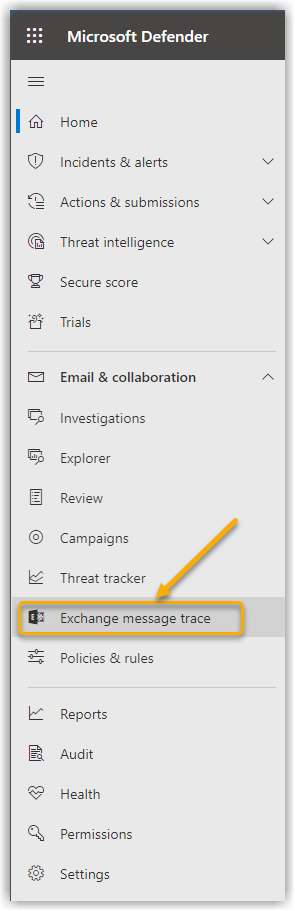
|
||
4. |
Klik in het linkermenu op E-mailstroom en klik vervolgens in het submenu dat wordt geopend op Regels Screenshot weergeven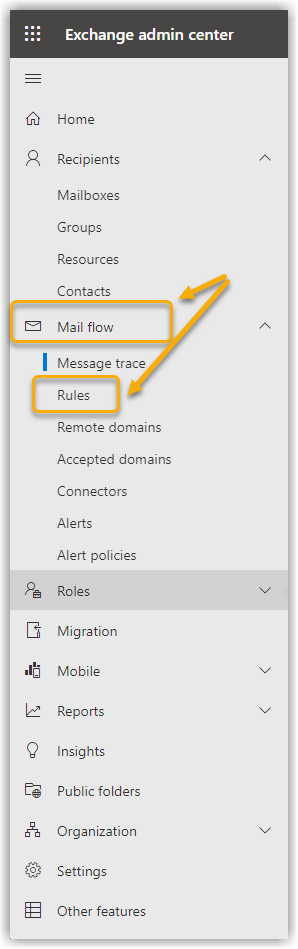
|
||
5. |
Klik op Een regel toevoegen. Selecteer in het submenu dat wordt geopend Een nieuwe regel maken. Screenshot weergeven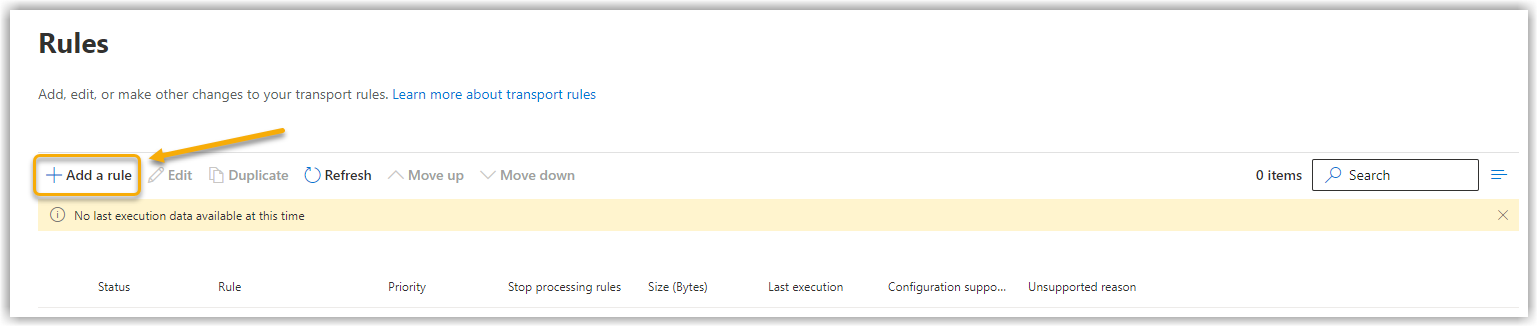
|
||
6. |
Bij Deze regel toepassen wanneer.. selecteert u IP-adres bevindt zich in een van deze bereiken of komt exact overeen met Screenshot weergeven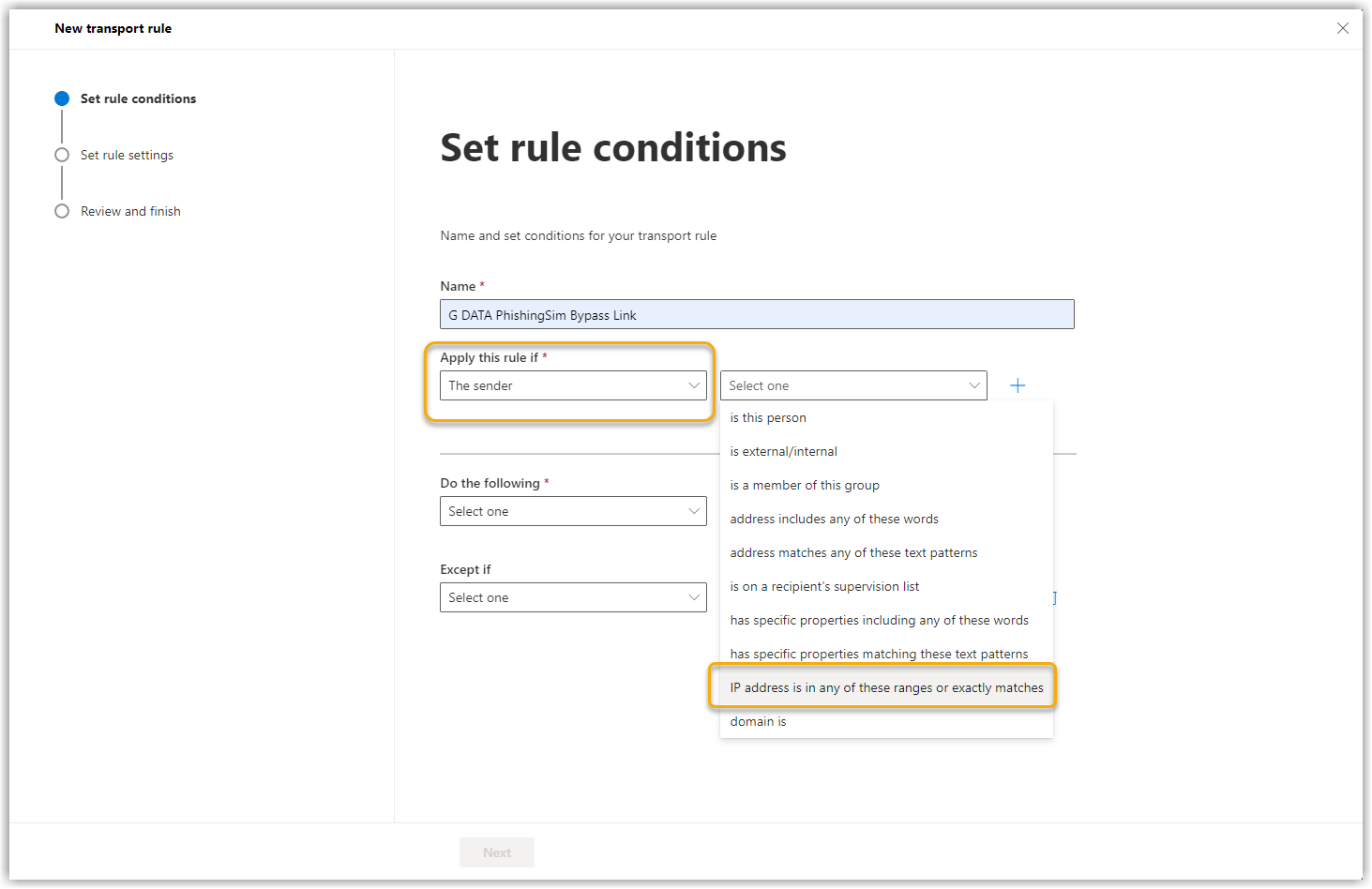
|
||
7. |
Voer hier nu ons IP-adres in.
Screenshot weergeven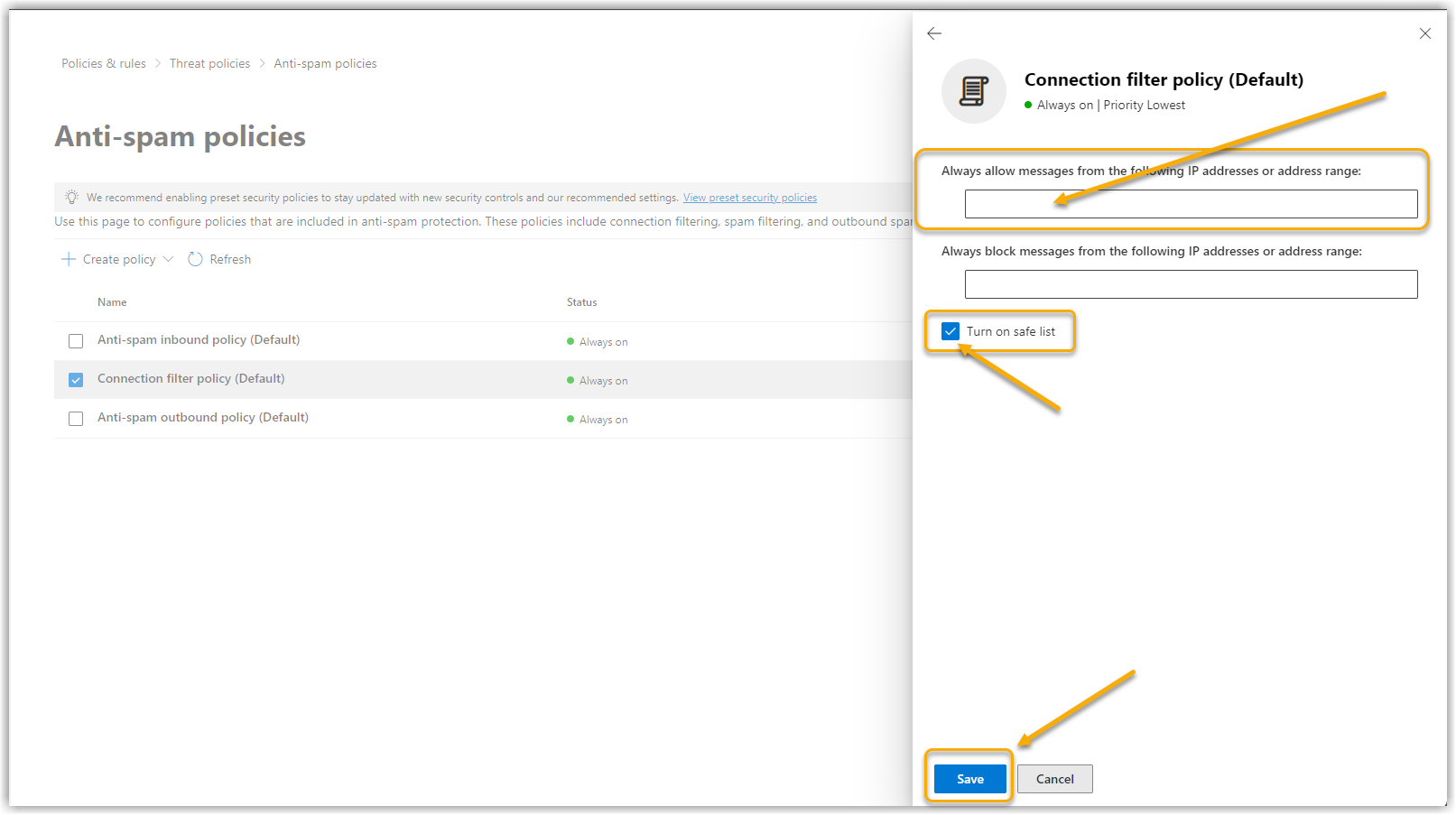
|
||
8. |
Bij Ga als volgt te werk: selecteert u Berichtkop instellen. Screenshot weergeven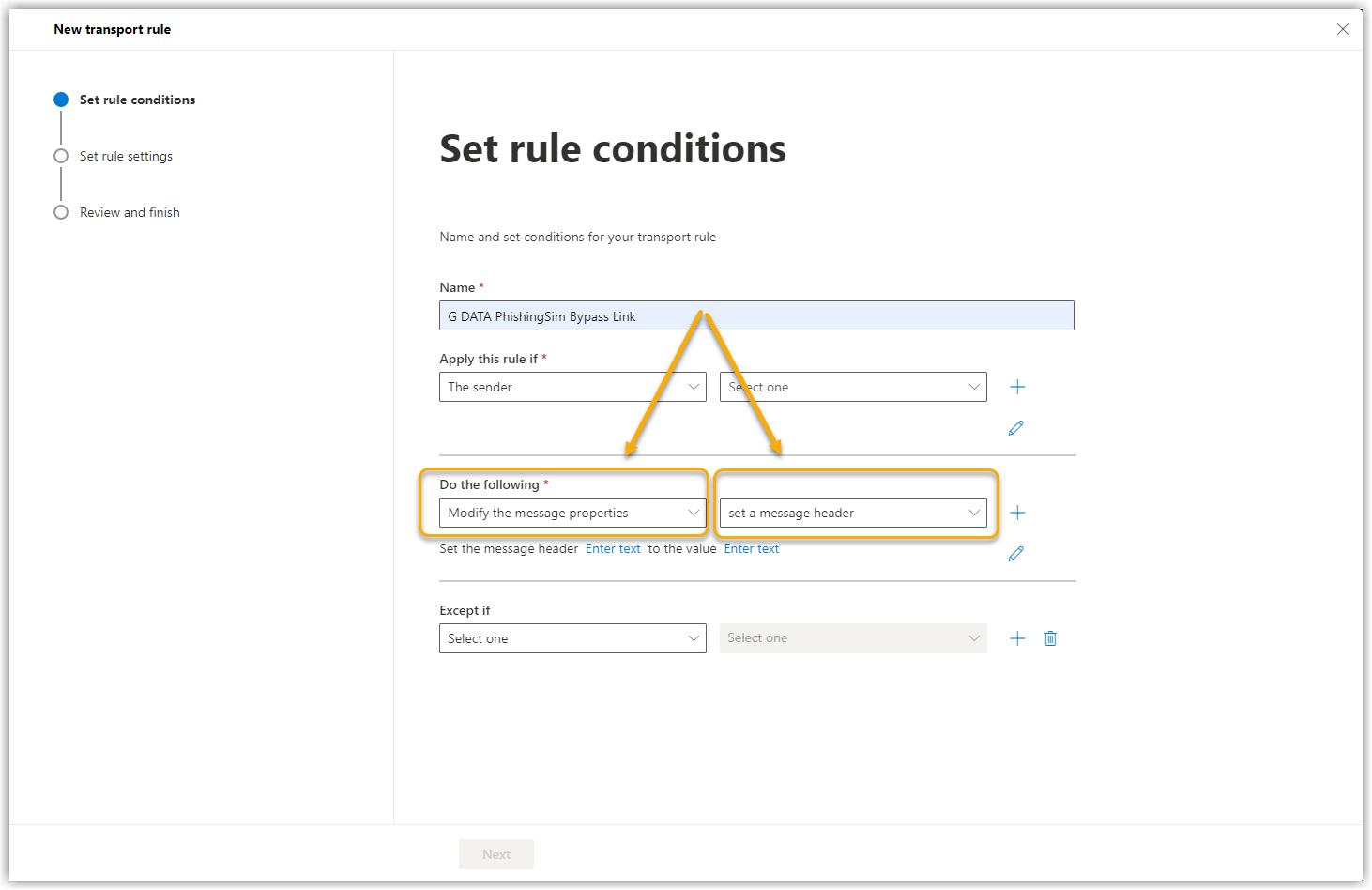
|
||
9. |
Klik op Enter text. Klik op Opslaan. Screenshot weergeven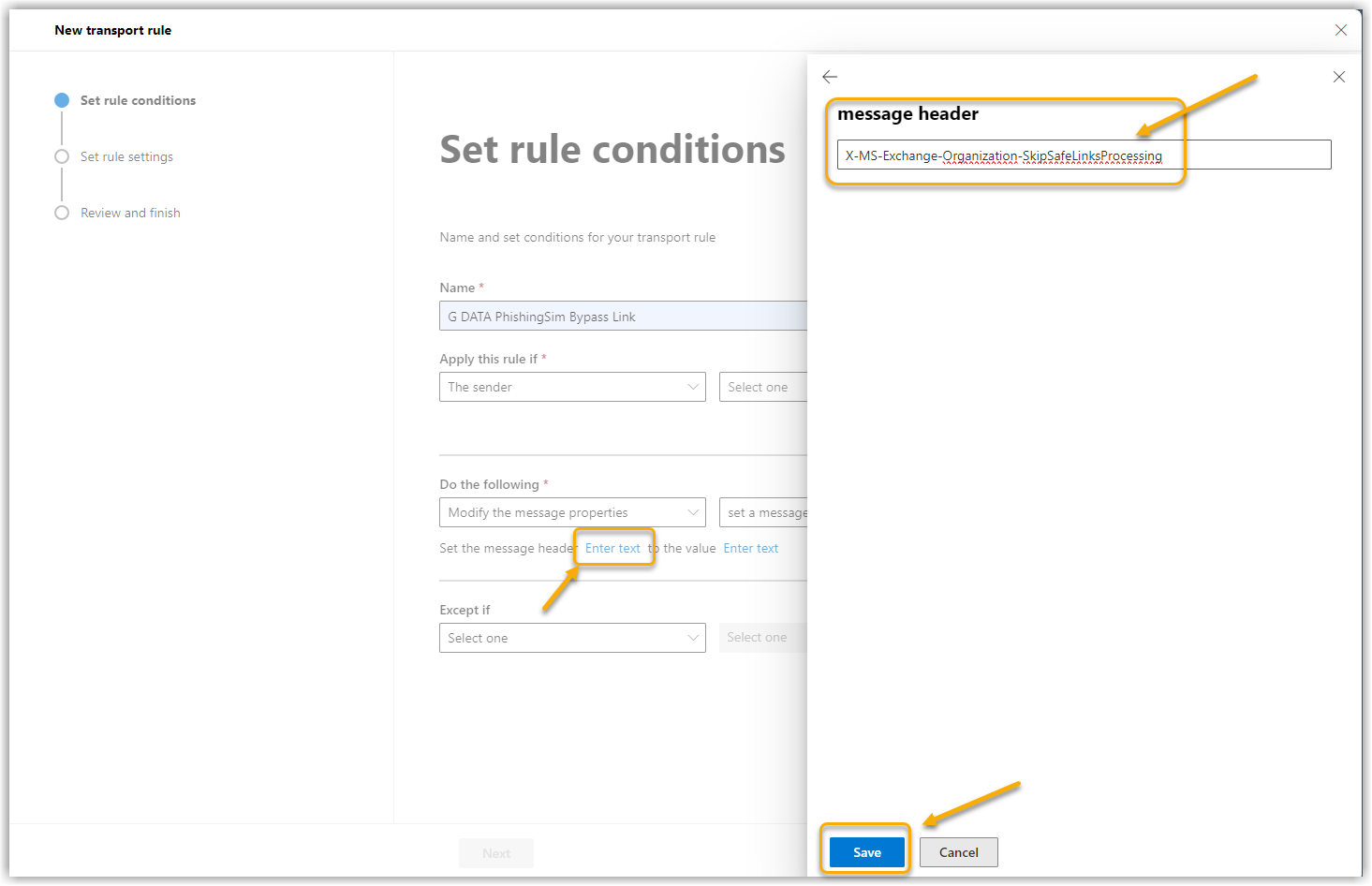
|
||
10. |
Klik op Enter text. Klik op Opslaan. Screenshot weergeven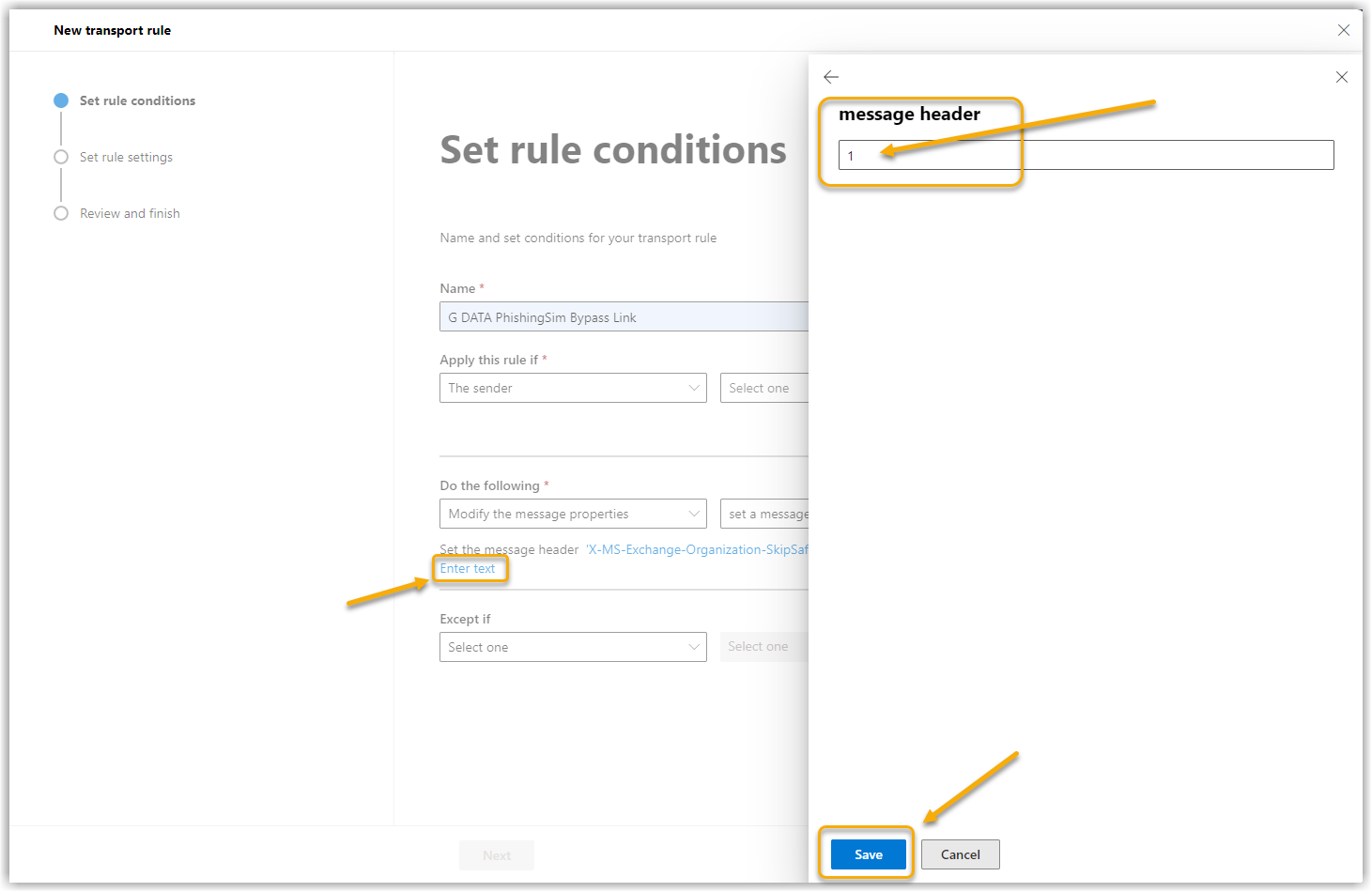
|
||
11. |
Zorg er in het volgende venster voor dat de Regelmodus op "Afdwingen" staat en selecteer een ernstniveau voor deze regel. Regeloverschrijvingen worden in activiteitenrapporten per ernstniveau gegroepeerd. Het ernstniveau is alleen een filter om het gebruik van de rapporten te vereenvoudigen. Het ernstniveau heeft geen invloed op de prioriteit waarmee de regel wordt verwerkt.
Screenshot weergeven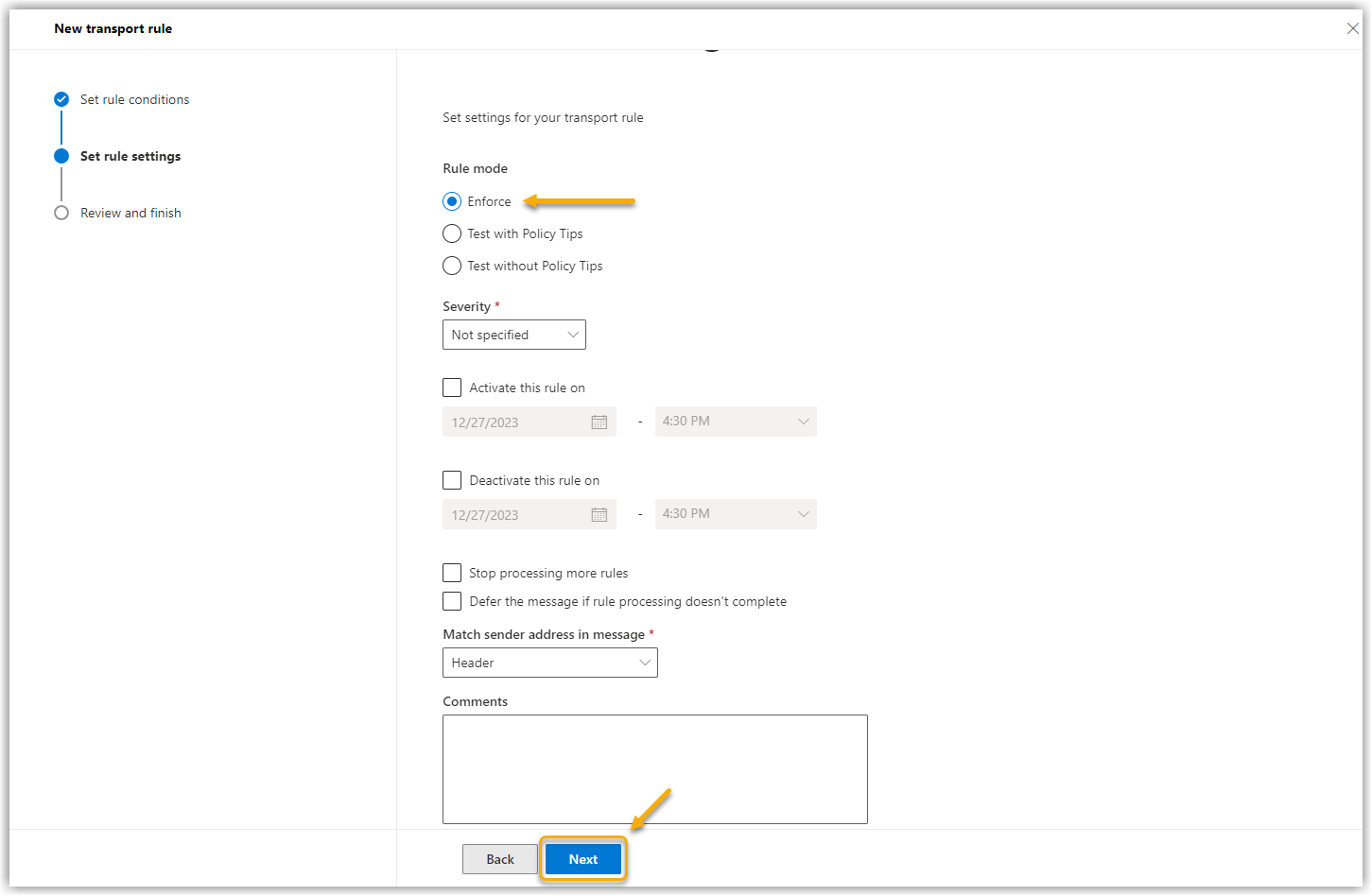
|
||
12. |
Klik op Volgende. Screenshot weergeven
|
||
13. |
Controleer in het volgende venster de instellingen nogmaals en klik op Voltooien. Screenshot weergeven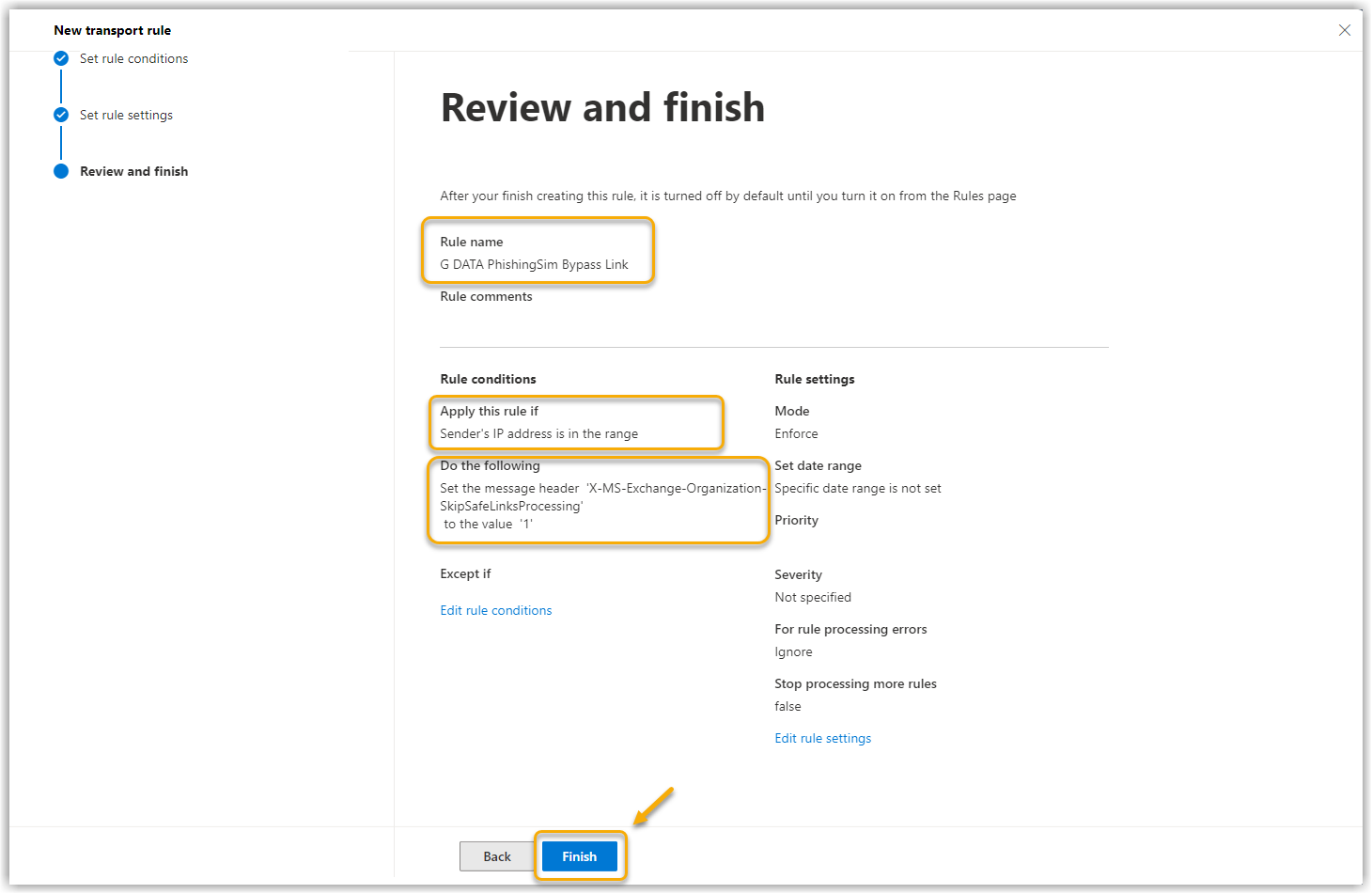
|
||
14. |
Uw regel is daarna aanwezig in uw regeloverzicht. Deze is echter nog Disabled. Klik op het woord Disabled en er wordt een nieuw venster aan de rechterrand van het scherm geopend. Screenshot weergeven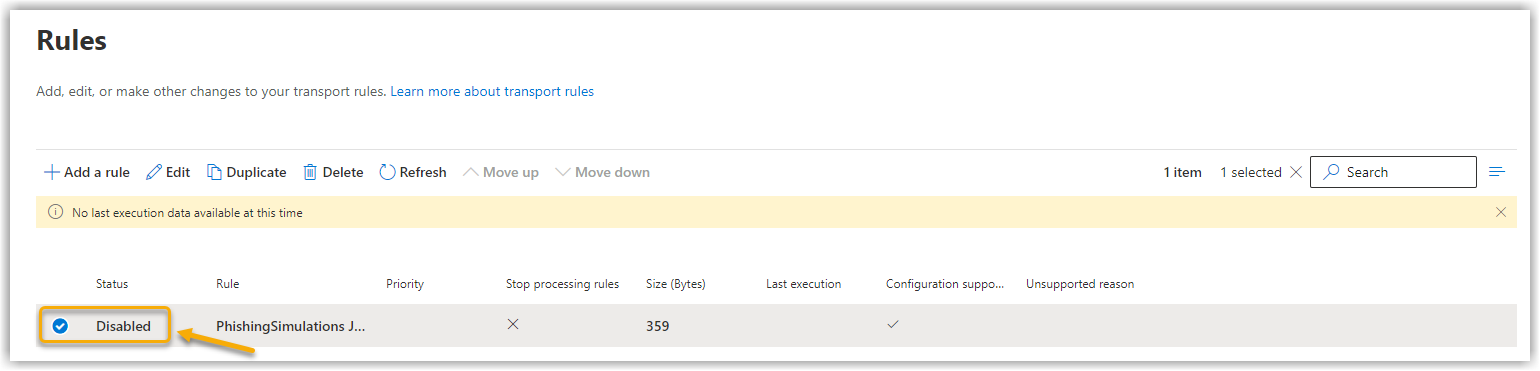
|
||
15. |
Zet de schuifregelaar voor de status op Ingeschakeld. Screenshot weergeven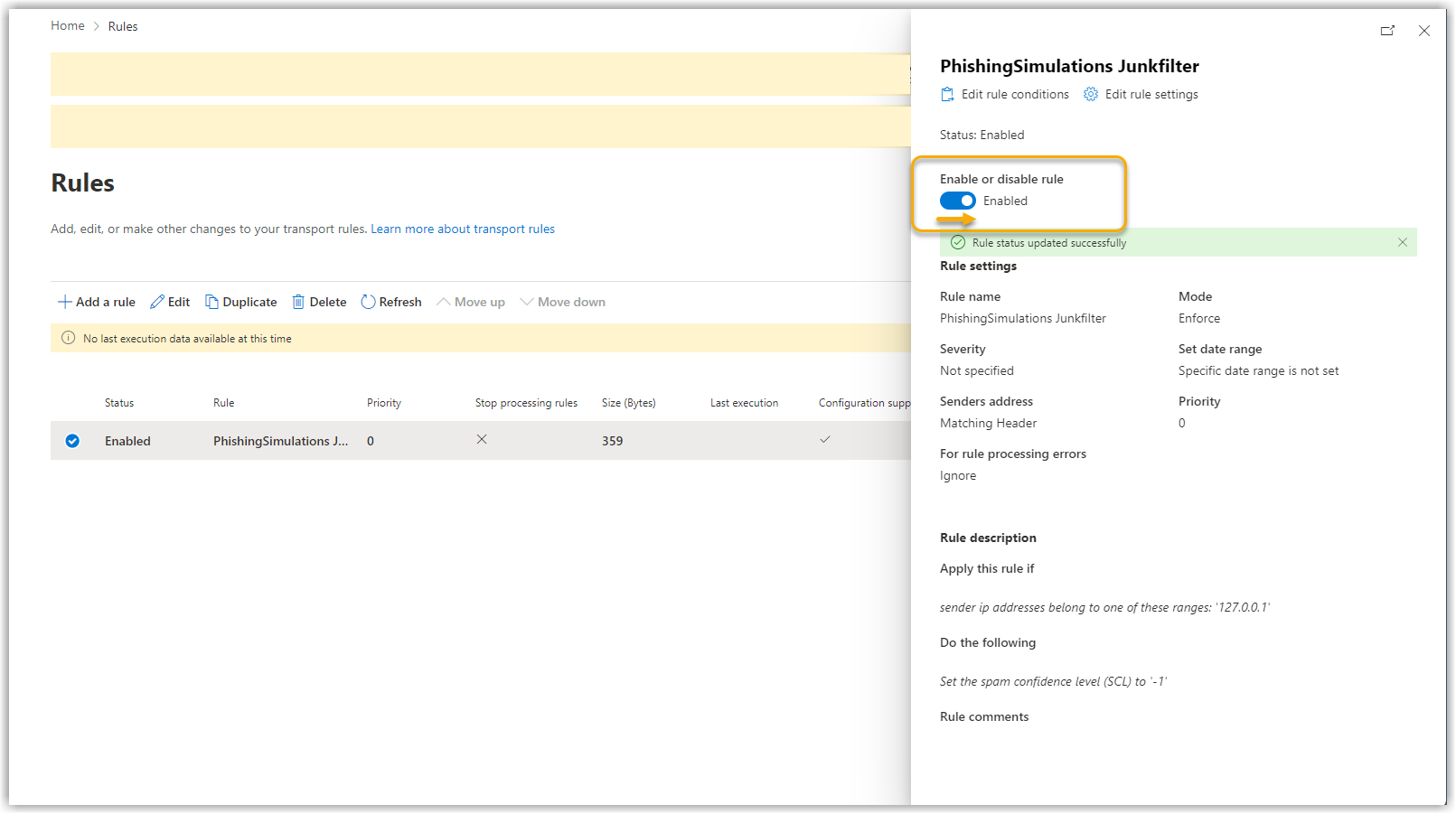
|
||
16. |
Herhaal de stappen 5-15 met de volgende afwijkingen:
|
Daarna is de bypass voor links en bijlagen geconfigureerd.