G DATA Phishing Simulation
E-mailtemplates selecteren
Bij de eerste keer openen van het tabblad Templates binnen een campagne wordt u gevraagd of u de standaardconfiguratie wilt gebruiken.
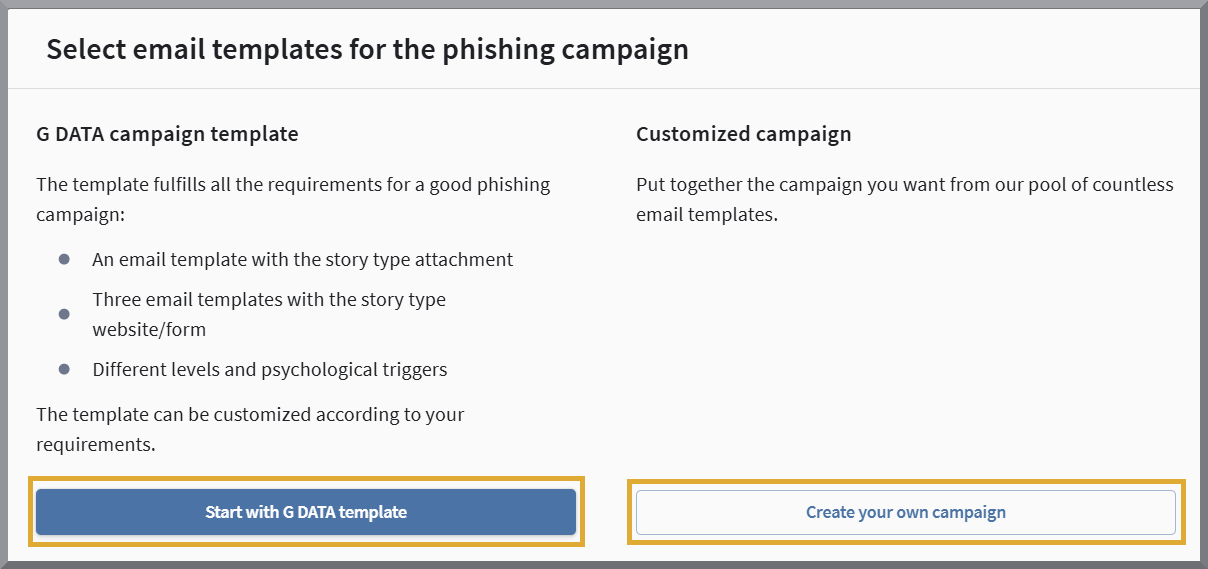
Als u de G DATA-template gebruikt of slechts één template wilt vervangen, is het zinvol om op de knop Mit GDATA-Vorlage starten te klikken. In de volgende stap tonen wij u de door ons geselecteerde templates al in uw selectievenster.
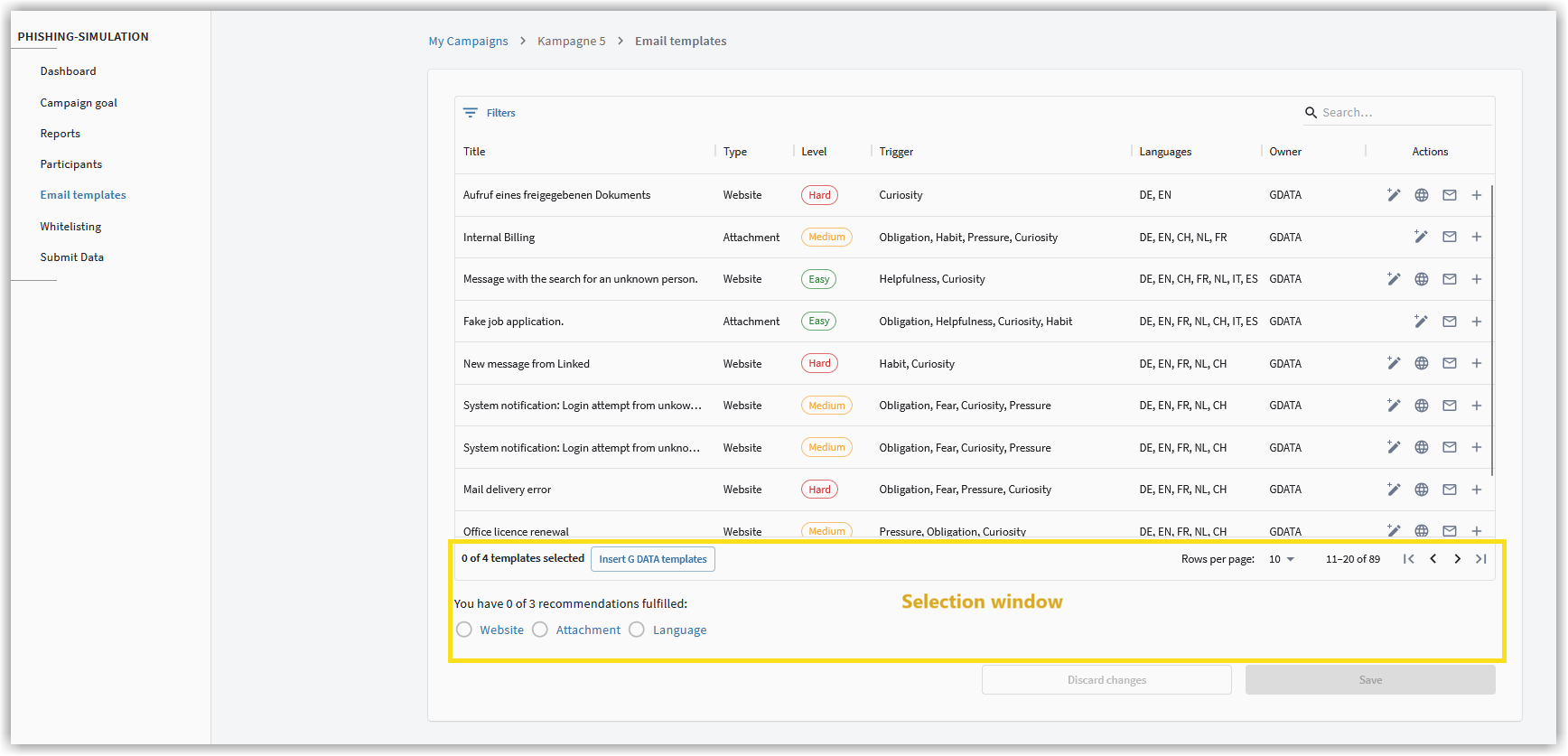
Anders kunt u de knop Kampagne selbst zusammenstellen gebruiken. In dat geval start u met een leeg selectievenster en stelt u de vier templates die u voor deze campagne wilt gebruiken zelf samen uit een grote pool.
| Het terugzetten van uw template naar de G DATA-template is op een later moment altijd mogelijk. |
De template van uw campagne kan nu op deze bewerkingspagina naar wens worden aangepast of aangemaakt.
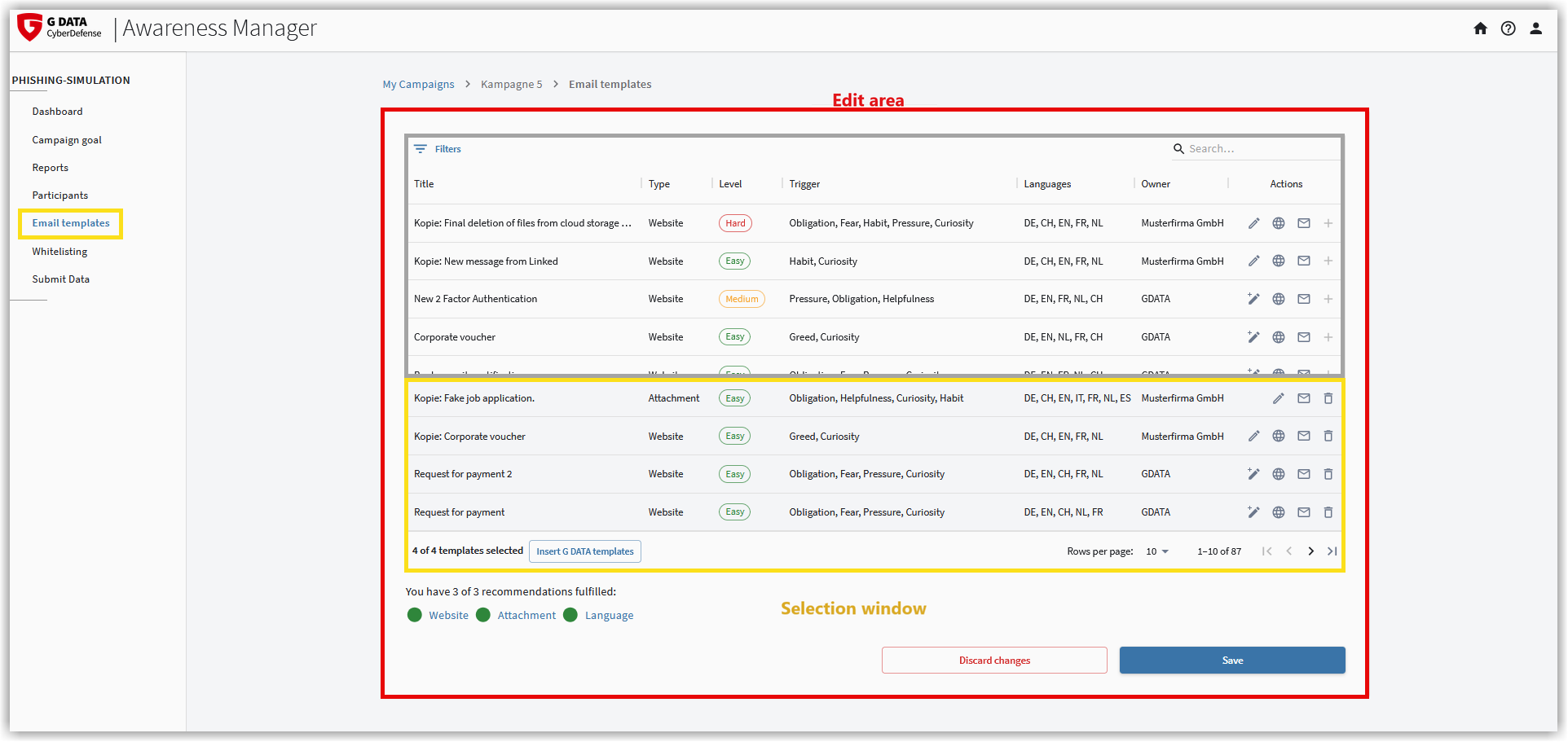
Zoals u op de bovenste screenshot kunt zien, is het bewerkingsgedeelte opgedeeld in 2 blokken. In het bovenste blok - het template-overzicht - (op de screenshot het grijs omlijnde gebied) ziet u de beschikbare templates. Hier kunt u door de templates scrollen, deze bekijken en selecteren.
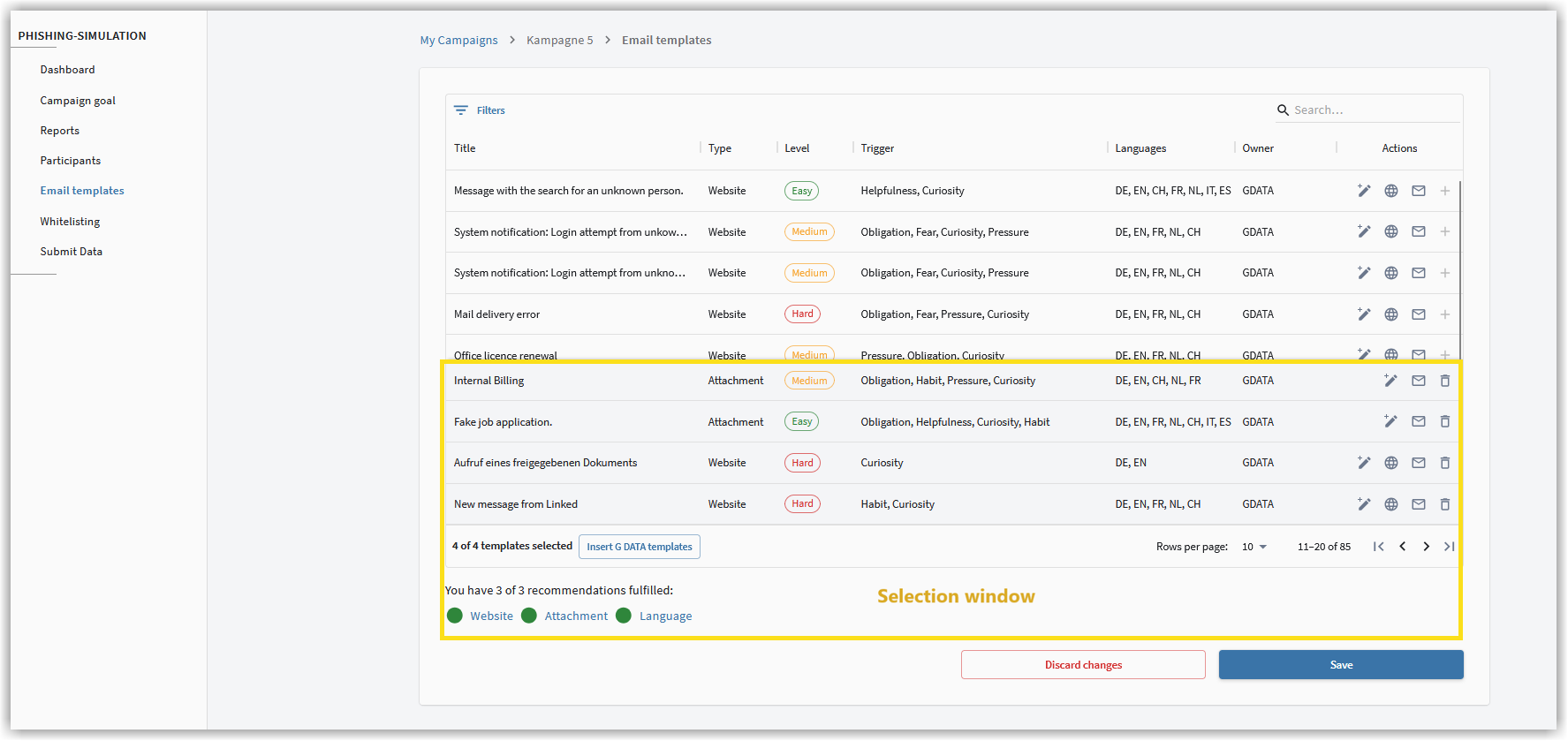
In het tweede blok - het selectievenster - (op de screenshot het geel omlijnde gebied) ziet u welke templates voor uw campagne al zijn geselecteerd. Voor elke campagne zijn 4 templates nodig. De campagne gebruikt de e-mailtemplates die bij de start in het selectievenster staan.
Navigatie binnen het bewerkingsgedeelte
Acties
De selectie van de templates gebeurt via de volgende symbolen:

|
Via dit symbool kunt u een campagne die door u is aangemaakt bewerken of een G DATA-template kopiëren en bewerken. |

|
Via dit symbool kunt u bekijken hoe de website van deze template eruit zal zien wanneer uw deelnemers op links in de e-mails klikken. |

|
Via dit symbool kunt u bekijken hoe de e-mail van deze template eruit zal zien die uw deelnemers zullen ontvangen. |

|
Met het plussymbool voegt u een e-mailtemplate toe aan het selectievenster. |

|
Met het emmersymbool verwijdert u een e-mailtemplate uit het selectievenster. |
Door op de knop G DATA Vorlage einfügen te klikken kunt u op elk moment de templates van de door G DATA voorgestelde template in het selectievenster laden.
In het onderste bewerkingsgedeelte wordt weergegeven of de geselecteerde e-mailtemplates in uw template aan de volgende criteria voldoen:
-
Minstens één e-mailtemplate bevat een link naar een website waarop uw deelnemers gegevens moeten invoeren.
-
Minstens één e-mailtemplate bevat een e-mail met bijlage.
-
Alle geselecteerde templates zijn beschikbaar in alle talen die u voor uw deelnemers hebt opgegeven.