G DATA Phishing Simulation
De whitelisting
| Let op: whitelisting valt uitsluitend onder de verantwoordelijkheid van de klant. Als er problemen met uw campagne optreden die uitsluitend worden veroorzaakt door het netwerk van de klant en de bijbehorende beschermingsmechanismen, kan G DATA geen garantie geven voor een probleemloos verloop. Om u in staat te stellen uw whitelisting vóór de eigenlijke campagne te controleren, biedt G DATA verschillende testmogelijkheden. Door het aanleveren van de gegevens bevestigt u dat de whitelisting correct is uitgevoerd. |
De in G DATA Phishing Simulationen gebruikte phishing-scenario’s zijn gebaseerd op echte aanvallen. Daardoor kan het voorkomen dat beschermingstechnologieën, met name uit het domein van de anti-spamtechnologieën, de gesimuleerde aanvallen herkennen.
Wat moet aan klantzijde gewaarborgd zijn?
Om te waarborgen dat de gesimuleerde phishing-e-mails uw deelnemers bereiken, is de whitelisting van de gebruikte phishingdomeinen in deze beschermingstechnologieën noodzakelijk. Daarnaast gebruiken wij in onze phishing-scenario’s webpagina’s die in verschillende varianten proberen uw medewerkers ertoe te bewegen gevoelige gegevens, zoals inloggegevens of telefoonnummers, prijs te geven. In dat geval kan aanvullende whitelisting in gebruikte webfilters vereist zijn.
Opdat uw G DATA Phishing Simulation probleemloos verloopt en betekenisvolle metingen oplevert, is het belangrijk dat
-
de door ons verzonden e-mails de postvakken van de deelnemers bereiken,
-
de bijlagen niet zijn verwijderd,
-
het automatisch downloaden van afbeeldingen in de e-mailclient van de deelnemers is uitgeschakeld,
-
de opgenomen links niet worden geblokkeerd en de klik van een deelnemer onze servers bereikt,
-
de links en bijlagen door geen schadcode-analysesoftware in het kader van sandboxtestprocedures worden geopend.
Dit type controle opent links en bijlagen binnen een beschermde sandboxomgeving voordat de gegevens naar de ontvanger worden doorgestuurd. Onze servers kunnen niet onderscheiden of de klik door dergelijke software of door de ontvanger is uitgevoerd. Daarmee zou de evaluatie van uw phishing-simulatie worden vertekend.
| De door ons gebruikte IP’s en domeinen die binnen uw organisatie dienovereenkomstig moeten worden vrijgeschakeld, vindt u in de Awareness Manager onder het TAB Whitelisting. |
Hulp bij whitelisting
Er is op de IT-markt een groot aantal webfilters, mailservers, proxyservers, firewalls enz. Daarom is het voor ons niet mogelijk voor alle producten ondersteuning voor whitelisting te bieden.
Hieronder hebben wij een selectie van handleidingen voor u samengesteld.
Voor alle andere producten kunt u bij vragen contact opnemen met de fabrikantensupport van het door u gebruikte product of met uw servicepartner die het product bij u heeft ingericht.
Microsoft Exchange Online en Microsoft Defender standaardinrichting phishing-simulatie
De whitelisting in het Microsoft Defender Portal kunt u bij standaardconfiguratie van uw Exchange Online eenvoudig inrichten.
Met het aanmaken van een phishing-simulatiecampagne in Microsoft Defender kunt u onze afzenderdomeinen en ons afzender-IP-adres voor inkomende e-mail vastleggen. Microsoft regelt daarna het verdere whitelisting met een op de achtergrond actieve phishingregel.
|
Microsoft biedt een comfortabele omzeiling van zijn beschermingsmechanismen voor phishingcampagnes, wanneer de ontvangst van de e-mails via de Microsoft Standard Connector plaatsvindt. Deze connector is "onzichtbaar" en wordt door Microsoft gebruikt om e-mails te ontvangen, als er door uw beheerder geen andere connector is aangemaakt om de berichtenstroom via eigen connectors afwijkend aan te sturen. Dit kan bijvoorbeeld het geval zijn bij het gebruik van spam- en virusbescherming van derden, of als u een Exchange Online in hybride modus met een On Premise Exchange gebruikt. Als u dergelijke connectors bij u heeft ingericht, moet worden gewaarborgd dat
Als u de berichtenstroom via connectors heeft gewijzigd, gaat u verder naar de volgende sectie van dit artikel. |
Microsoft Exchange Online en Microsoft Defender alternatieve inrichting
| Houd er bij gebruik van software van derden in combinatie met Exchange Online rekening mee dat de uitgebreide filtering moet worden ingeschakeld. |
Als alternatief voor het inrichten van een phishing-simulatiecampagne in Microsoft Exchange Online kunt u, als u een alternatieve berichtenstroom heeft ingericht, de IP’s van uw G DATA-campagne binnen de beschermingsmechanismen zelf whitelisten:
-
Onze IP-adressen moeten op uw IP-whitelist worden gezet.
Dit is noodzakelijk, zodat het verbindingsfilter in Microsoft Exchange onze IP’s kent. Bij verbindingsfiltering wordt het IP-adres van de verzendende mailserver met de waarden in de whitelist vergeleken. Als het IP op de whitelist aanwezig is, wordt de e-mail zonder extra verwerking door andere antispam-agenten naar de postvakken van uw deelnemers doorgestuurd. -
De door G DATA gebruikte IP-adressen moeten in de Microsoft-junkfilter op de whitelist worden gezet, zodat deze de e-mails niet uitfiltert en naar de spammap van de deelnemers verplaatst.
-
Er moeten omleidingen voor bijlagen en links worden aangemaakt wanneer ze vanaf onze domeinen zijn verzonden.
Exchange Online Protection (EOP)
Exchange Online Protection (EOP) is zowel onderdeel van Microsoft 365 Defender als ook als afzonderlijk product in gebruik voor de cloudbescherming van on-premises Exchange-servers.
De handleiding komt overeen met de werkwijze voor Exchange Online (Office 365) en Microsoft 365 Defender:
Alleen de omleidingen voor bijlagen en links vervallen, omdat deze functie niet in EOP is opgenomen.
Domein-whitelisting (firewall)
Om realistische resultaten bij een phishing-simulatie te verkrijgen, moet een aantal domeinen bereikbaar zijn. Welke dat zijn, kunt u in de Awareness Manager onder de TAB "Whitelisting durchführen" ("Schritt 1: Sicherheitstechnologien konfigurieren") bekijken.
Screenshot weergeven
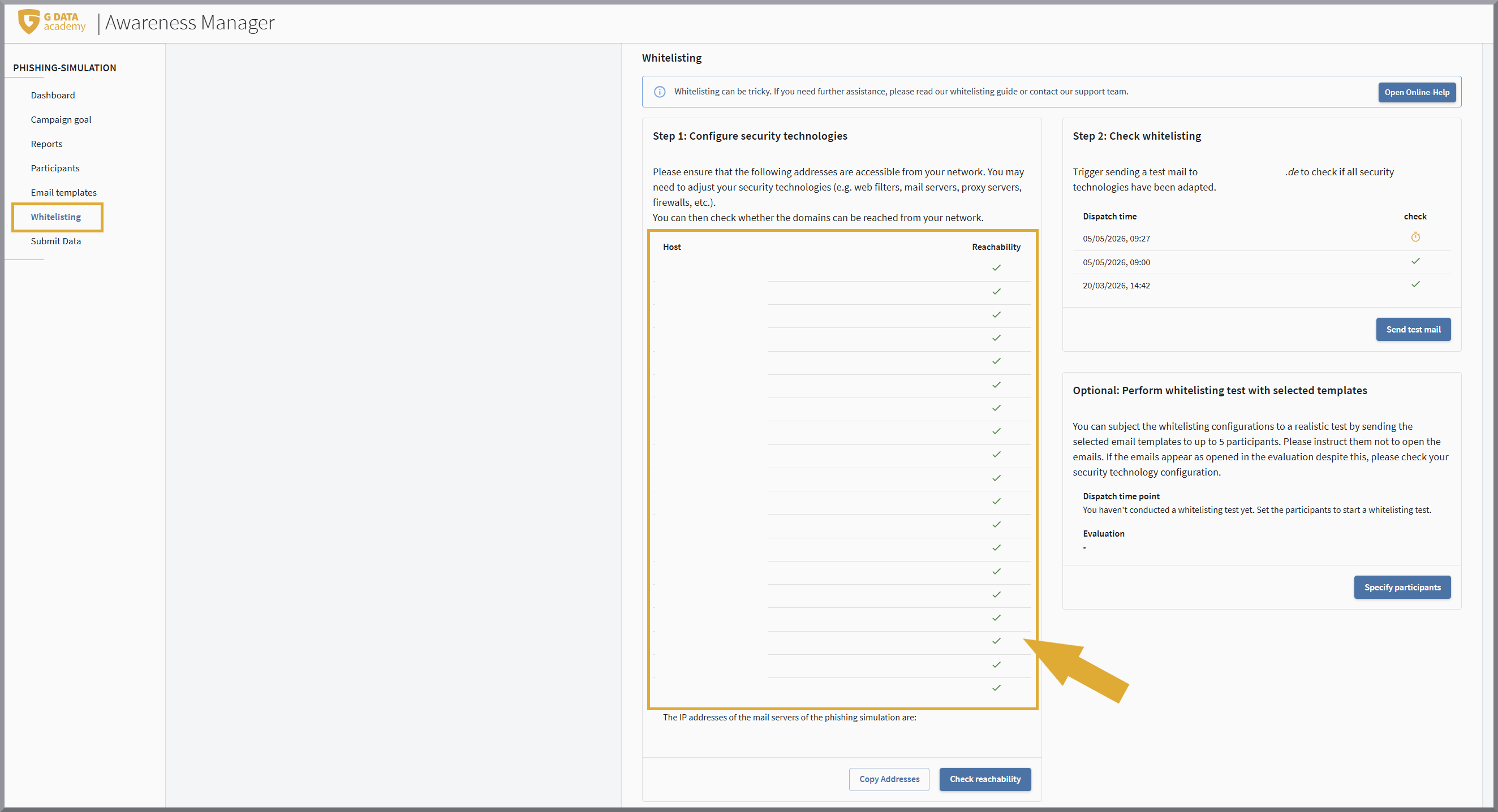
Alle hier genoemde domeinen moeten bereikbaar zijn en mogen niet door de gebruikte firewall worden geblokkeerd. De achtergrond hiervan is dat anders niet alle klikken in de verzonden e-mails kunnen worden geëvalueerd.
| Vanwege het grote aantal beschikbare firewallproducten en het ontbreken van de mogelijkheid om te evalueren welke oplossing precies wordt gebruikt, is het op deze plek niet mogelijk een 1-op-1-handleiding aan te bieden. |
Google Workspace
Om ervoor te zorgen dat de e-mails van uw phishing-simulatiecampagne betrouwbaar in het postvak van uw medewerkers aankomen, zijn in Google Workspace twee instellingen vereist. Configureer beide voor alle gebruikersaccounts die aan de campagne moeten deelnemen.
|
Deze Google Workspace-handleiding is bedoeld als een hulpmiddel voor onze klanten. Zij vormt geen officiële G DATA-documentatie. G DATA aanvaardt geen aansprakelijkheid voor de juistheid of volledigheid van de inhoud. |
U heeft beheerdersrechten nodig voor de Google Admin-console (admin.google.com). Daarnaast heeft u de afzender-IP-adressen van uw G DATA-phishing-simulatie nodig. Deze adressen vindt u in G DATA Awareness Manager onder Whitelisting
Stap 1: IP-adressen op de allowlist zetten
-
Open de Google Admin-console.
Navigeer naar Apps → Google Workspace → Gmail → Spam, phishing en malware.
-
Selecteer E-Mail-Zulassungsliste (E-Mail allowlist).
-
Voer de door G DATA verstrekte afzender-IP-adressen in. Sla de instelling op.
Deze instelling zorgt ervoor dat de simulatie-e-mails niet als spam worden geclassificeerd.
Stap 2: Uitgebreide phishing- en malwarebescherming aanpassen
|
Deze stap is belangrijk! De allowlist alleen is niet voldoende. Google wijst er uitdrukkelijk op: de uitgebreide beveiligingsfuncties gelden ook voor afzenders op de allowlist. Met name de controle van gekoppelde afbeeldingen kan trackingpixels en inhoud van de simulatie wijzigen of blokkeren. |
-
Navigeer naar Apps → Google Workspace → Gmail → Beveiliging.
-
Scroll naar de sectie „Links en externe afbeeldingen“.
-
Deactiveer de optie „Gekoppelde afbeeldingen controleren“.
-
Pas de wijziging toe op de deelnemende organisatie-eenheden resp. accounts.
|
Deactiveer deze instelling alleen voor de duur van de campagne. Deactiveer de instelling alleen voor de deelnemende accounts. Activeer de bescherming na de simulatie weer, voor zover deze niet permanent voor tests nodig is. |
Whitelisting testen
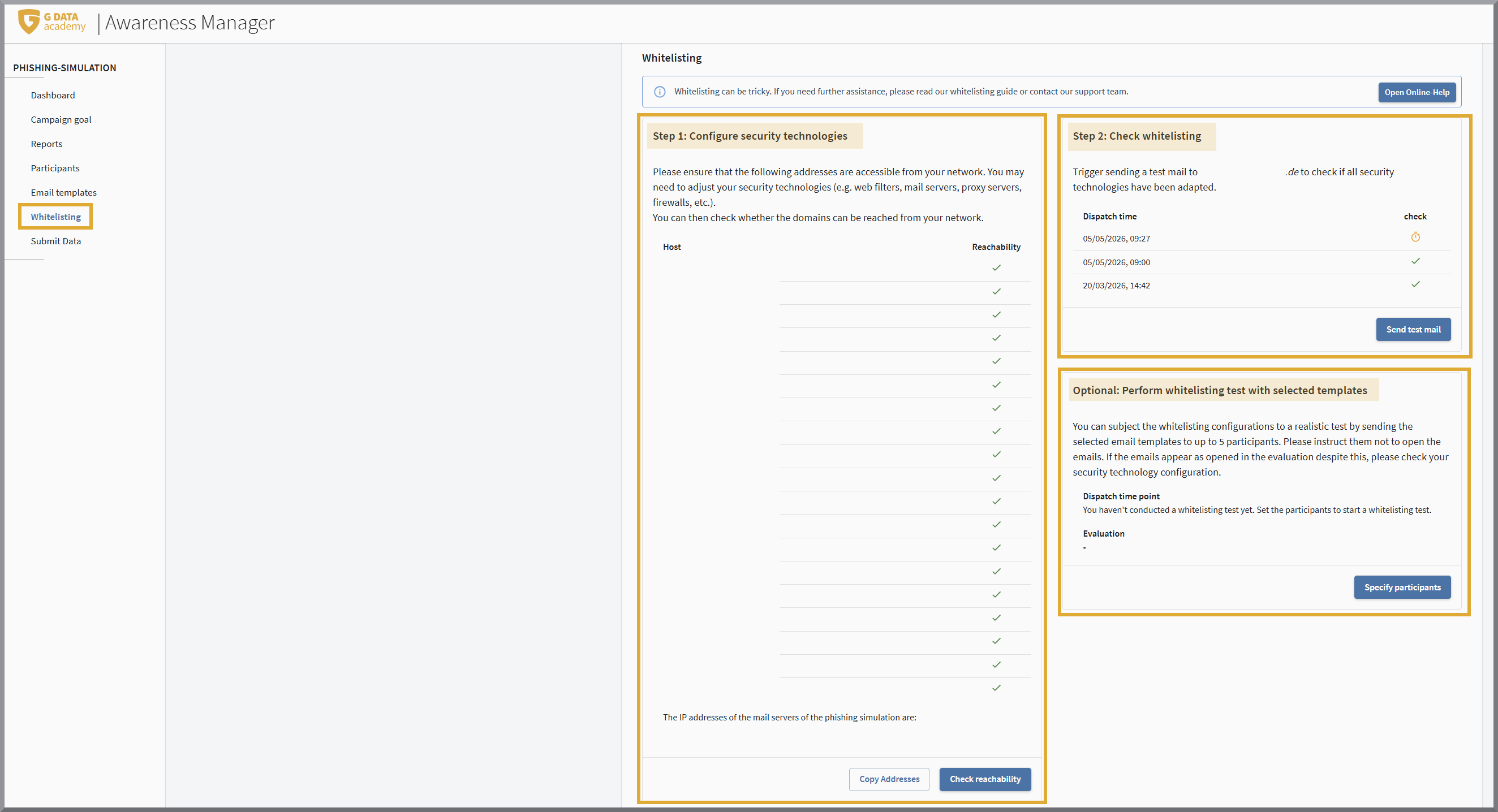
| Houd er rekening mee dat zodra uw organisatie over verschillende locaties met een eigen infrastructuur beschikt, de tests voor alle locaties moeten worden uitgevoerd. |
Op deze pagina vindt u drie controlefuncties waarmee u na de whitelisting kunt testen of aan de hierboven genoemde voorwaarden is voldaan.
Stap 1: Sicherheitstechnologien konfigurieren
Met de knop Erreichbarkeit prüfen kunt u testen of al onze gebruikte domeinen bereikbaar zijn. Bereikbare domeinen worden met een groene vink gemarkeerd.
Stap 2: Whitelisting prüfen
-
Met de knop Testmail versenden kunt u controleren of onze e-mails in het postvak van een deelnemer aankomen en of de bijlage nog aanwezig is.
| Beide controlefuncties moeten één keer met succes worden uitgevoerd voordat u de campagne kunt starten. |
Testuitvoering
Tot nu toe is één afzonderlijk postvak gecontroleerd.
Nadat stap 1 en 2 van de controle zijn afgerond, zou de whitelisting correct moeten zijn. Voordat de eigenlijke campagne wordt uitgevoerd, heeft u nu optioneel nog de mogelijkheid de ontvangst van de e-mails met een proefrun te testen. Geef hiervoor 5 e-mailadressen op waarmee u de campagne wilt testen. Als u verschillende locaties of verschillende beschermingsmechanismen heeft, let er dan op de adressen zo te kiezen dat alle eventualiteiten zijn afgedekt.
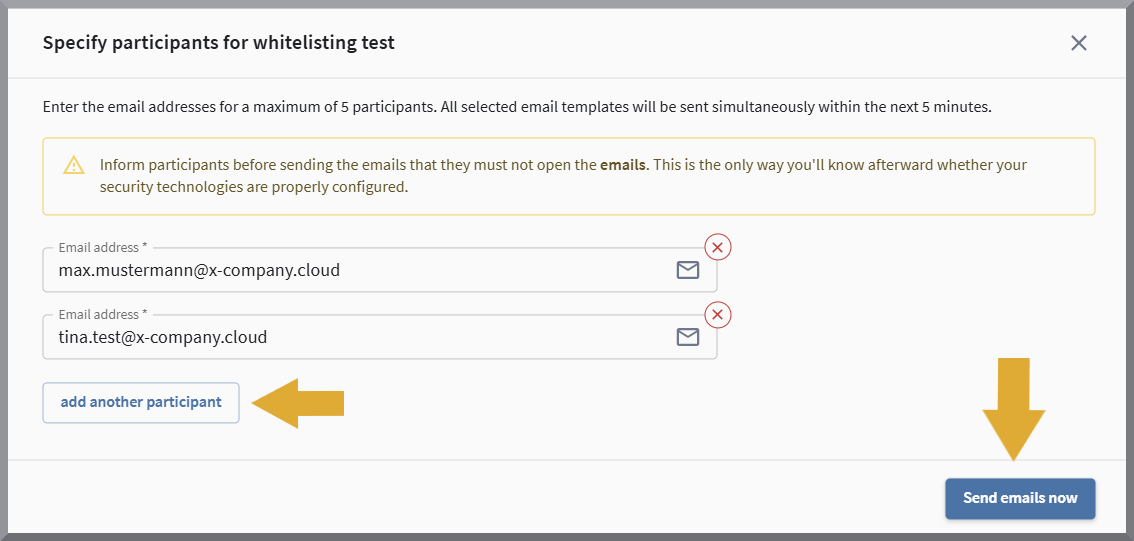
| Informeer de deelnemers vóór het verzenden van de e-mails dat zij de e-mails niet mogen openen. Alleen zo weet u achteraf of uw beveiligingstechnologieën correct zijn geconfigureerd. |
U kunt de proefrun naar wens herhalen.
Na correcte bezorging wordt in het G DATA Awareness Manager een overeenkomstige melding weergegeven.
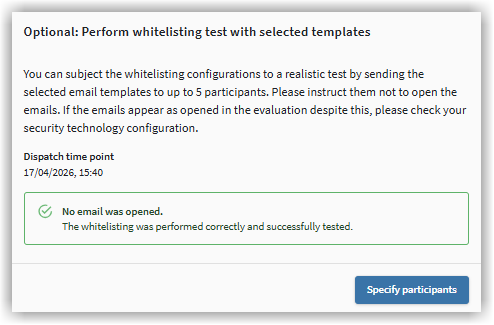
Bij een groene status van alle punten in het Dashboard is de campagne klaar voor het verzenden van de gegevens en het starten van de campagne.