G DATA Phishing Simulation
Installatie van de G DATA phishingmeldknop in Outlook via Exchange Online
1. |
Open de G DATA Awareness Manager en selecteer het tabblad Campagnedoel. Download het installatiepakket (manifestbestand) voor de meldknop en sla dit op in een map naar keuze. Screenshot weergeven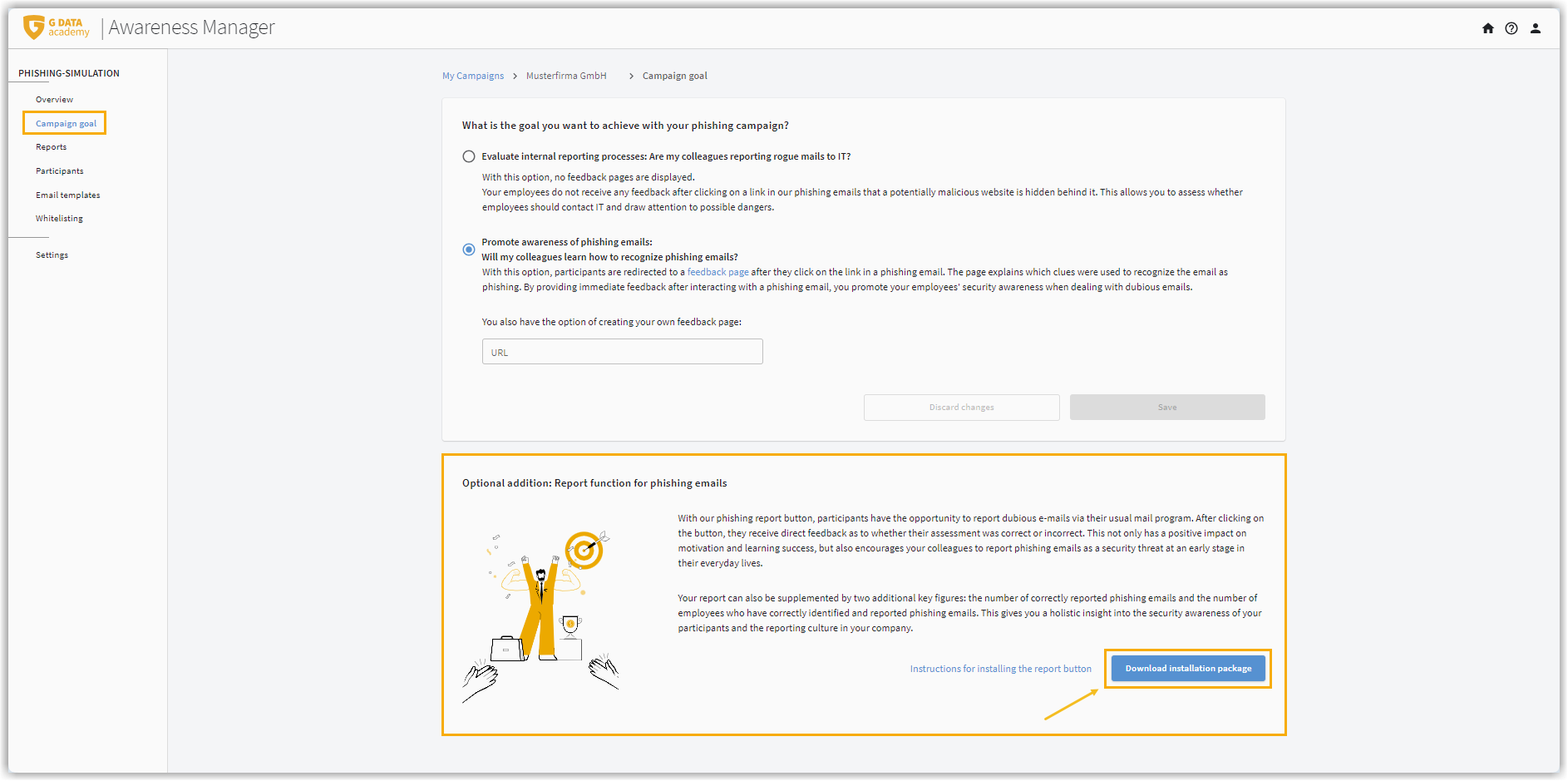
|
||
2. |
Pak het zip-bestand uit en open het bestand manifest.xml met een editor. Zoek in het bestand naar de plaatsaanduiding yourforwarding@email.com (komt twee keer voor in dit bestand).
Screenshot weergeven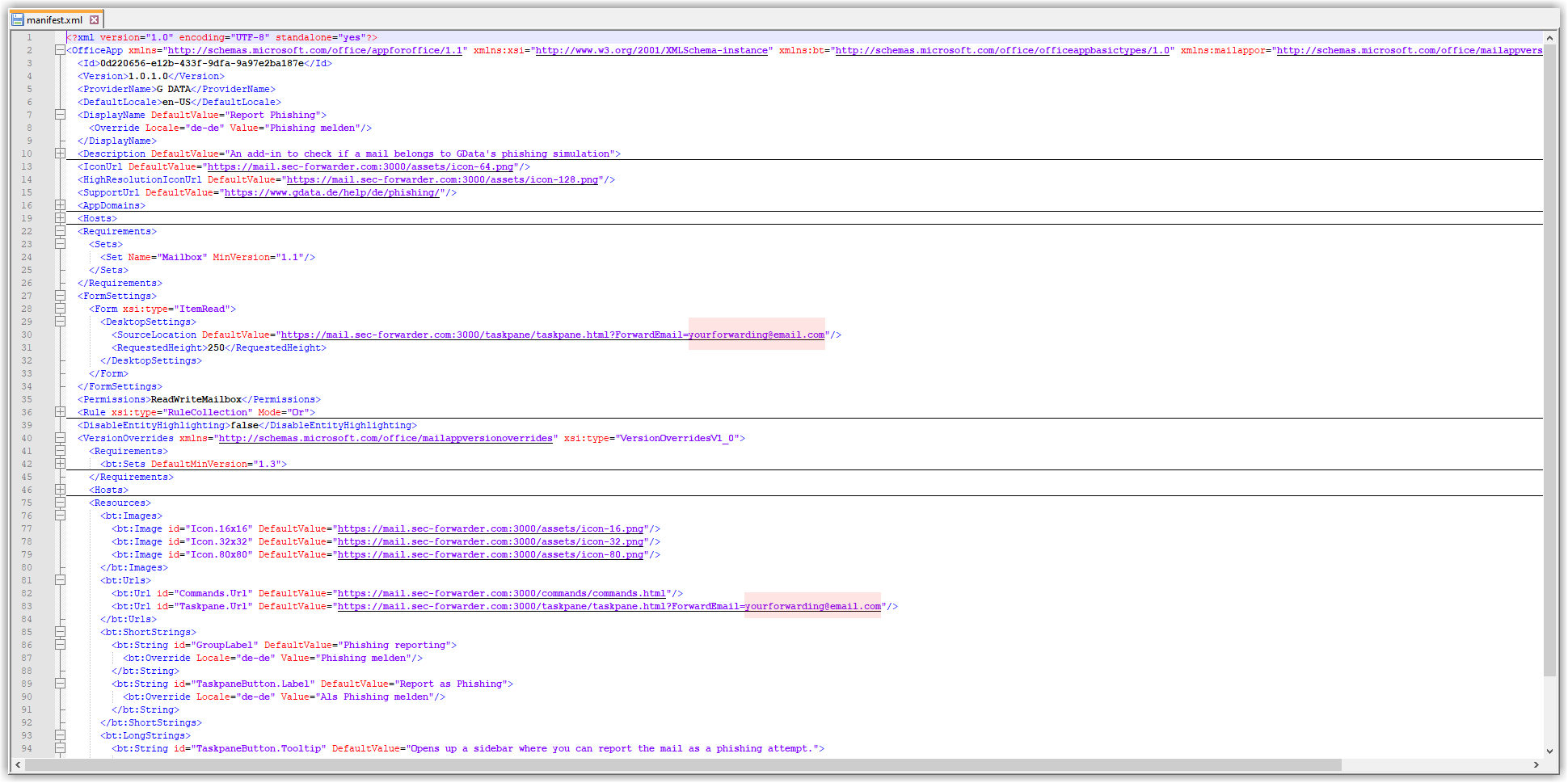
|
||
3. |
Open het Microsoft 365 Admin Center. |
||
4. |
Klik in het linkermenu op Instellingen en Geïntegreerde apps. Screenshot weergeven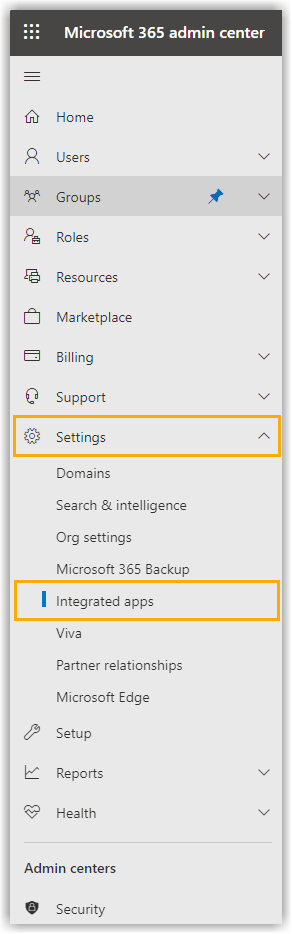
|
||
5. |
Klik op Aangepaste apps uploaden. Screenshot weergeven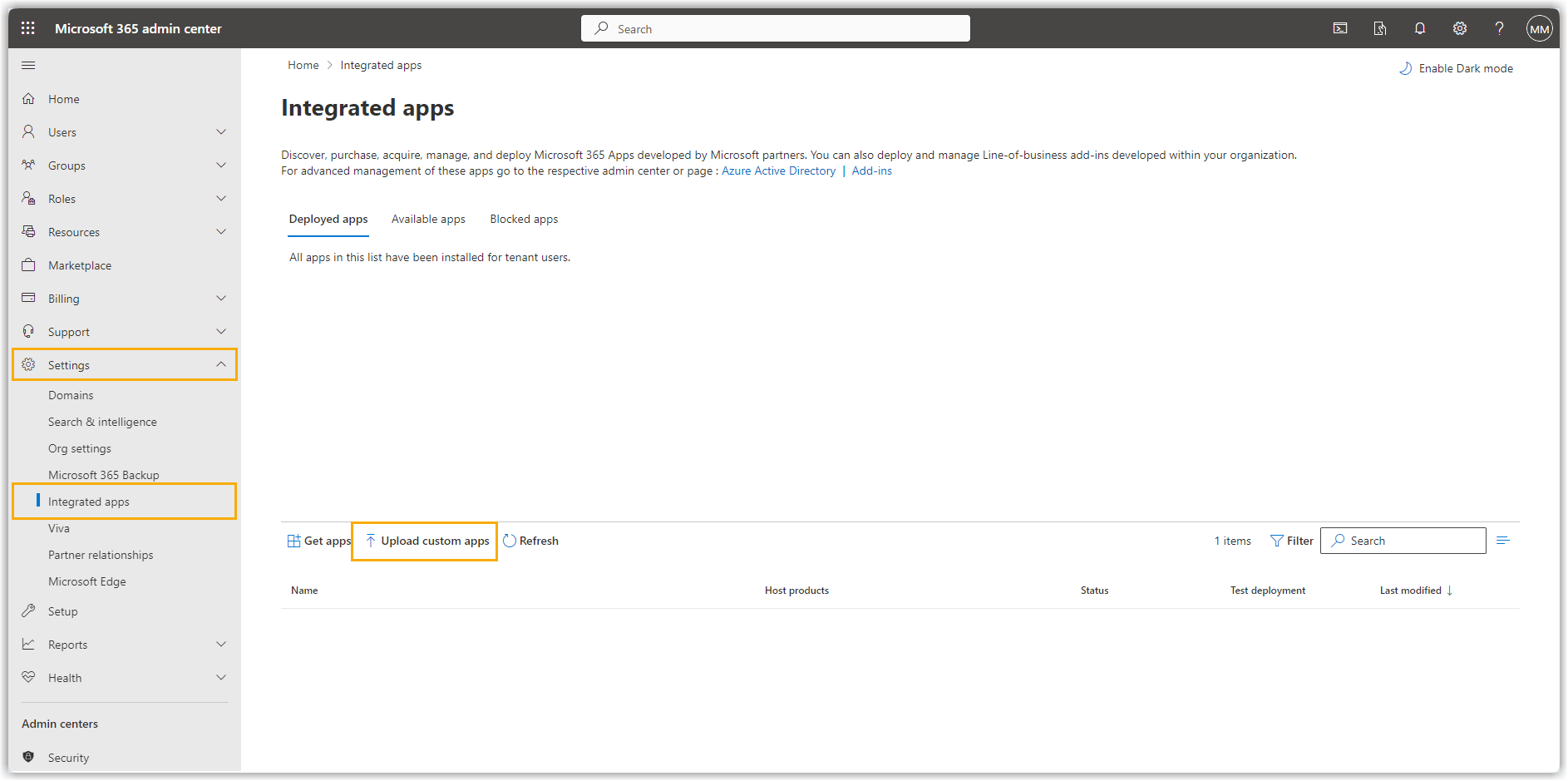
|
||
6. |
In het venster Apps uploaden voor implementatie:
Klik op Weiter. Screenshot weergeven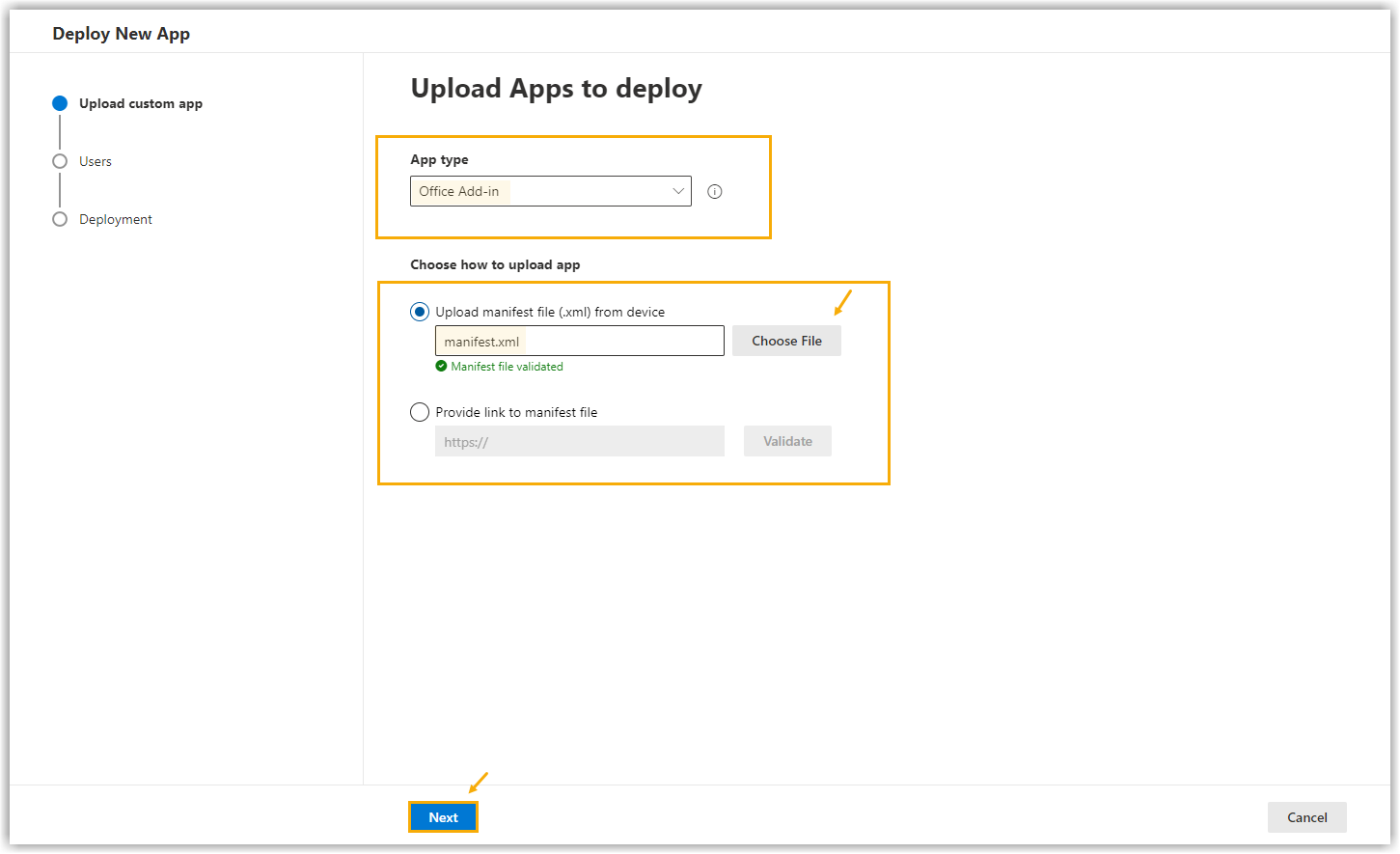
|
||
7. |
In het venster Gebruikers toevoegen: Selecteer de postvakken van de deelnemers die aan de phishingsimulatiecampagne deelnemen. U kunt kiezen tussen Hele organisatie of Bepaalde gebruikers/groepen. Als u de selectie niet voor de hele organisatie maakt, markeert u de app als niet van toepassing op alle postvakken door de schakelaar 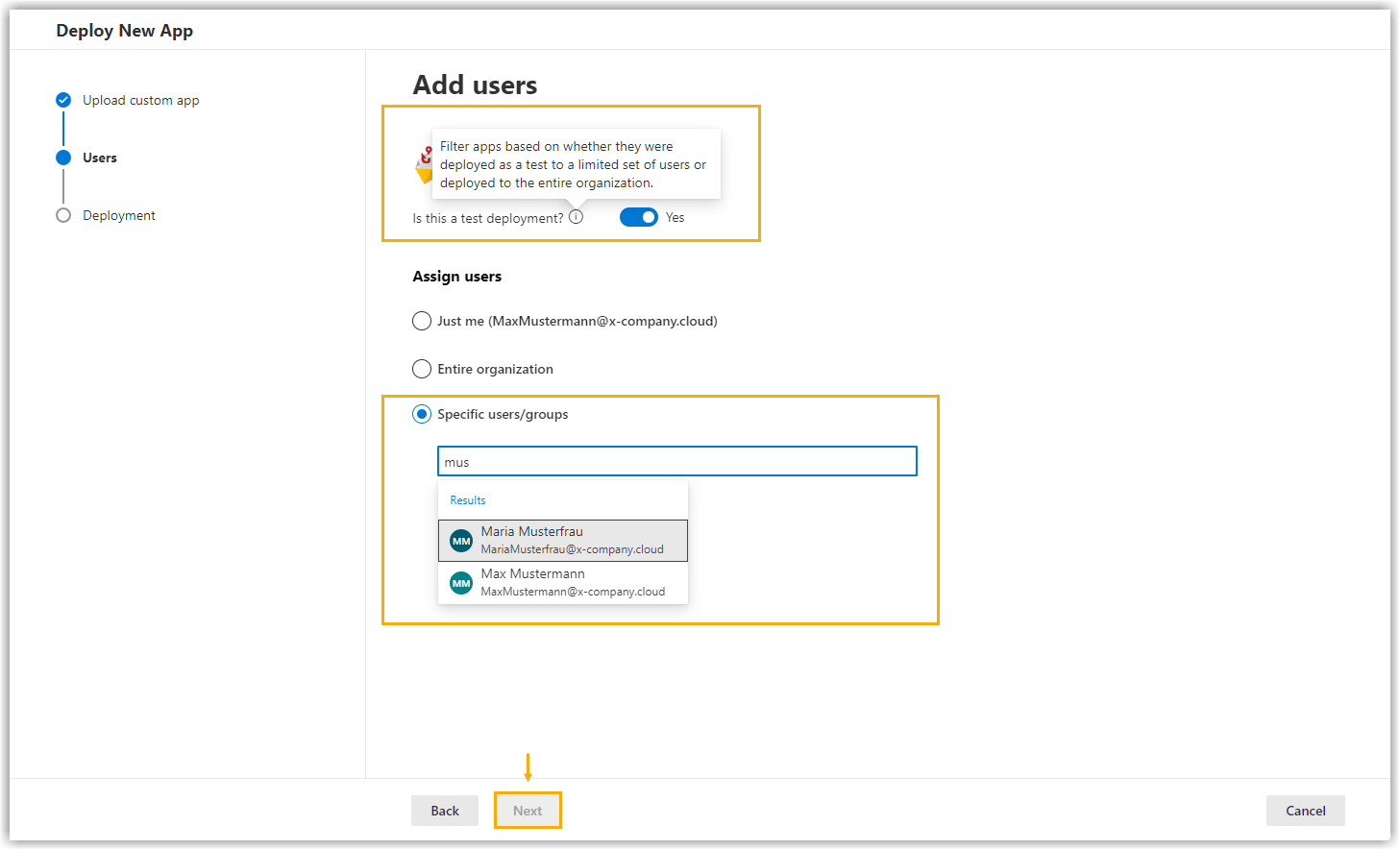
Klik op Weiter. |
||
8. |
In het venster Machtigingsaanvragen accepteren worden de voor de app benodigde machtigingen weergegeven. Klik op Weiter.
Screenshot weergeven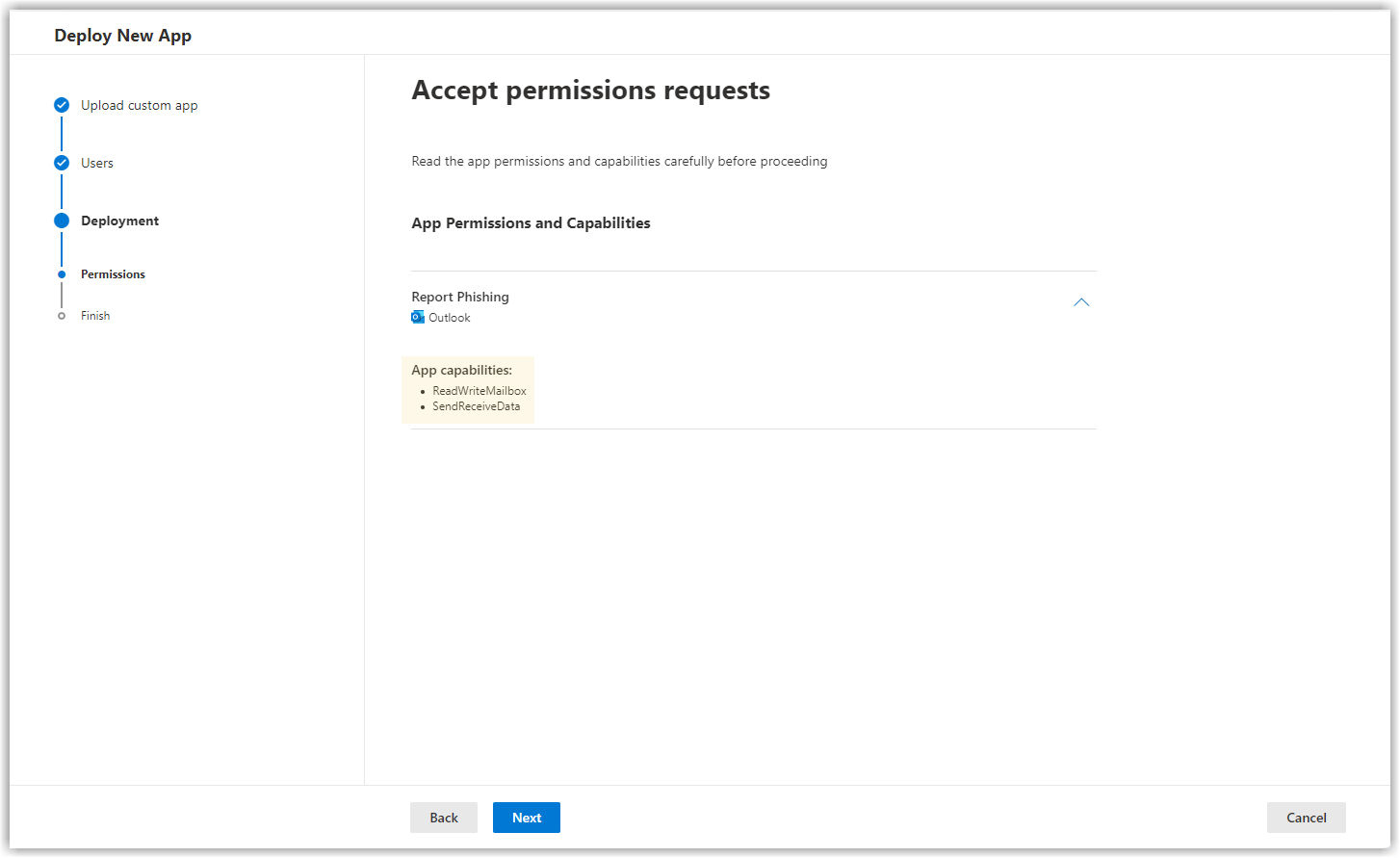
|
||
9. |
Controleer in het venster Implementatie controleren en voltooien uw invoer en klik op Bereitstellung fertigstellen. Screenshot weergeven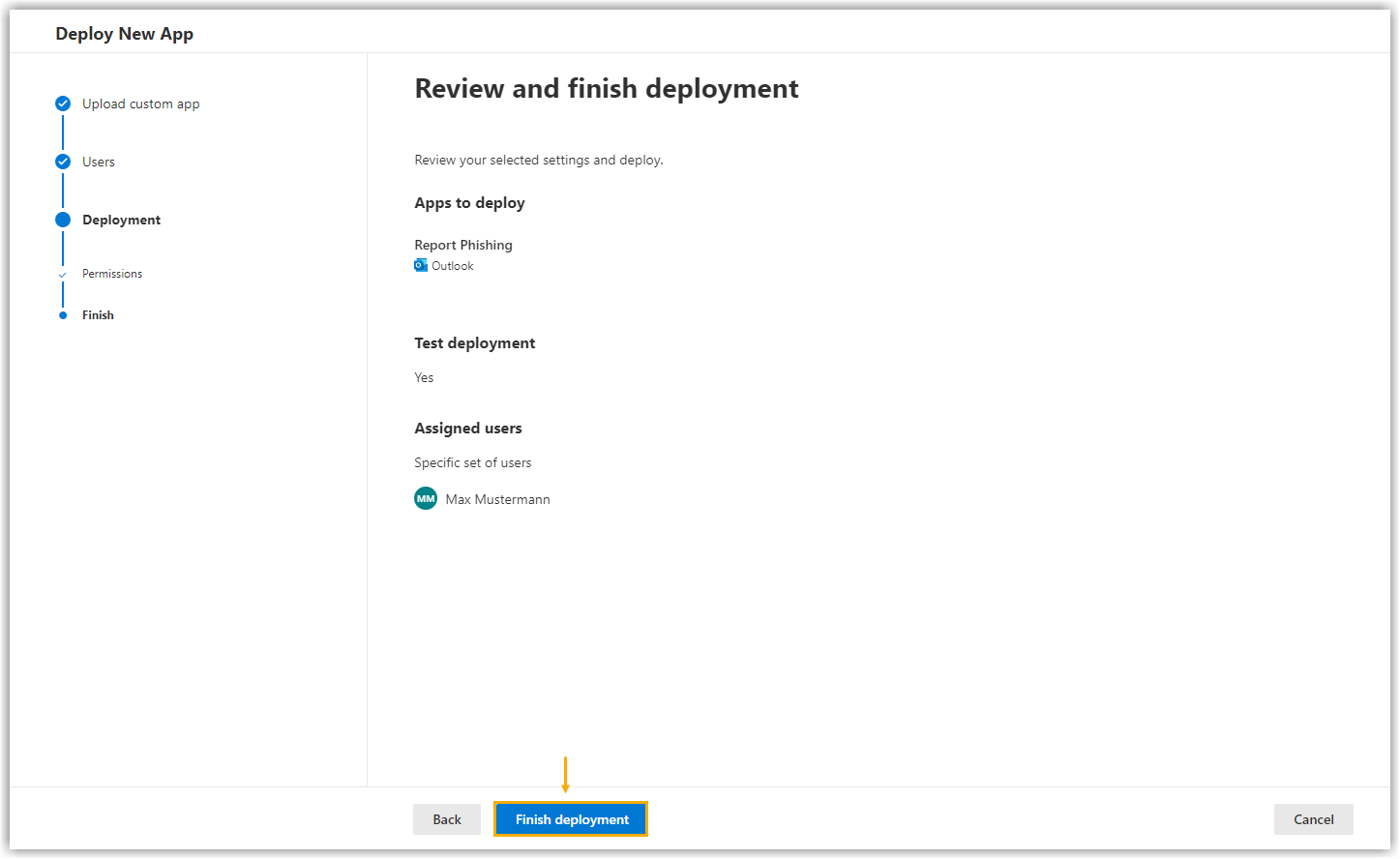
|
||
10. |
Rond de procedure af door op Done te klikken. Wacht tot de knop in Outlook verschijnt. Volgens Microsoft kan dit meerdere uren duren (zie schermafbeelding). Screenshot weergeven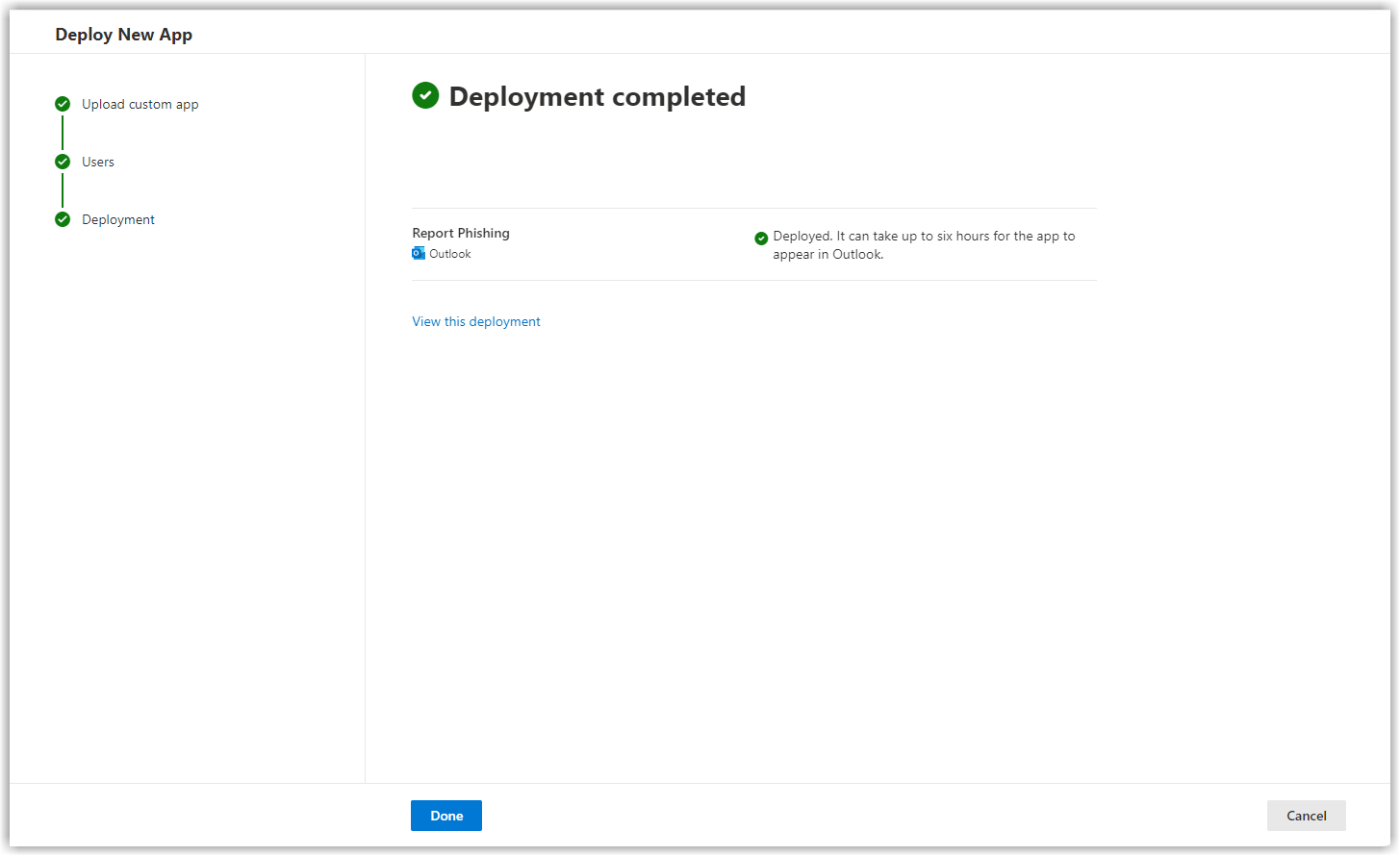
|