G DATA MXDR
Vista "Installazione di nuovi endpoint"
La vista "Installazione di nuovi endpoint" fornisce informazioni aggiuntive specifiche per l’installazione dei vostri G DATA Agent e offre inoltre la possibilità di scaricare direttamente il software di installazione.
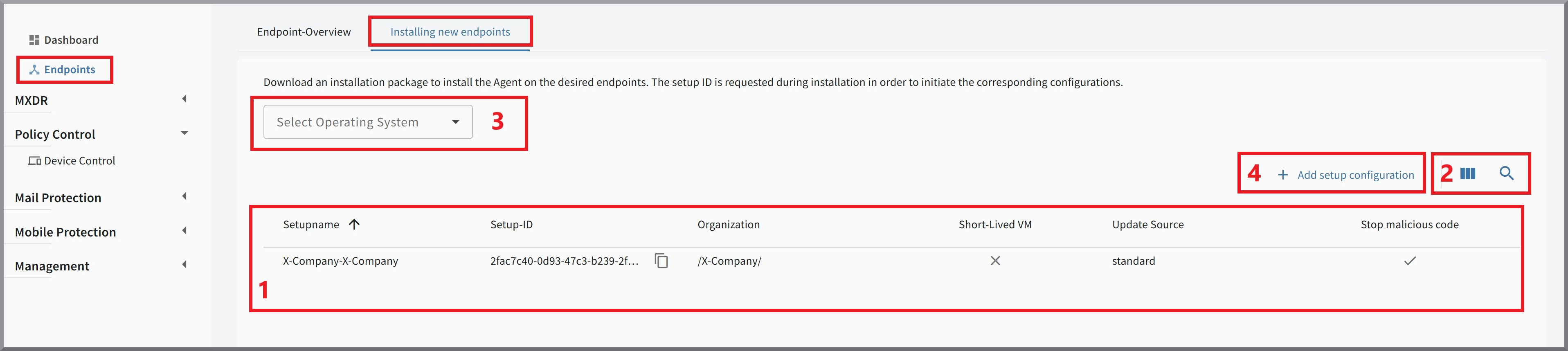
Nell’elenco degli endpoint (→ 1) sono elencati tutti gli endpoint sui quali è installato l’G DATA Agent.
Setup Name |
Setup Name dell’endpoint sul quale è installato l’Agent. |
||
Setup ID |
La Setup ID utilizzata per l’installazione dell’G DATA Agent.
|
||
Unità organizzativa |
Mostra l’OU sotto la quale è collocato l’endpoint. |
||
VM effimera |
Indica se l’endpoint in questione è un sistema che viene regolarmente reinstallato. |
||
Origine degli aggiornamenti |
Indica la fonte da cui vengono distribuiti gli aggiornamenti per l’G DATA Agent. "Standard" significa che gli aggiornamenti provengono da G DATA, se è stata impostata un’altra origine, viene visualizzata qui. |
||
Arresta malware |
Indica se il malware può essere arrestato automaticamente. |
||
Policy Control |
Indica se Policy Control è attivato sull’endpoint. |

Nell’angolo in alto a destra della tabella si trovano la ricerca e la visualizzazione delle colonne (→ 2). Con la ricerca
 è possibile visualizzare
endpoint specifici in base a Setup Name o Setup ID. Con la visualizzazione delle colonne
è possibile visualizzare
endpoint specifici in base a Setup Name o Setup ID. Con la visualizzazione delle colonne
 potete nascondere in modo mirato singole colonne
della tabella.
potete nascondere in modo mirato singole colonne
della tabella.
Scaricare il software di installazione (→ 3)
Nella vista "Installazione di nuovi endpoint" potete anche scaricare il software di installazione per l’G DATA Agent.
|
Informazioni importanti sull’uso dei modelli. Il G DATA Agent non deve essere installato su modelli che vengono successivamente utilizzati per la clonazione su altri sistemi. L’installazione del G DATA Agent deve essere eseguita sempre dopo un’operazione di clonazione, per garantire un’identificazione univoca degli incidenti. |
Selezionate innanzitutto il sistema operativo per il quale vi serve il software di installazione.
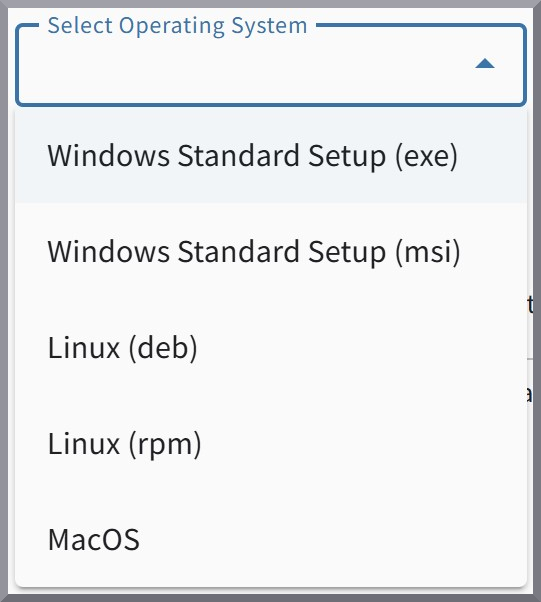
Successivamente selezionate se scaricare direttamente il software oppure se copiare negli appunti il link alla pagina di download.
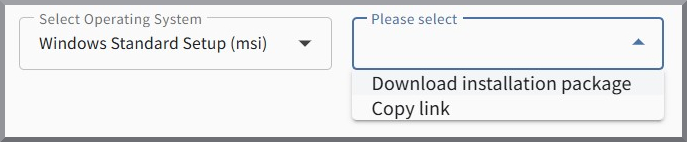
Ora potete installare l’G DATA Agent sull’endpoint desiderato. Potete copiare facilmente la Setup ID necessaria dall’elenco degli endpoint.
Creare una nuova configurazione di setup (→ 4)
Potete creare facilmente una nuova configurazione di setup. A tal fine, fate semplicemente clic su + Aggiungi configurazione di setup nell’angolo destro sopra la tabella riepilogativa di tutti gli endpoint.
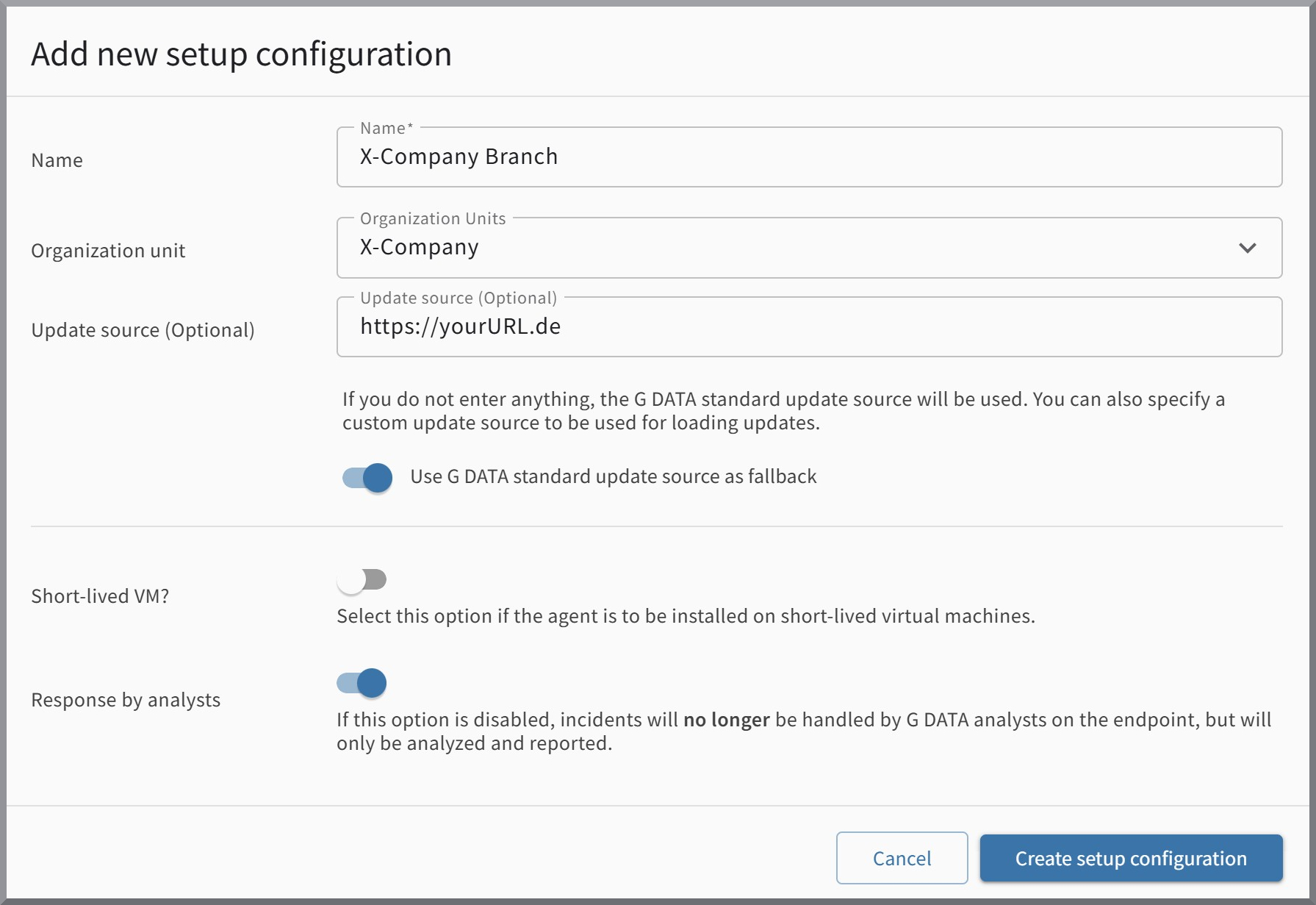
Si apre la finestra per la creazione di una nuova configurazione di setup. Qui avete a disposizione diverse opzioni di configurazione.
Nome |
Qui potete assegnare liberamente un nome alla nuova configurazione di setup. |
||
Unità organizzativa |
Qui potete selezionare un’unità organizzativa per la nuova configurazione di setup. |
||
Origine degli aggiornamenti (facoltativo) |
Qui potete indicare un’origine alternativa per gli aggiornamenti degli G DATA Agent. Inoltre avete la possibilità di usare o meno l’origine di aggiornamento "Standard" di G DATA come fallback.
|
||
VM effimera? |
Con questo interruttore impostate se si tratta di una VM effimera. |
||
Response da parte degli analisti |
Questo interruttore controlla se i G DATA Security Analysten possono gestire direttamente gli incidenti sul sistema oppure se questi vengono solo analizzati e segnalati, senza possibilità diretta di intervento da parte degli analisti.
|
Quando avete terminato le impostazioni per la nuova configurazione di setup, createla facendo clic su Crea configurazione di setup.