G DATA MXDR
Disinstallare gli Agent su endpoint Windows
Il modo più semplice per disinstallare un G DATA Agent è avviare la disinstallazione tramite il G DATA Web-Portal. Se sceglie un altro metodo, è necessario un Uninstall-Token. Può ottenerlo dal nostro G DATA Security Operations Team.
1 |
Acceda al G DATA Web-Portal. |
2 |
Vada alla vista degli endpoint e apra il pannello dei dettagli dell’endpoint dal quale desidera rimuovere l’G DATA Agent. A tal fine, faccia clic sull’endpoint corrispondente nell’elenco di panoramica. |
3 |
Faccia clic su Disinstalla Agent. 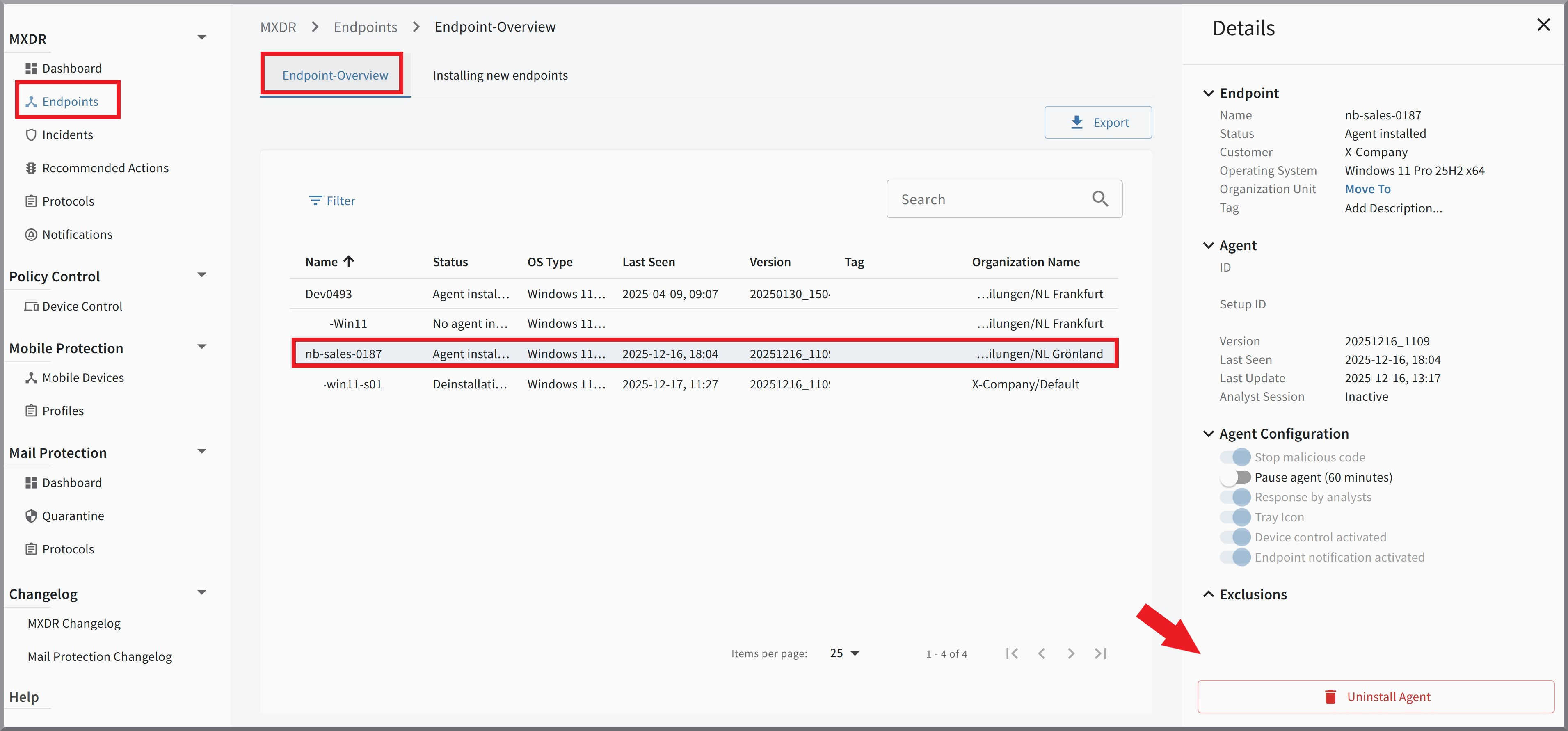
|
4 |
Se desidera rimuovere definitivamente il dispositivo dal monitoraggio, attivi la casella di controllo Rimuovere ora l’endpoint dall’elenco degli endpoint. Se si tratta di una disinstallazione temporanea dell’Agent, l’endpoint può rimanere nell’elenco, in modo che l’assegnazione all’unità organizzativa resti valida. 
|
5 |
La disinstallazione dell’Agent avviene non appena l’endpoint è raggiungibile. |
Disinstallazione locale
In alternativa al metodo descritto sopra, può anche disinstallare l’endpoint localmente.
| Per le modalità di disinstallazione descritte di seguito è necessario un Uninstall-Token. A tal fine è necessario contattare il nostro G DATA Security Operations Team. Consigliamo la disinstallazione tramite il G DATA Web-Portal, poiché può eseguirla autonomamente. |
Disinstallazione tramite Microsoft Software Installer (MSI)
Mostra
| Questo metodo funziona solo se per la installazione è stato utilizzato Microsoft Software Installer (file .msi). |
1 |
Apra il Prompt dei comandi sul sistema in cui desidera disinstallare l’G DATA Agent. |
||
2 |
Esegua il seguente comando.
|
||
3 |
Dopo la disinstallazione, l’G DATA Agent è stato rimosso dal sistema. Completi la disinstallazione con un riavvio. |
Disinstallazione tramite le impostazioni di Windows
Mostra
| Questo metodo di disinstallazione è disponibile solo se per la installazione è stato utilizzato il setup standard di Windows (file .exe). |
1 |
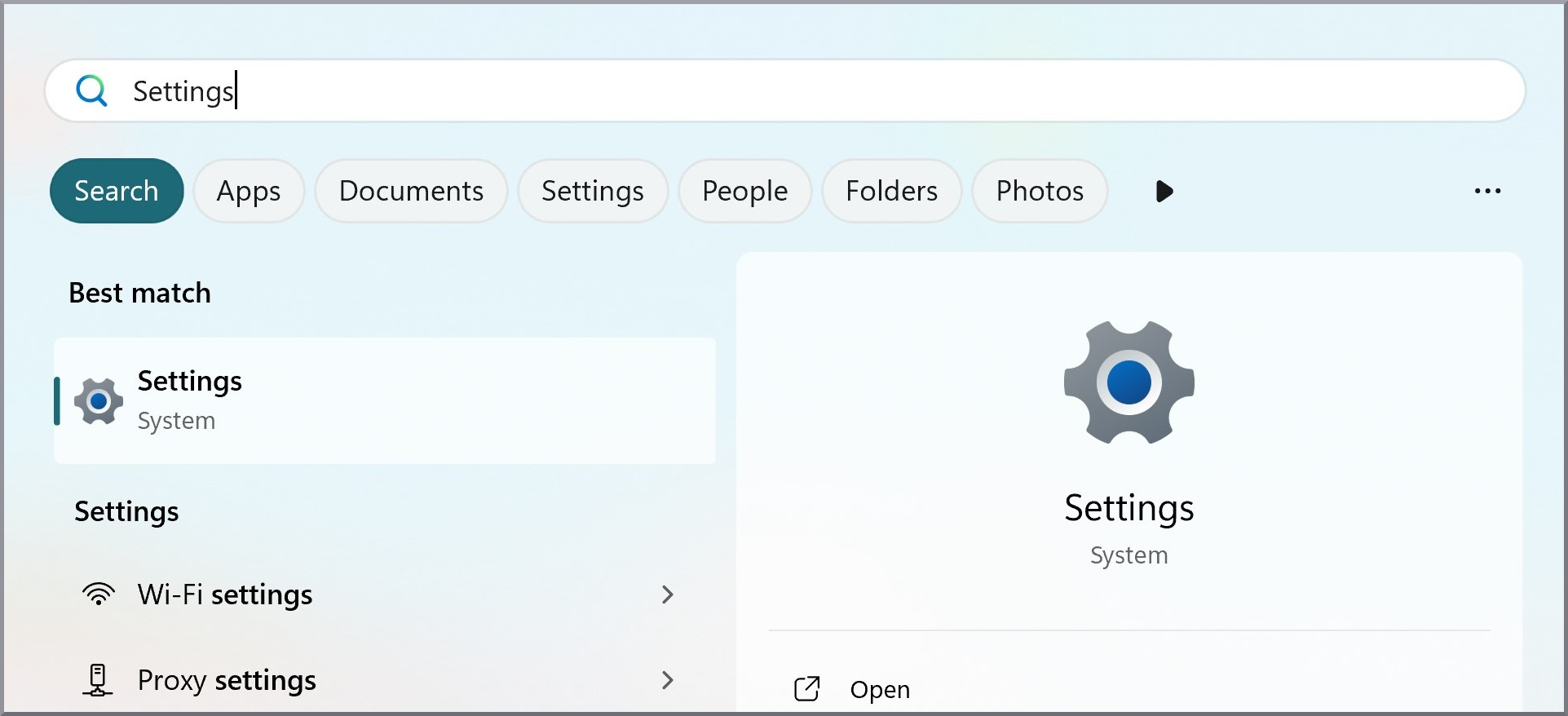
Apra le impostazioni di Windows. |
|
2 |
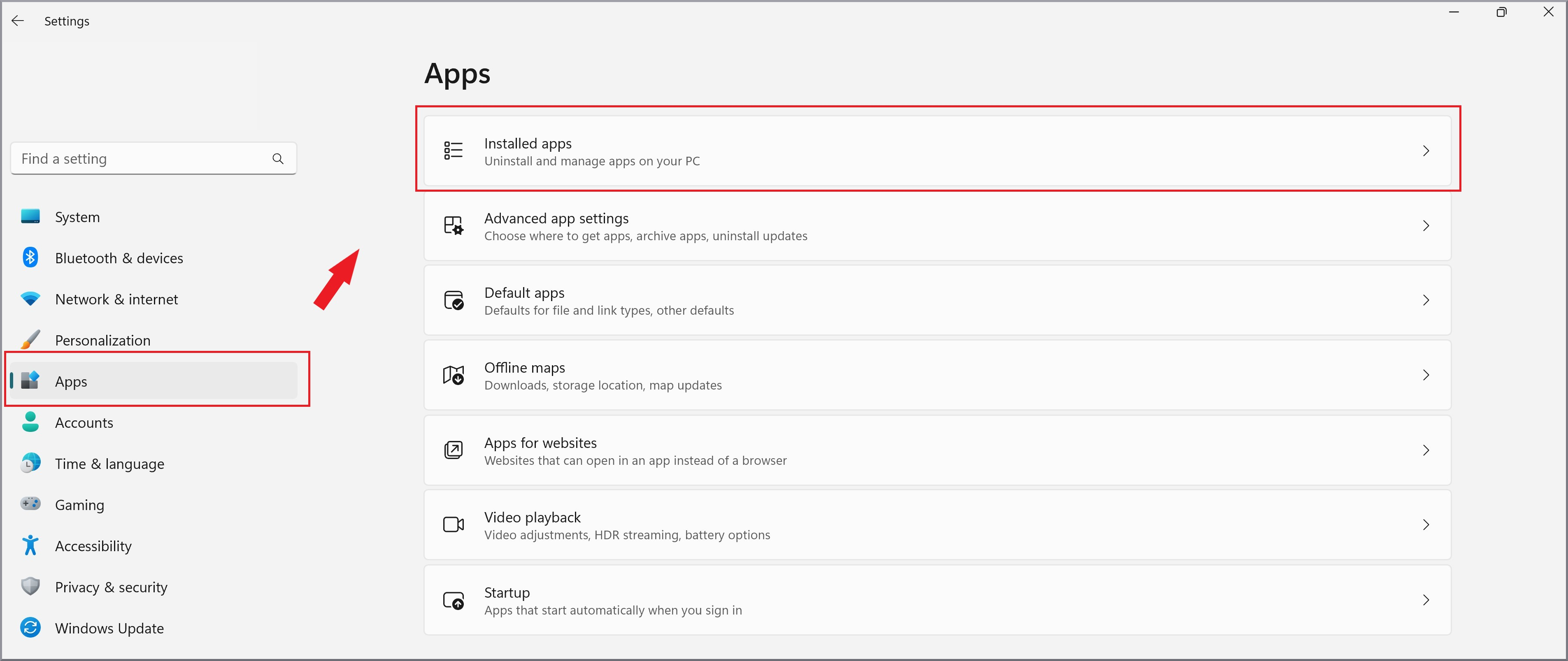
Selezioni App e apra App installate. |
|
3 |
Vada alla voce dell’G DATA Agent e selezioni Disinstallazione dal menu contestuale. In questo modo viene avviata la routine di disinstallazione dell’Agent. |

|
4 |
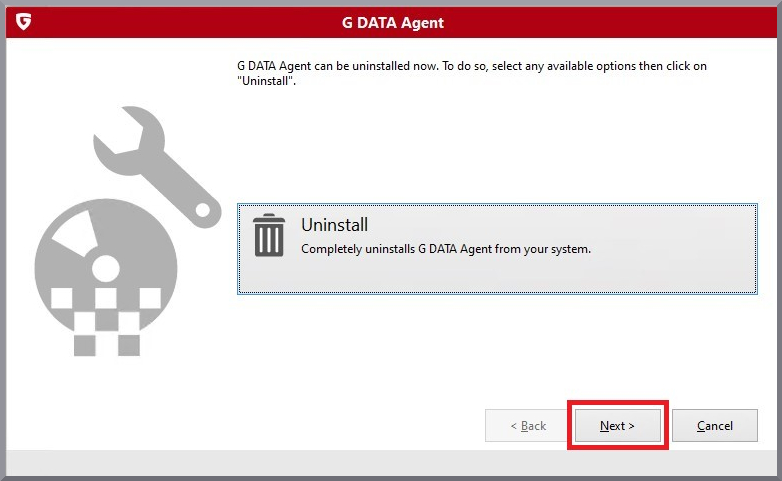
Nella finestra che si apre, faccia clic su Avanti. |
|
5 |
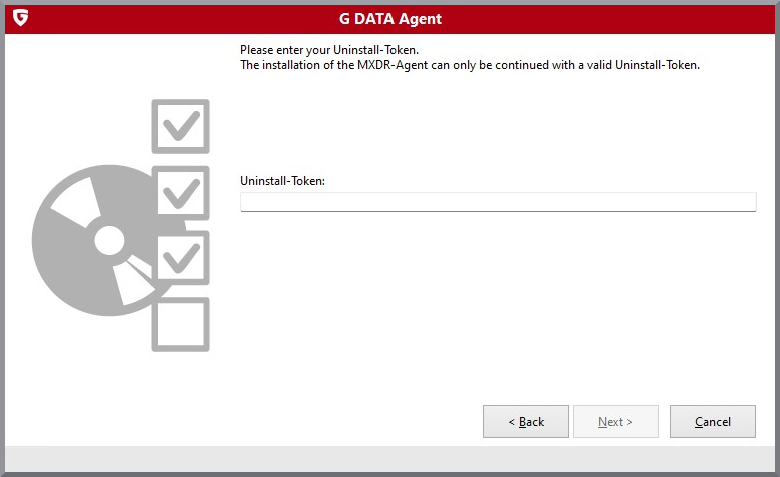
Successivamente inserisca l’Uninstall-Token e faccia nuovamente clic su Avanti. Questo avvia la disinstallazione. |
|
6 |
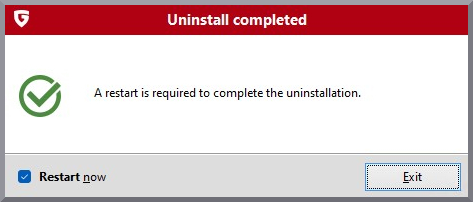
Riavvii il sistema per completare la disinstallazione. |
|