G DATA MXDR
Guida alla migrazione da G DATA Essentials a G DATA MXDR
Per garantire un passaggio senza intoppi da G DATA 365 Essentials al nostro nuovo prodotto G DATA MXDR per clienti con il livello di servizio G5, desideriamo fornirvi qui una guida. Con questa guida sarete in grado di eseguire la migrazione del software client anche senza il nostro supporto.
Spiegazione dei termini Prevent - Detect - Respond nel contesto delle opzioni di configurazione di MXDR
A questo punto, una spiegazione facoltativa delle diverse opzioni di configurazione durante l’installazione di G DATA MXDR nel contesto di Prevent - Detect - Respond.
-
Prevent → Ridurre al minimo le vulnerabilità e prevenire gli incidenti.
-
Arrestare il codice malevolo → Per impostazione predefinita, il codice malevolo viene bloccato e, se possibile, spostato in quarantena. Se questa funzione viene disattivata su un sistema, il codice malevolo continua a essere registrato e analizzato dai nostri analisti.
-
Modalità di apprendimento (riguarda il livello di servizio G7 e G5 con oltre 50 postazioni) → "Arrestare il codice malevolo" viene disattivato nelle prime due settimane. In questo periodo, eventuali falsi positivi possono essere corretti senza che ciò possa avere un impatto negativo sulla produzione.
-
Rischio: un malware già noto o un riskware può essere eseguito sul sistema e, in tal modo, essere utilizzato per l’esfiltrazione di dati, diritti di accesso o per l’escalation dei privilegi (privilege escalation).
Esempio di soluzione antivirus classica: il software rileva malware noto e lo sposta automaticamente in quarantena.
-
Detect → Rendere visibili gli incidenti mediante sensoristica e pattern di rilevamento.
-
Eccezioni → Determinate applicazioni o cartelle non vengono più monitorate.
-
Rischio: in caso di vulnerabilità, un software può essere sfruttato oppure una cartella può essere utilizzata per eseguire o distribuire contenuti malevoli. L’esecuzione del contenuto malevolo non viene quindi impedita e, inoltre, non viene neppure rilevata.
Esempio: la nostra sensoristica non rileva solo malware, ma anche il comportamento degli attaccanti. Le eccezioni applicate a intere unità rappresentano pertanto un’ampia superficie di attacco, poiché non possono essere rilevate dall’Agent.
-
Respond → Reagire agli incidenti e limitare i danni.
-
Response da parte degli analisti → Sui sistemi in cui la funzionalità Remote Analyse & Response è disattivata, non può aver luogo alcuna response, ad es. isolamento/disconnessione dalla rete o interrogazione dei dati. La response da parte degli analisti è attivata per impostazione predefinita (24/7).
-
Rischio: nel momento in questione non può essere presa alcuna decisione da parte di G DATA e, di conseguenza, un incidente non può essere arrestato / contenuto nel momento in cui viene rilevato. In tal caso, G DATA invia al cliente una raccomandazione di response, che potrà essere attuata solo con un ritardo temporale.
Esempio: grazie all’accesso consentito ai nostri analisti, questi possono reagire a un incidente anche di domenica notte alle tre, senza contattarvi prima e senza chiedere autorizzazione o supporto.
Disinstallazione dei G DATA Security Clients esistenti
Per poter installare gli Agent per G DATA MXDR, è necessario disinstallare innanzitutto i vecchi G DATA Security Clients. È importante eseguire un riavvio del rispettivo sistema dopo la disinstallazione.
| Dopo la disinstallazione dei client e prima dell’installazione del nuovo software, è necessario riavviare il sistema! |
Installazione di G DATA Agent
Dopo il riavvio del sistema, è ora possibile installare gli Agent per G DATA MXDR.
L’installazione dell’Agent sugli endpoint Windows, per installazioni singole, avviene tramite GUI o riga di comando. Su scala maggiore, l’Agent può essere distribuito tramite script, ad esempio mediante un criterio di gruppo. A partire dal Service-Level G7, se necessario, il nostro G DATA Security Operations Team Le fornisce supporto.
| Un file di setup e la Setup ID necessaria sono disponibili nel G DATA Web-Portal nella vista "Installazione di nuovi endpoint". |
| Se desidera installare l’G DATA Agent su un’architettura ARM, Windows 11 è obbligatorio! |
|
Informazioni importanti sull’uso dei modelli. Il G DATA Agent non deve essere installato su modelli che vengono successivamente utilizzati per la clonazione su altri sistemi. L’installazione del G DATA Agent deve essere eseguita sempre dopo un’operazione di clonazione, per garantire un’identificazione univoca degli incidenti. |
|
Se è stato installato il G DATA Security Client, lo disinstalli prima ed esegua un riavvio del sistema, prima di procedere con l’installazione del G DATA Agent. |
Installazione del file .msi
Se durante l’installazione preferisce un’interfaccia grafica, faccia doppio clic sul file .msi oppure non utilizzi i parametri
"/exenoui" o "/qn" quando richiama msiexec.exe.
Segua quindi le istruzioni nella GUI.
1 |
Scarichi il file di installazione desiderato nella vista "Installazione di nuovi endpoint". |
||
2 |
Apra un Prompt dei comandi con diritti amministrativi. |
||
3 |
Passi alla directory in cui si trova il file di setup. |
||
4 |
Ha due possibilità per avviare il comando di installazione: direttamente tramite il file di installazione .msi oppure tramite msiexec.exe. Esecuzione tramite msiexec.exe: Esecuzione con file di installazione .msi: In entrambi i casi, sostituisca "guid" con la Sua Setup ID.
|
||
5 |
Confermi l’immissione: l’Agent verrà ora installato sul sistema. Riavvii il computer per completare l’installazione. |
Installazione con file .exe
| L’installazione descritta di seguito è deprecated (obsoleta). Consigliamo di scegliere il metodo descritto sopra. |
Installazione con GUI
1 |
Scarichi il file di installazione desiderato nella vista "Installazione di nuovi endpoint". |
|
2 |
Apra il file di installazione e selezioni la lingua desiderata. |
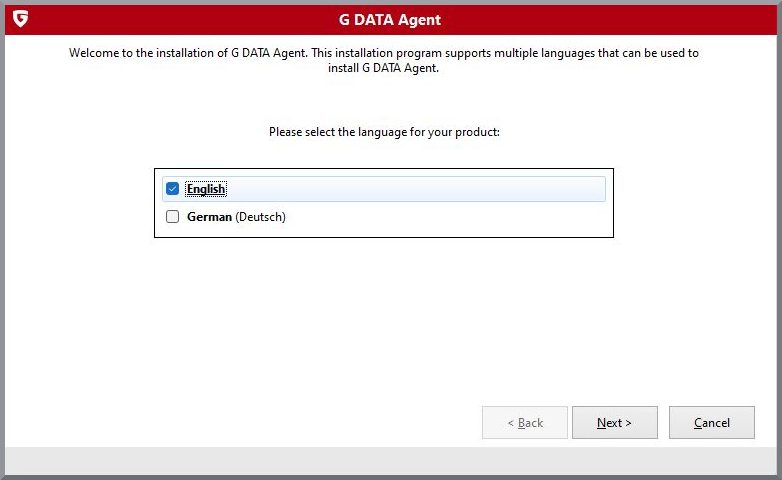
|
3 |
Selezioni Installazione. |
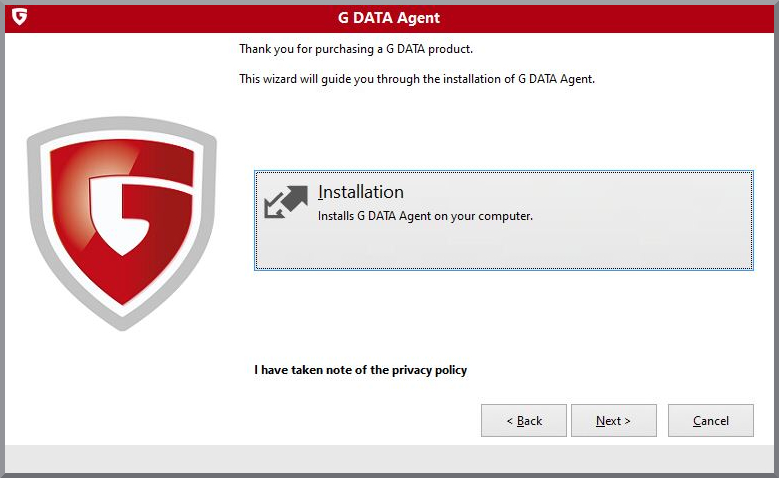
|
4 |
Selezioni una cartella di destinazione per l’installazione. |
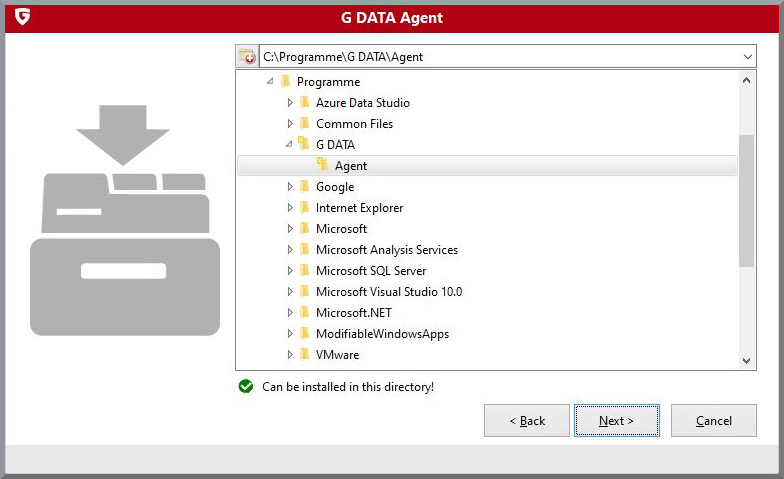
|
5 |
Inserisca la Setup ID ricevuta da G DATA. È visibile nel G DATA Web-Portal nella vista "Installazione di nuovi endpoint". |
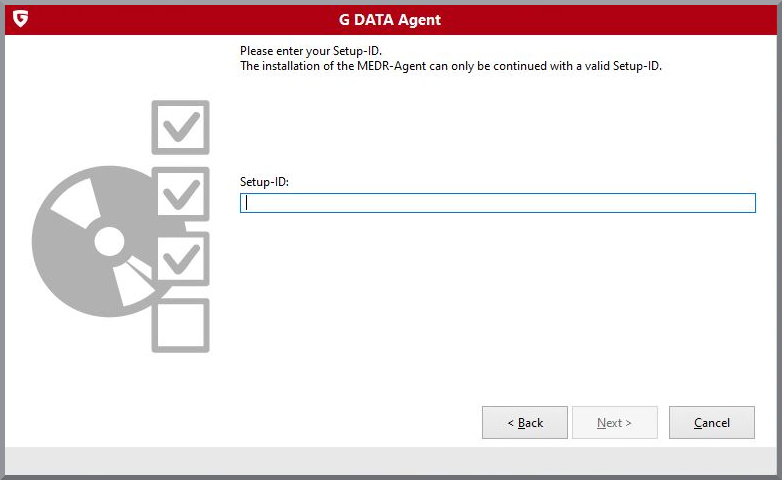
|
6 |
Dopo l’inserimento della Setup ID, l’Agent viene installato sul sistema. Può ancora configurare l’G DATA Agent, ad esempio per impostare il proxy. La procedura è descritta qui. Riavvii il computer per completare l’installazione. |
|
Installazione tramite riga di comando
1 |
Scarichi il file di installazione desiderato nella vista "Installazione di nuovi endpoint". |
2 |
Apra un Prompt dei comandi con diritti amministrativi. |
3 |
Passi alla directory in cui si trova il file di setup. |
4 |
Avvii il setup con il seguente comando: Sostituisca ????????-????-????-???????????? con la Sua Setup ID. È visibile nel G DATA Web-Portal nella vista "Installazione di nuovi endpoint". |
5 |
Confermi l’immissione: l’Agent verrà ora installato sul sistema. Può ancora configurare l’G DATA Agent, ad esempio per impostare il proxy. La procedura è descritta qui. Riavvii il computer per completare l’installazione. |
Documentazione
La documentazione disponibile online di G DATA MXDR è consultabile all’indirizzo Dokumentationsportal. Lì troverete la documentazione degli elementi di G DATA Web-Portal nonché della livello amministrativo.
| La documentazione tratta tutti gli aspetti di G DATA MXDR; se alcuni degli elementi e delle funzionalità documentati non sono presenti nel vostro caso, ciò è probabilmente dovuto alla configurazione specifica della vostra versione. Se siete interessati a moduli aggiuntivi come l’integrazione di G DATA Mobile Device Management o ad altre funzionalità, contattateci volentieri. |