G DATA MXDR
Gestione di G DATA Device Control nel G DATA Web-Portal
Con G DATA Device Control avete la possibilità di gestire direttamente nel nostro Web-Portal l’uso di dispositivi esterni sugli endpoint nella vostra rete.
La vista "Device Control" è raggiungibile nella navigazione sotto "Policy Control". Qui potete definire quali regole globali si applicano ai dispositivi esterni, creare eccezioni, nonché visualizzare in modo mirato protocolli e log nel contesto dell’uso di dispositivi esterni. Inoltre, avete la possibilità di configurare notifiche che possono essere visualizzate sugli endpoint.
| Per poter utilizzare G DATA Device Control, è necessario che sia abilitato tramite le Unità organizzative freigeschaltet sein! |
Registrazione e logging
Nell’area Gerätelogging potete visualizzare protocolli completi sulle interazioni dei singoli dispositivi esterni.
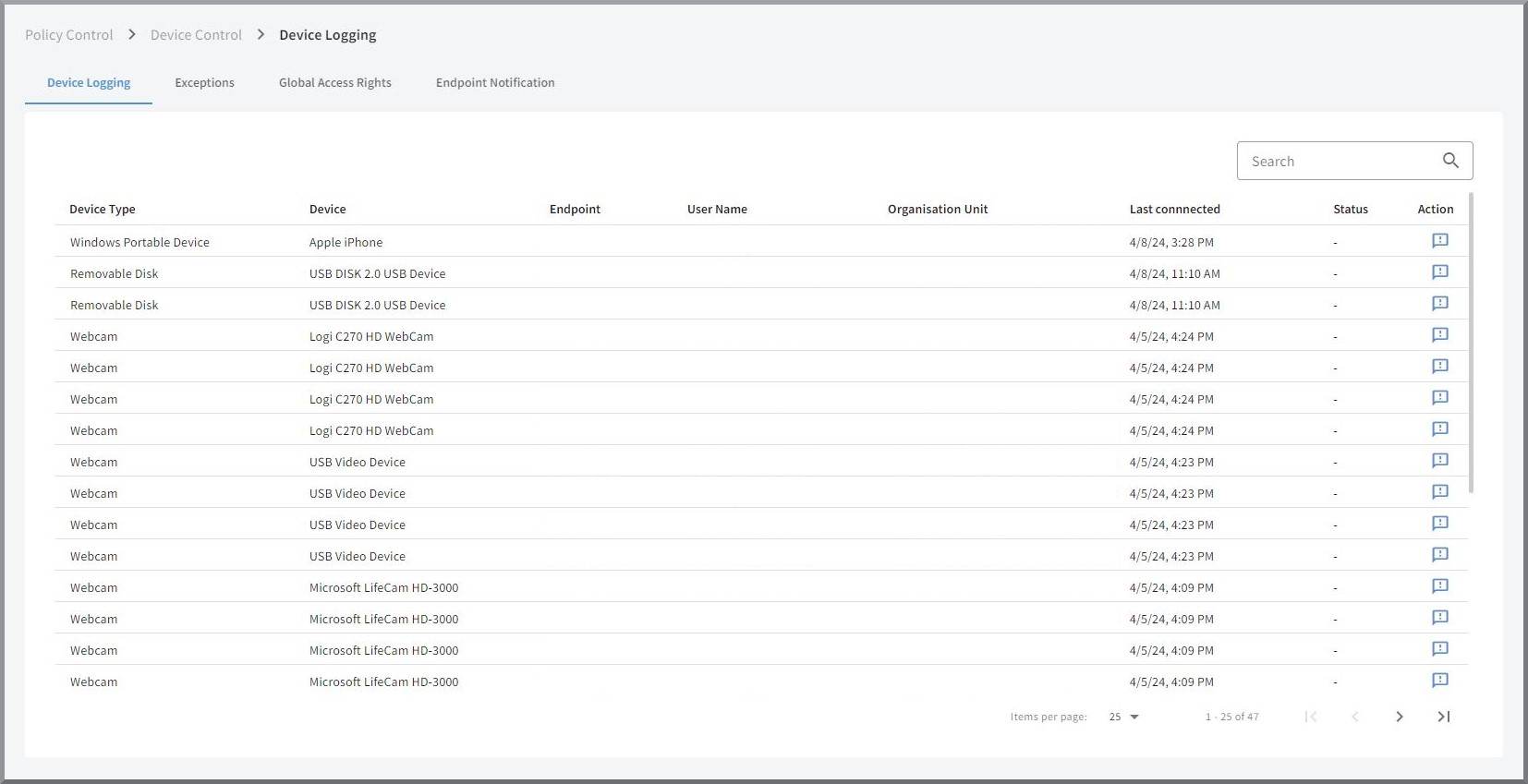
A tal fine viene mostrato un elenco in cui sono riportate tutte le interazioni provenienti da dispositivi esterni appartenenti alle classi di dispositivi supportate sugli endpoint. Le voci possono essere ordinate in modo alfanumerico crescente o decrescente facendo clic sull’intestazione della colonna. È inoltre presente un campo di ricerca con cui potete visualizzare in modo mirato interazioni specifiche.
Facendo clic su una voce dell’elenco, in una finestra di dettaglio vengono visualizzate tutte le informazioni relative alla rispettiva interazione.
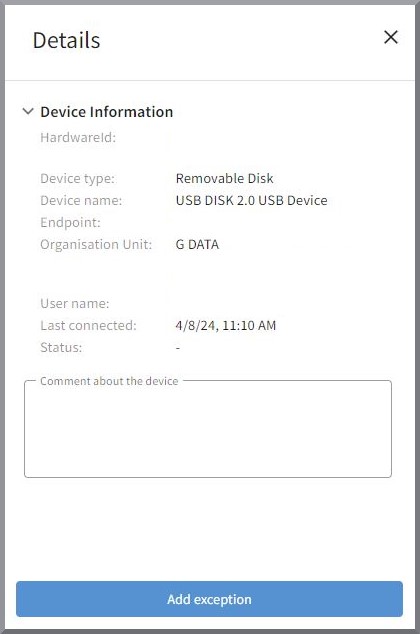
In questa sezione potete inserire informazioni sul dispositivo coinvolto in un campo di testo libero, nonché creare direttamente per il dispositivo un’ eccezione.
|
Le eccezioni possono essere create anche direttamente nell’elenco facendo clic sul
simbolo |

Eccezioni
In determinati casi può essere opportuno configurare eccezioni rispetto alle regole globali per dispositivi specifici. Con G DATA Device Control è possibile consentire l’uso di singoli dispositivi esterni in deroga alle regole globali. Questo può essere definito a livello globale oppure per endpoint specifici.
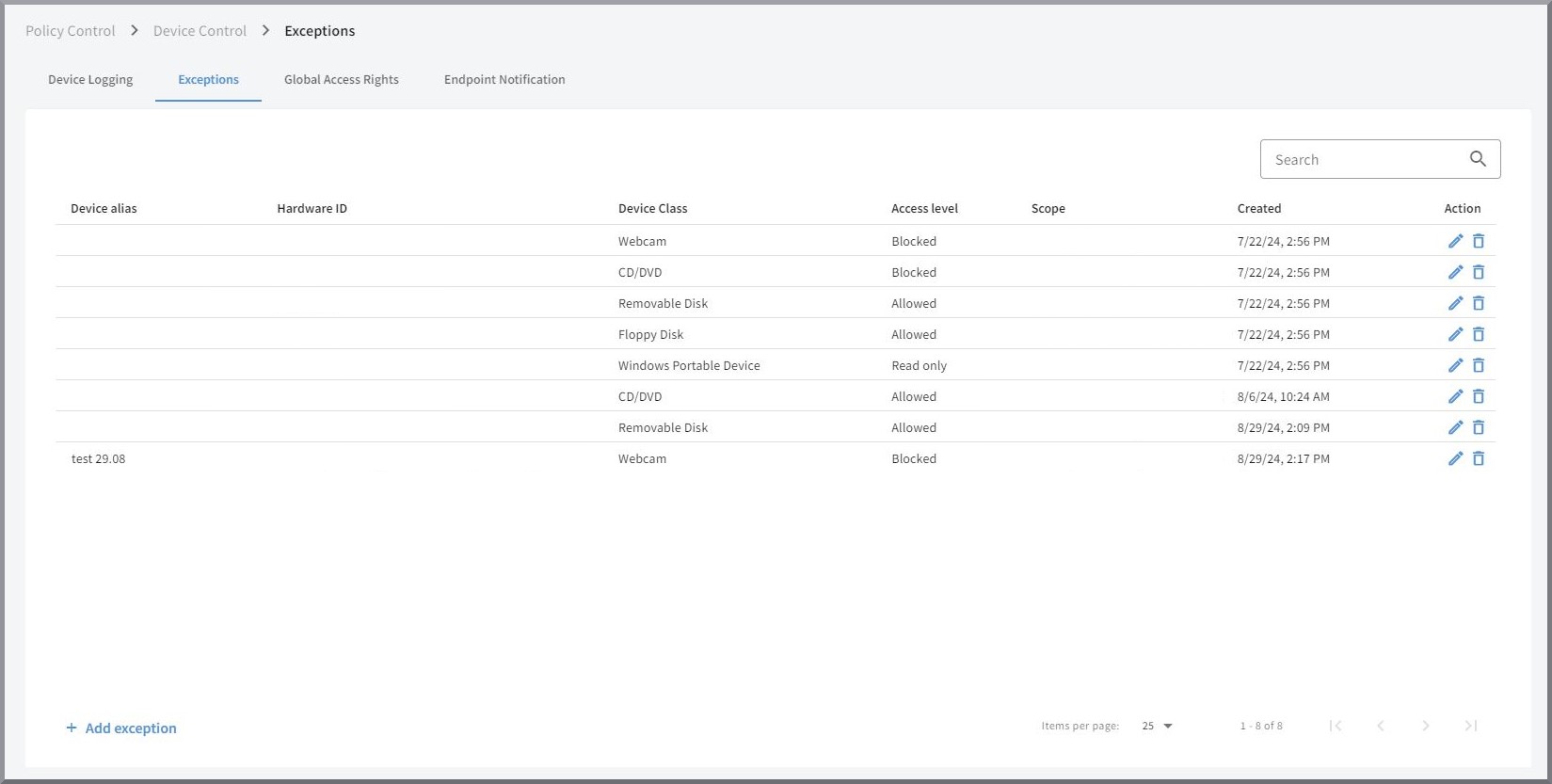
Nell’area Eccezioni viene visualizzato un elenco di tutte le eccezioni create. Le voci possono essere ordinate in modo alfanumerico crescente o decrescente facendo clic sull’intestazione della colonna; è inoltre presente un campo di ricerca per cercare in modo mirato in presenza di un numero elevato di eccezioni.
Per creare un’eccezione, fate clic su  . Si apre
una maschera di input nella quale possono essere inseriti i dati dell’eccezione da creare.
. Si apre
una maschera di input nella quale possono essere inseriti i dati dell’eccezione da creare.
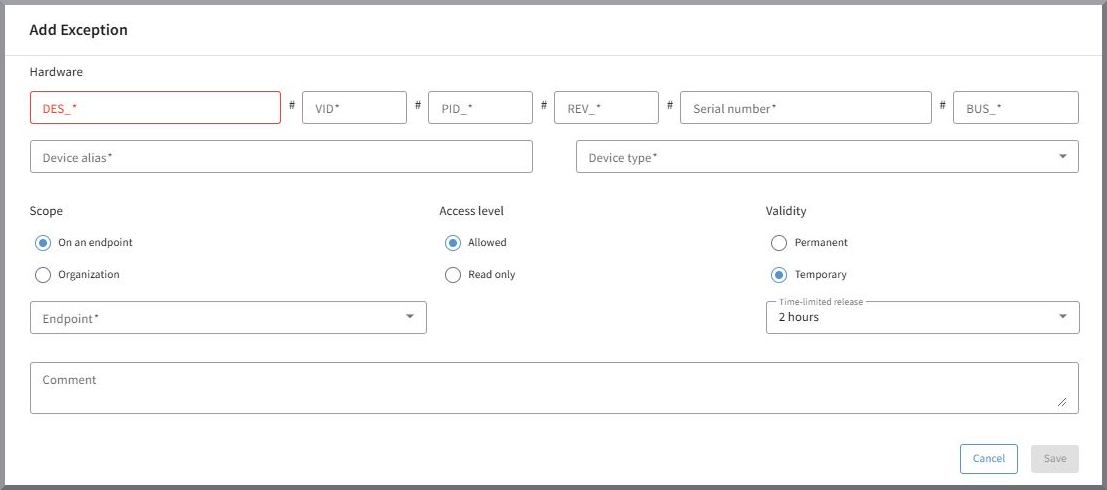
Tutti i campi all’interno della maschera di input sono obbligatori per identificare in modo univoco il dispositivo per cui deve essere creata un’eccezione.
È inoltre necessario selezionare se l’eccezione debba essere creata a livello globale o per un endpoint specifico,
nonché se debba essere concesso l’accesso in sola lettura o l’accesso completo. Potete inoltre impostare se l’eccezione debba
essere attiva in modo permanente o per un periodo di tempo limitato.
Subito dopo la creazione di una nuova eccezione, questa viene visualizzata nell’elenco.
| Le eccezioni dovrebbero essere create qui solo in casi particolari. È più semplice autorizzare i dispositivi tramite il Gerätelogging, poiché in quel flusso tutti i dati di identificazione sono già precompilati nella maschera. |
Le eccezioni possono essere eliminate o modificate tramite i pulsanti  nella
colonna delle azioni. La maschera di modifica corrisponde alla maschera per la creazione di un’eccezione.
nella
colonna delle azioni. La maschera di modifica corrisponde alla maschera per la creazione di un’eccezione.
Impostazioni globali
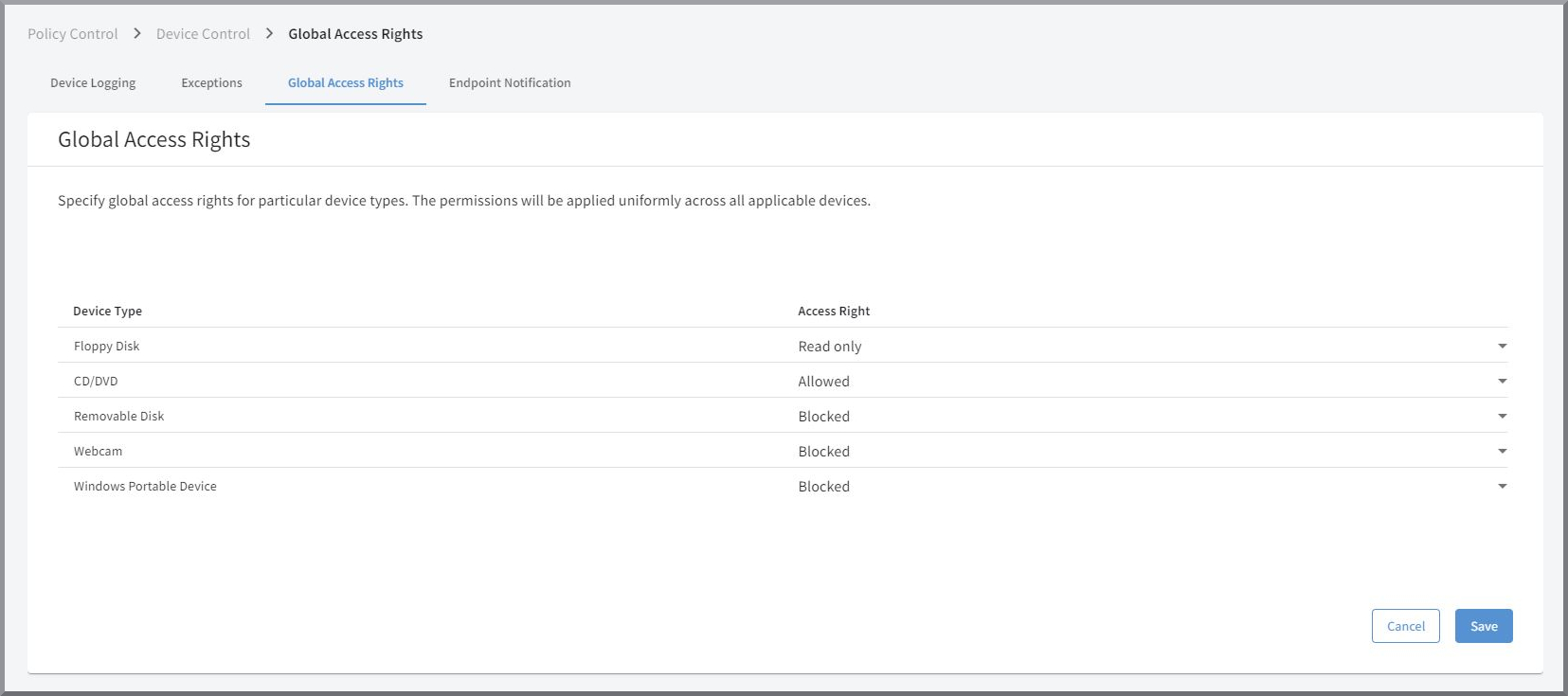
Nell’area Diritti di accesso globali può essere configurato quali regole di base si applicano a cinque classi di dispositivi esterni:
-
Supporti rimovibili → ad es. chiavette USB, dischi rigidi USB ecc.
-
Unità ottiche → ad es. unità DVD o BluRay.
-
Unità floppy → non più molto diffuse, ma ancora un potenziale vettore di attacco.
-
Windows Portable Devices (WPD’s) → ad es. smartphone o fotocamere digitali con scheda SD.
-
Webcam → indipendentemente dal tipo di connessione.
Esistono tre diversi diritti di accesso che possono essere assegnati a una classe di dispositivi: Consentito, Bloccato e Solo lettura.
Consentito |
L’uso di dispositivi di questa classe è completamente consentito. |
Bloccato |
I dispositivi della classe vengono bloccati e non possono essere utilizzati. Agli utenti viene mostrato sull’endpoint il messaggio configurato in Notifiche (oppure un testo standard, se non sono state effettuate personalizzazioni). |
Solo lettura |
I dati dei dispositivi di questo tipo possono essere solo letti; il salvataggio dei dati viene bloccato. |
| Il diritto di accesso definito è attivo per tutti i dispositivi del relativo tipo su tutti gli endpoint, salvo che siano state create eccezioni. |
Configurazione della notifica sugli endpoint
Nell’area Notifiche dispositivo potete configurare il messaggio che viene mostrato agli utenti quando tentano di utilizzare su un endpoint un dispositivo esterno bloccato.
| La configurazione individuale dei messaggi visualizzati è facoltativa. Se qui non apportate modifiche, sono disponibili notifiche predefinite che vengono visualizzate sugli endpoint. |
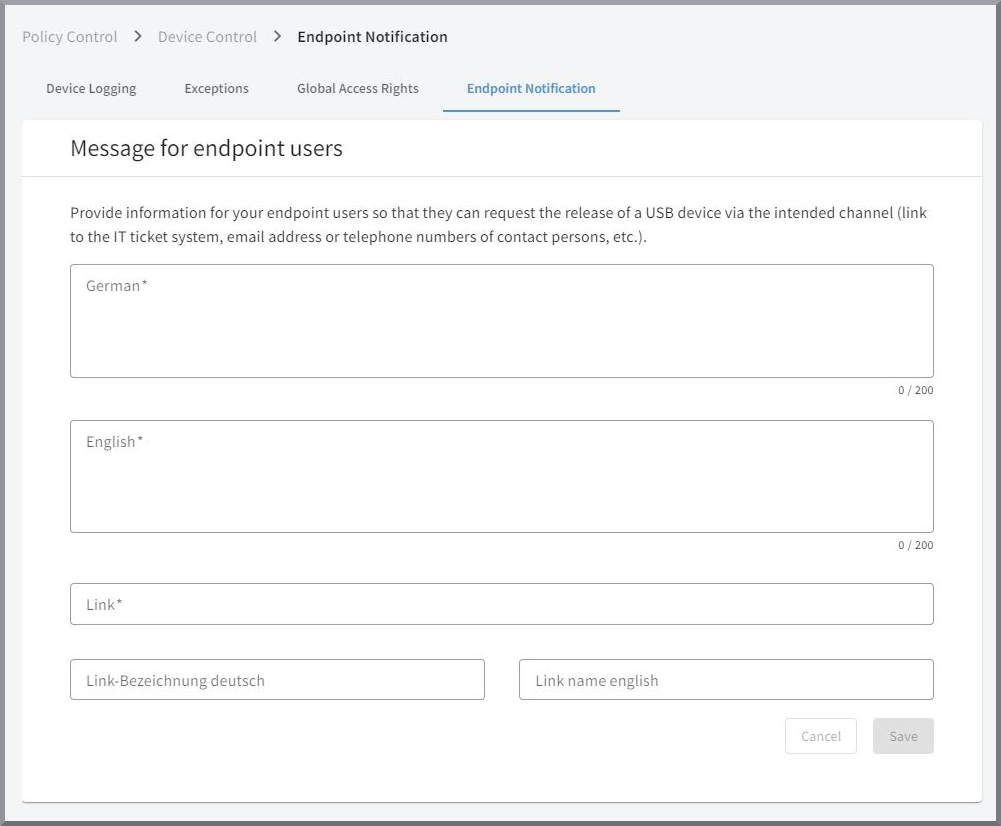
Potete inserire il testo esatto in tedesco e in inglese nei campi di testo previsti. In caso di necessità, l’utente vedrà questo testo al posto dei testi standard predefiniti. Inoltre potete specificare un link, inclusa la denominazione del link, per offrire ad es. all’utente un modo semplice per comunicare con il vostro sistema IT o di ticketing e ottenere rapidamente l’abilitazione del dispositivo esterno.
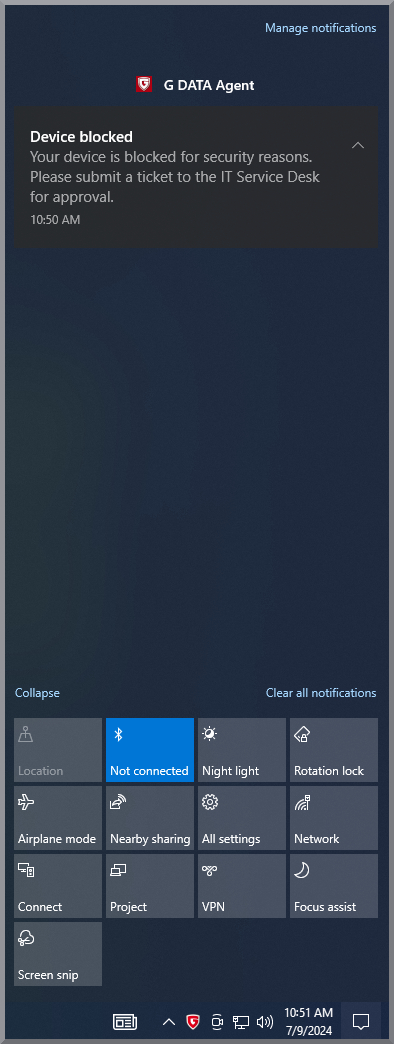
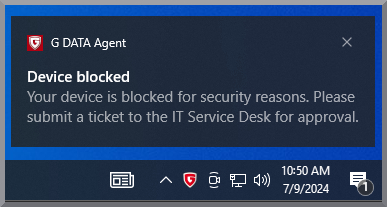
Esempio di messaggio su un endpoint
I messaggi vengono visualizzati sugli endpoint nelle notifiche di Windows e anche come messaggio pop-up. |
|
|
| Poiché per il link è possibile inserire sia URL sia URI, è possibile indicare senza problemi un indirizzo e-mail con il prefisso "mailto" (ad esempio "mailto:ex@ample.com"). |