G DATA XDR
Gestion des utilisateurs
Les utilisateurs sont créés pour les personnes qui doivent obtenir, dans votre G DATA Portail Web, des droits pour administrer le portail et/ou les produits qu’il contient.
Lors du Kick-offs, vous définissez lequel de vos collaborateurs doit recevoir le rôle d’IT Operation Manager. Un utilisateur correspondant est alors configuré pour ce collaborateur par notre G DATA Security Operations Team pendant l’ Onboardings.
Cet utilisateur permet de créer et d’administrer tous les autres utilisateurs requis.
|
L’utilisateur disposant des droits IT Operation Manager n’existe qu’en un seul exemplaire et ne peut être créé que par notre
G DATA Security Operations Team. L’IT Operation Manager ne peut pas être supprimé. |
Le pilotage au sein du portail
Créer un utilisateur
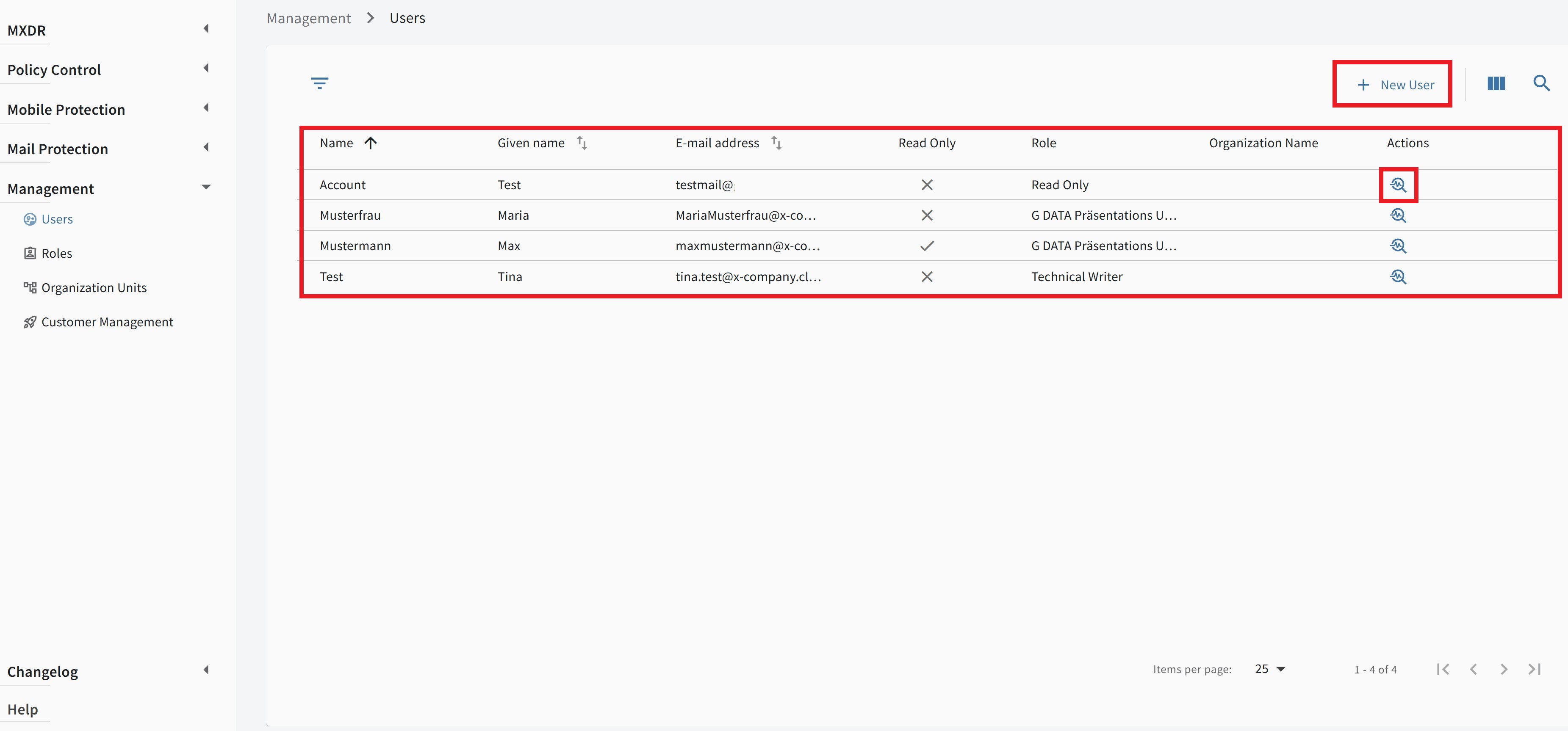
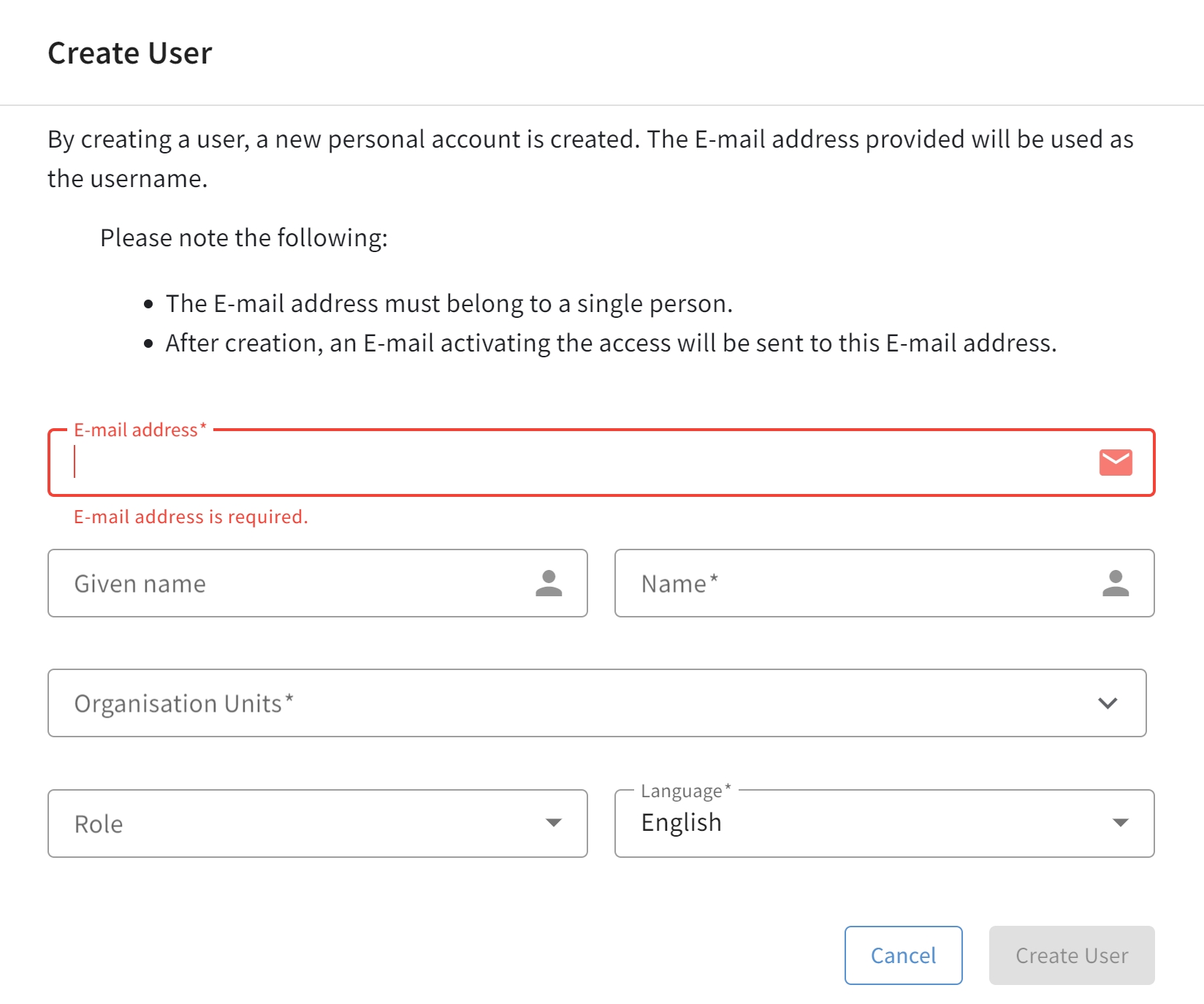
Vous pouvez créer un nouvel utilisateur via le bouton + Neuer Benutzer. L’utilisateur est créé avec son adresse e-mail.
| Les boîtes aux lettres partagées ne doivent pas être utilisées à cet endroit, pour des raisons de Confidentialité ! |
Les champs obligatoires sont : adresse e-mail, nom, unité organisationnelle à attribuer et langue.
Après la création, notre backend envoie un e-mail de confirmation à l’adresse e-mail indiquée. Avec cet
e-mail, l’utilisateur peut confirmer son adresse et définir un mot de passe personnel.
La connexion au G DATA Portail Web s’effectue avec l’adresse e-mail et le mot de passe.
En option, vous pouvez déjà attribuer à cette étape le rôle prévu pour l’utilisateur, mais cela peut également être fait ultérieurement.
|
Tant qu’aucun rôle n’a été attribué à l’utilisateur, il peut certes déjà se connecter sur portal.gdata.de, mais il n’a pas encore accès aux données existantes. Il ne les voit qu’une fois qu’il a obtenu les droits correspondants via l’attribution du rôle. |
La saisie du prénom de vos collaborateurs est également facultative.
Screenshot
Ouvrir la fenêtre de détail
Si vous souhaitez modifier, désactiver temporairement ou supprimer un utilisateur, cliquez sur le
symbole  dans la liste des utilisateurs afin d’ouvrir la vue détaillée d’un
utilisateur.
dans la liste des utilisateurs afin d’ouvrir la vue détaillée d’un
utilisateur.
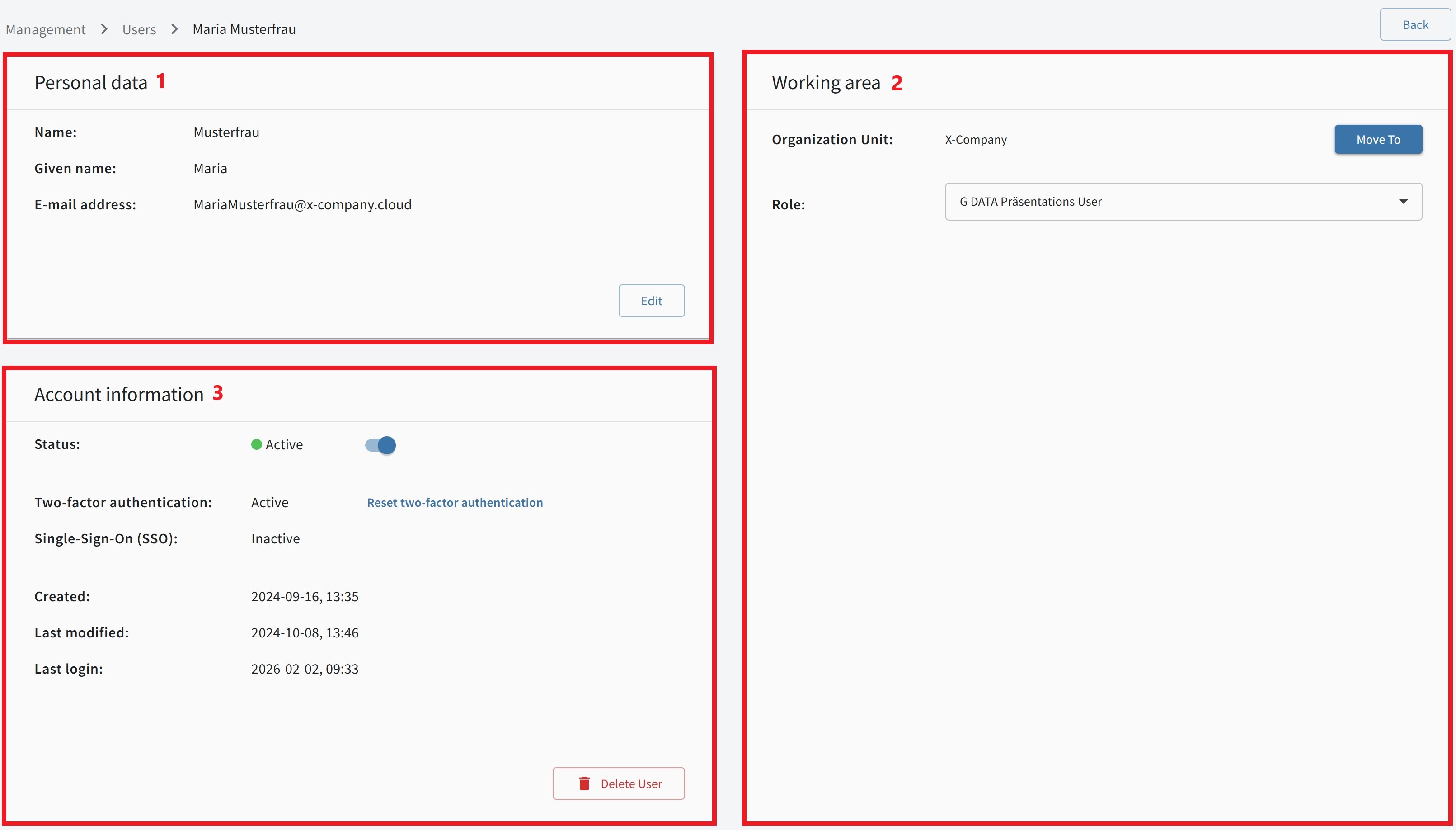
Ici, les utilisateurs autorisés peuvent consulter et modifier les données suivantes :
1 |
Données personnelles |
Dans la fenêtre de détail, vous trouverez les informations personnelles de l’utilisateur. En cliquant sur la ligne souhaitée, le prénom et le nom peuvent être modifiés.
L’adresse e-mail associée ne peut pas être modifiée à cet endroit. |
||
2 |
Espace de travail |
Vous pouvez ici déplacer l’utilisateur vers une autre unité organisationnelle ; pour ce faire, cliquez sur kbdn:[Verschieben] puis sélectionnez la nouvelle OU souhaitée. Dans cette zone, vous pouvez également attribuer des rôles. Pour ce faire, cliquez sur le rôle existant ; un menu déroulant s’ouvre, dans lequel vous pouvez sélectionner le nouveau rôle souhaité. |
||
3 |
Account Information |
Ici, certains détails concernant le compte sélectionné sont visibles. Ils incluent l’état du Single Sign-On et de l’authentification à deux facteurs, ainsi que les données indiquant quand le compte a été créé et modifié pour la dernière fois, et quand la dernière connexion a eu lieu. Vous avez ici la possibilité de désactiver le compte (ou, pour les comptes inactifs, de les réactiver), et il est également possible de réinitialiser l’authentification à deux facteurs. En cliquant sur kbdn:[Benutzer löschen], le compte affiché est supprimé.
|
Trier, filtrer et rechercher des utilisateurs

Vous pouvez trier les utilisateurs par nom, prénom et adresse e-mail de manière alphanumérique (→ 1). Vous pouvez également configurer la liste en masquant certaines colonnes et en recherchant des entrées (→ 2). La recherche est une recherche en texte intégral et prend en compte les colonnes Nom, Prénom, Adresse e-mail, Rôle et Unité organisationnelle.
Si vous souhaitez afficher un groupe spécifique d’utilisateurs, une fonction de filtrage distincte est disponible (→ 3). Ici, vous pouvez filtrer les entrées selon le statut : actif, inactif et en lecture seule.