G DATA XDR
Alertes
Les événements de sécurité sur vos points de terminaison sont signalés au backend par le G DATA Agenten. Dans le G DATA Portail Web vous trouverez toutes les informations pertinentes relatives à un tel événement dans la section Alertes.
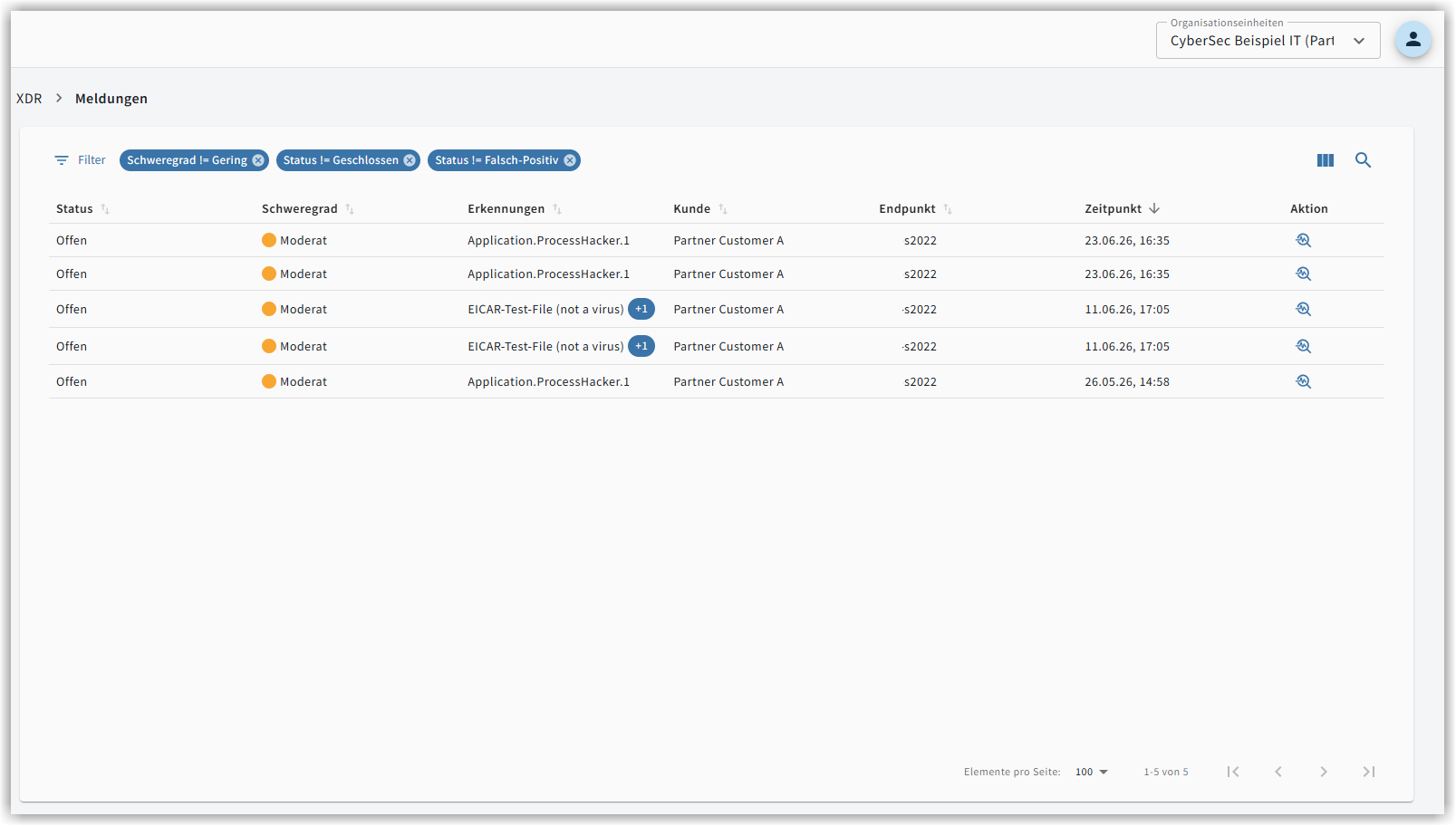
Les alertes informent sur les événements de sécurité pertinents sur les points de terminaison concernés, ainsi que sur les réactions du G DATA Agenten qui ont suivi. Ces informations vous aident à prendre des décisions concernant les actions nécessaires à entreprendre.
Dans la section de menu Alertes, vous pouvez …
-
consulter et analyser de nouvelles alertes.
-
vérifier si, et comment, le G DATA Agent a réagi à un événement.
-
ajouter des commentaires.
-
vérifier et modifier le statut des alertes.
-
définir des événements comme exception.
La barre de menu

Dans la barre de menu, vous pouvez rechercher et filtrer des alertes, ou afficher/masquer des colonnes.
Filtrer les alertes 
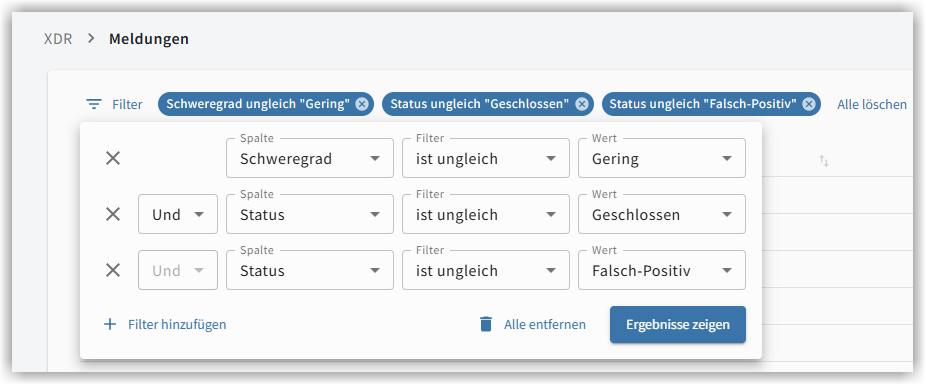
Si vous ne souhaitez pas que toutes les alertes soient affichées dans la liste, vous pouvez filtrer les alertes via l’icône de filtre selon différents critères :
|
Lors de l’ouverture de la page, les alertes de faible gravité, les alertes fermées et les alertes marquées comme faux positif sont déjà masquées à l’aide des filtres correspondants. Si vous souhaitez les voir, vous pouvez modifier ou supprimer les filtres selon vos besoins. |
| Colonne | Filtre | Valeur |
|---|---|---|
Statut (filtre par défaut qui, lors de l’ouverture de la page, est défini sur différent de fermé et différent de faux positif) |
égal à (=) |
Ouvert |
Gravité (filtre par défaut qui, lors de l’ouverture de la page, est défini sur faible) |
égal à (=) |
Faible |
Détections |
contient |
Chaîne saisie dans la valeur (texte libre) |
Client |
contient |
Chaîne saisie dans la valeur (texte libre) |
Point de terminaison |
contient |
Chaîne saisie dans la valeur (texte libre) |
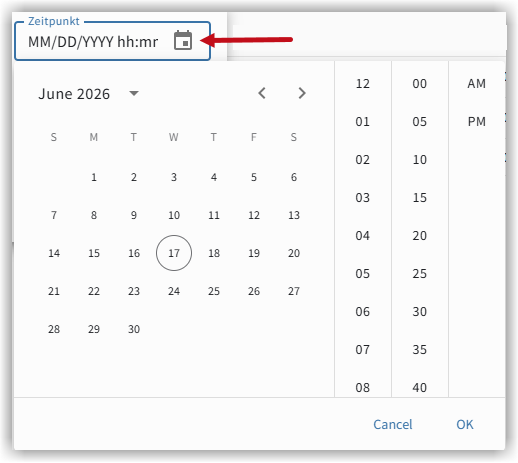
Horodatage |
est avant |
Saisie libre ou sélection dans le calendrier |
En cliquant sur  vous pouvez ajouter d’autres filtres.
|
Lors de l’ajout du premier filtre, vous avez la possibilité de sélectionner la logique de filtre (Et ou Ou). 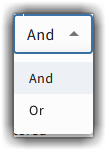
Tous les filtres supplémentaires sont combinés selon la logique de filtre sélectionnée en premier. Un autre choix n’est plus possible à cet endroit. |
Sélectionner des colonnes 
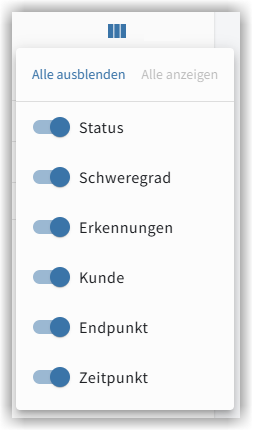
Via l’icône Colonnes, vous pouvez afficher ou masquer les colonnes disponibles.
Rechercher des alertes 
Grâce à la loupe de recherche, il est possible de rechercher rapidement et simplement des alertes. Saisissez un texte libre dans le champ de recherche. Les alertes pour lesquelles des correspondances ont été trouvées s’affichent alors.
L’aperçu des alertes

Dans l’aperçu, les alertes existantes sont affichées sous forme de liste. Vous y voyez les principales informations relatives à une alerte sous forme synthétique.
Vous voyez…
-
le statut de l’alerte : Ouvert, Fermé, Faux positif.
-
la gravité de la détection : Faible, Modéré, Élevé.
-
l’intitulé de la détection.
-
le client chez lequel la détection s’est produite (fonctionnalité partenaire G DATA).
-
le nom du point de terminaison sur lequel la détection s’est produite.
-
l’horodatage de la détection.
-
le bouton d’action
 , qui vous permet d’ouvrir la page de détails de l’alerte.