G DATA XDR
Désinstaller l’Agent sur des terminaux Windows
La manière la plus simple de désinstaller un G DATA Agent consiste à lancer la désinstallation via le G DATA Portail Web. Si vous choisissez une autre méthode, vous aurez besoin d’un jeton de désinstallation. Vous l’obtiendrez auprès de notre G DATA Security Operations Team.
1 |
Connectez-vous au G DATA Portail Web. |
2 |
Accédez à la vue des points de terminaison et ouvrez le panneau de détails du point de terminaison sur lequel vous souhaitez supprimer l’G DATA Agent. Pour cela, cliquez sur le point de terminaison correspondant dans la liste d’aperçu. |
3 |
Cliquez sur Désinstaller l’Agent. 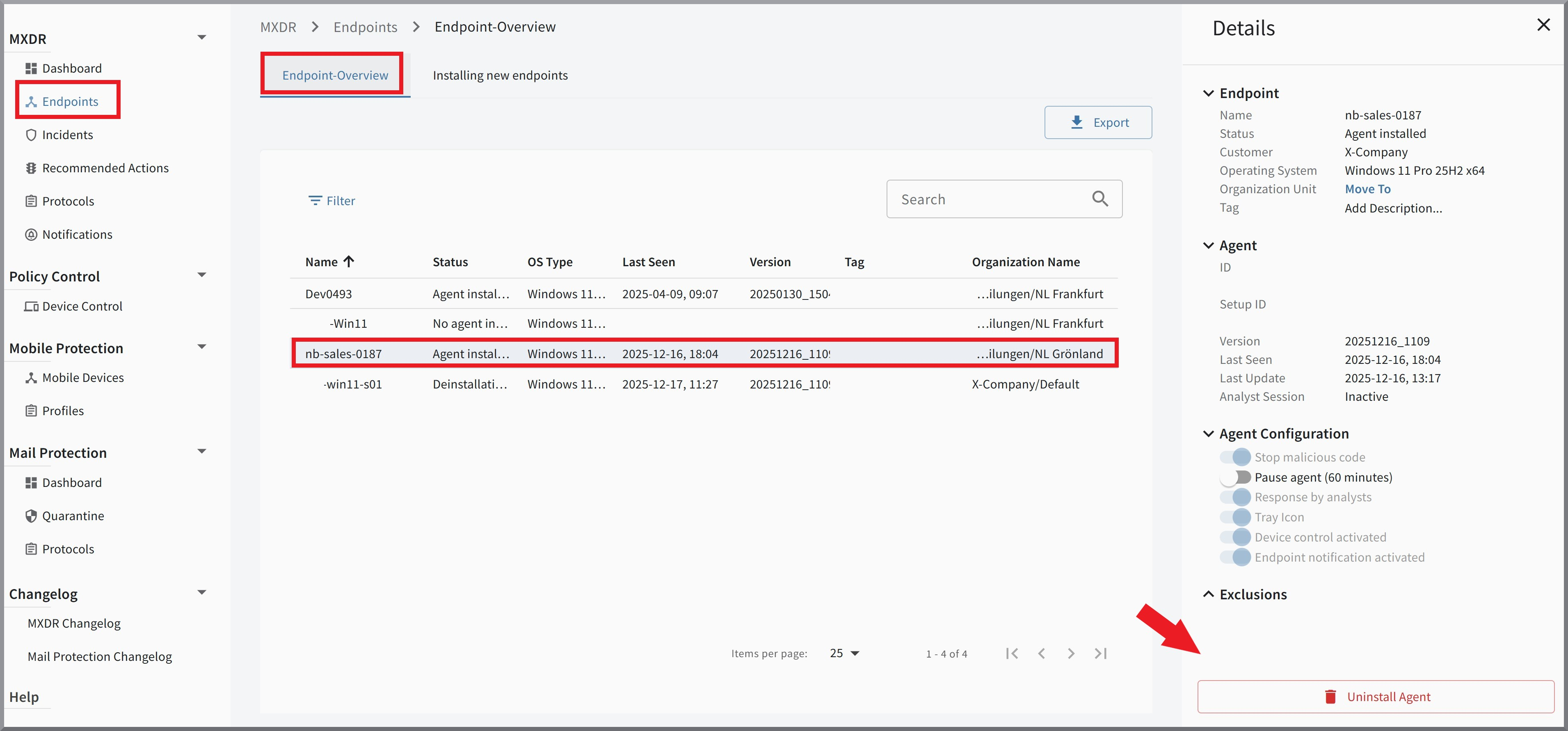
|
4 |
Si vous souhaitez retirer définitivement l’appareil de la supervision, activez la case à cocher Retirer maintenant le point de terminaison de la liste des points de terminaison. S’il s’agit d’une désinstallation temporaire de l’Agent, le point de terminaison peut rester dans la liste afin que l’affectation à l’unité organisationnelle soit conservée. 
|
5 |
La désinstallation de l’Agent a lieu dès que le point de terminaison est joignable. |
Désinstallation locale
En alternative à la procédure esquissée ci-dessus, vous pouvez également désinstaller le point de terminaison localement.
| Pour les méthodes de désinstallation décrites ci-dessous, vous avez besoin d’un jeton de désinstallation. Pour cela, vous devez contacter notre G DATA Security Operations Team. Nous recommandons la désinstallation via le G DATA Portail Web, car vous pouvez l’effectuer de manière autonome. |
Désinstallation via Microsoft Software Installer (MSI)
Afficher
| Cette méthode ne fonctionne que si vous avez utilisé, pour l’installation, Microsoft Software Installer (fichier .msi). |
1 |
Ouvrez l’invite de commande sur le système sur lequel vous souhaitez désinstaller l’G DATA Agent. |
||
2 |
Exécutez la commande suivante.
|
||
3 |
Après la désinstallation, l’G DATA Agent est supprimé du système. Terminez la désinstallation par un redémarrage. |
Désinstallation via les paramètres Windows
Afficher
| Cette méthode de désinstallation n’est disponible que si vous avez utilisé, pour l’installation, le programme d’installation standard Windows (fichier .exe). |
1 |
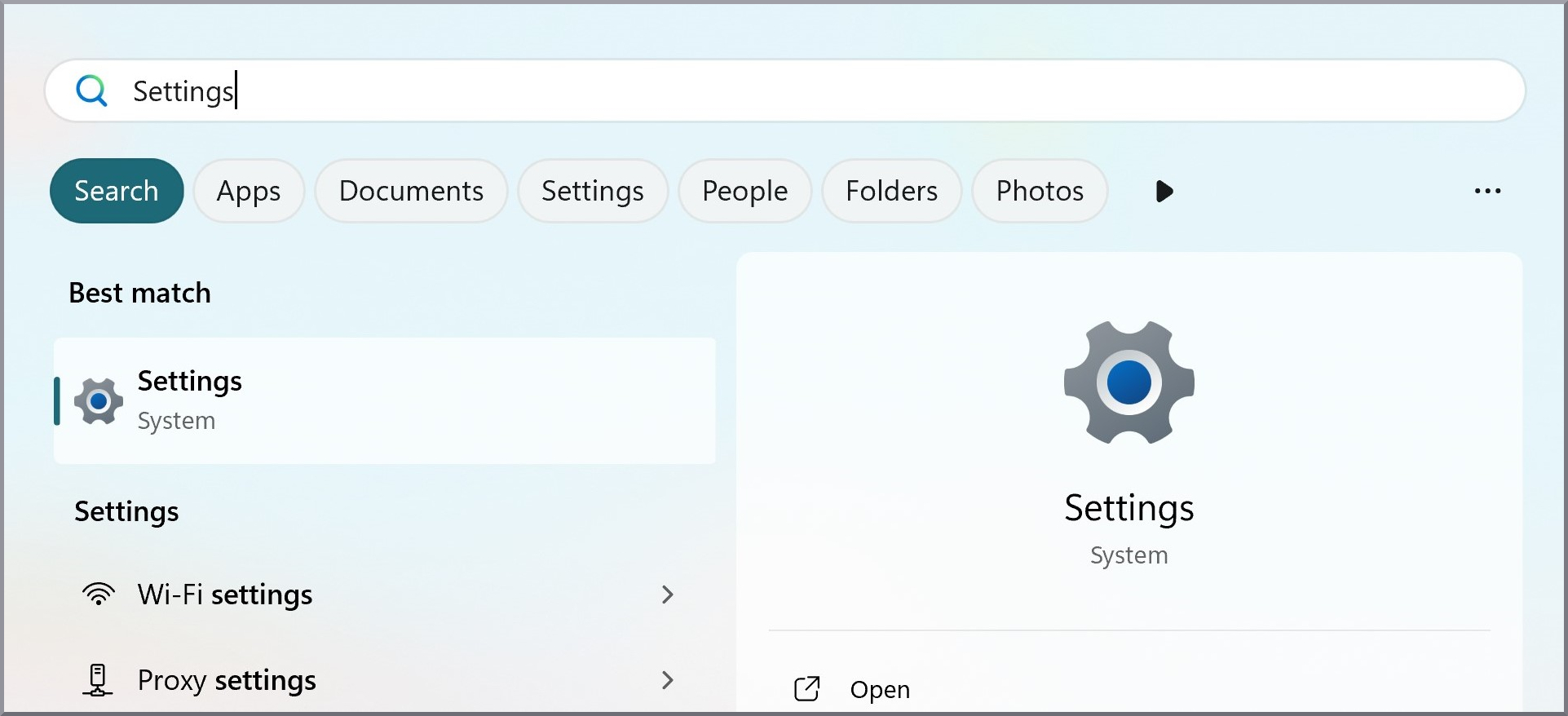
Ouvrez les paramètres Windows. |
|
2 |
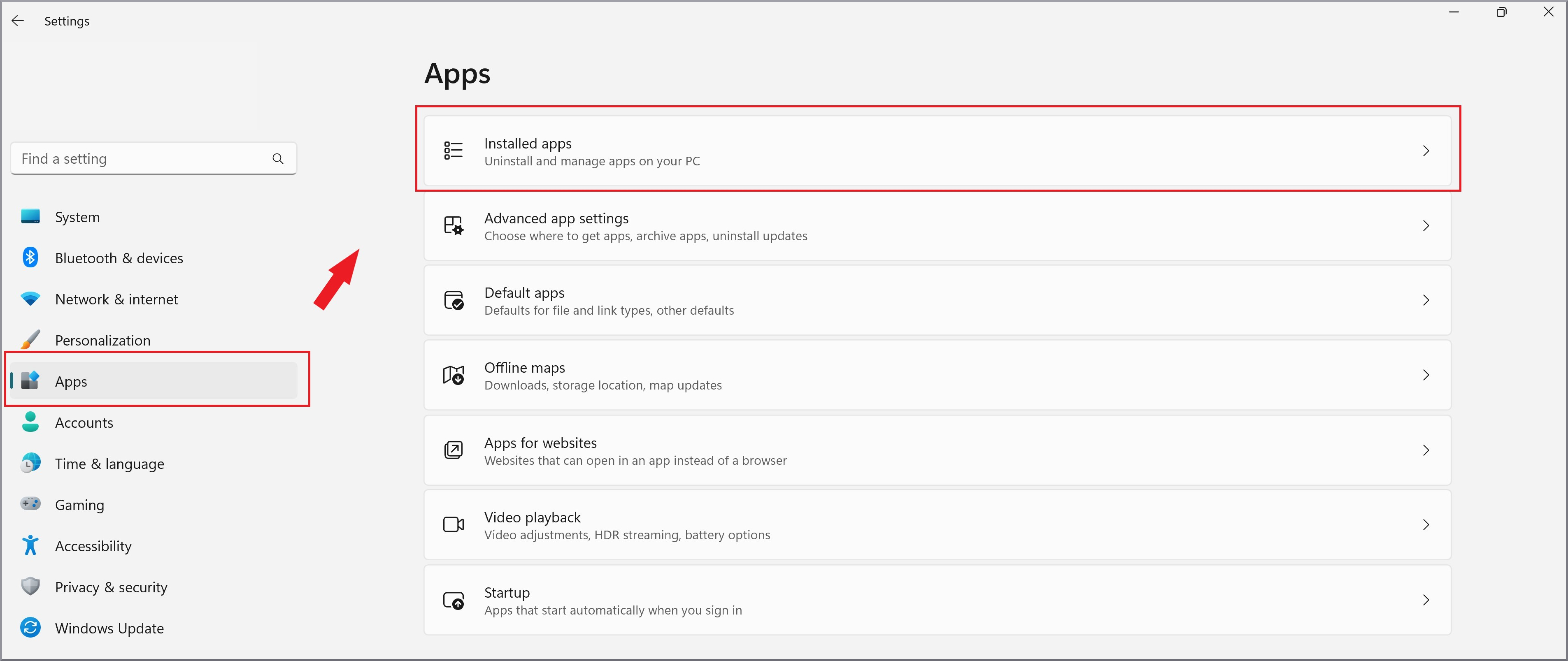
Sélectionnez Applications et ouvrez Applications installées. |
|
3 |
Accédez à l’entrée de l’G DATA Agent et sélectionnez Désinstaller via le menu contextuel. La routine de désinstallation de l’ Agent est alors lancée. |

|
4 |
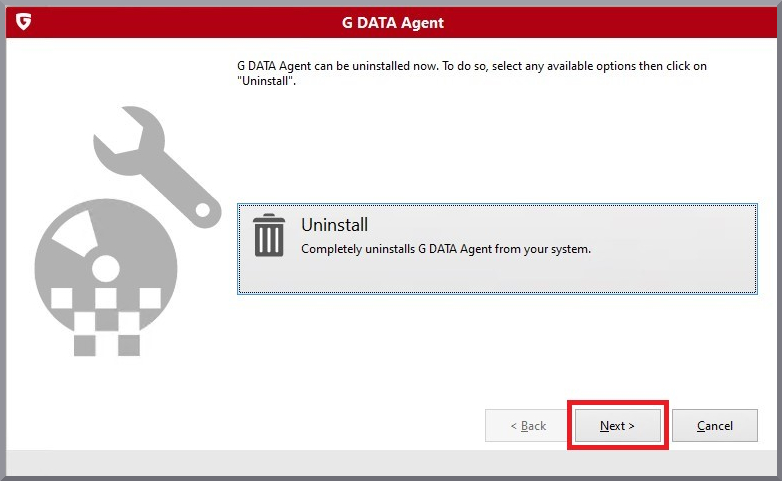
Dans la fenêtre qui s’ouvre, cliquez sur Suivant. |
|
5 |
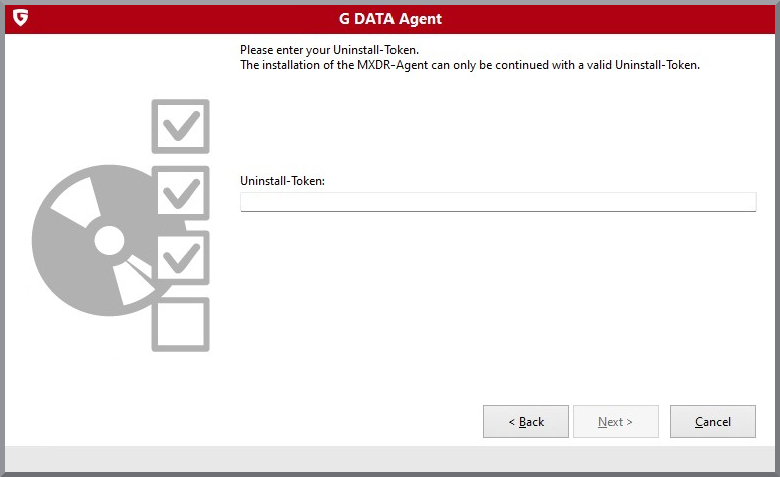
Saisissez ensuite le jeton de désinstallation et cliquez de nouveau sur Suivant. Cela lance la désinstallation. |
|
6 |
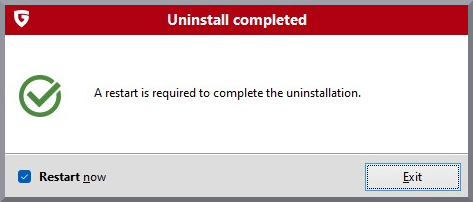
Redémarrez le système afin de terminer la désinstallation. |
|