G DATA XDR
Comment configurer l’authentification à deux facteurs (2FA) en tant qu’utilisateur ?
Après votre création en tant qu’utilisateur, vous recevez un e-mail à l’adresse e-mail indiquée.
Vous pouvez désormais configurer l’authentification à deux facteurs (2FA) et définir un mot de passe sécurisé.
Procédez comme suit :
1. |
Installez, si ce n’est pas encore le cas sur votre téléphone, une application d’authentification 2FA de votre choix.
|
||
2. |
Cliquez sur le lien de mise à jour du compte dans l’e-mail. 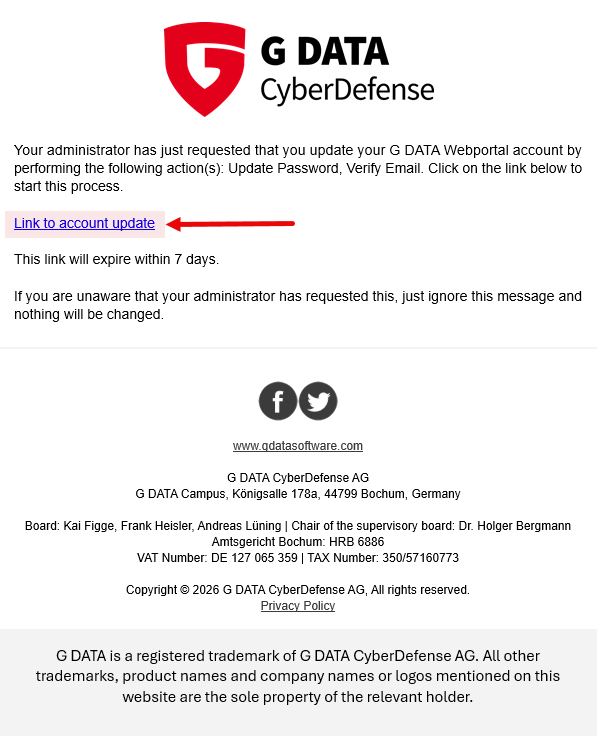
|
||
3. |
Sur la page d’accueil, cliquez sur Klicken Sie hier um fortzufahren. 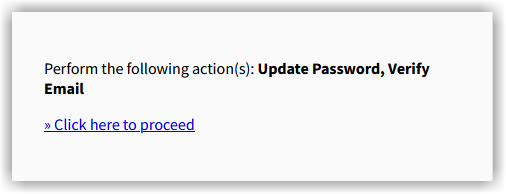
|
||
4. |
Ouvrez votre application d’authentification sur votre téléphone. |
||
5. |
Dans votre application d’authentification, cliquez sur Hinzufügen.
|
||
6. |
Dans votre application d’authentification, sélectionnez si vous souhaitez scanner le QR code (recommandé !) ou utiliser la clé secrète (Secret-Key), ce qui est généralement plus contraignant. Ce guide part du principe que vous sélectionnez QR-Code scannen. |
||
7. |
Scannez le QR code depuis le formulaire G DATA. G DATA Webportal:Ihre E-Mail-Adresse est créé et un code à 6 chiffres vous est affiché. 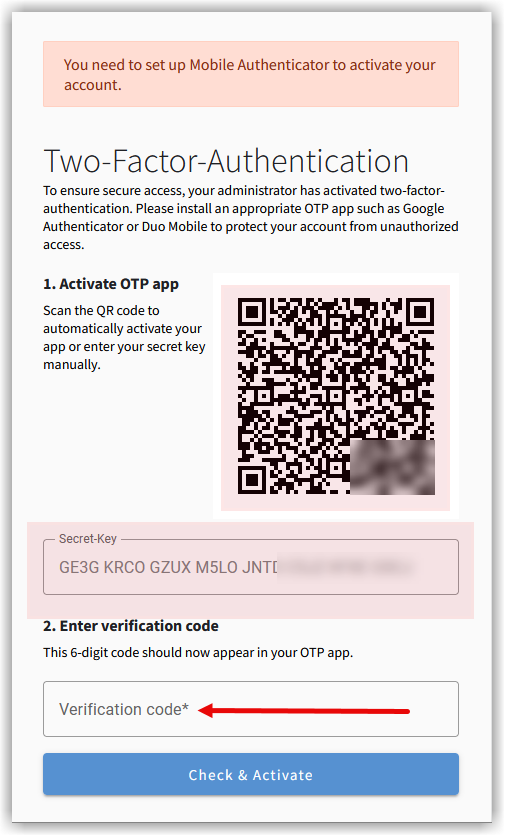
|
||
8. |
Saisissez le code de l’application d’authentification dans le champ du formulaire sur la page G DATA. |
||
9. |
Cliquez sur |
||
10. |
À l’étape suivante, définissez un mot de passe sécurisé.
|
