La gestion des profils dans G DATA Mobile Device Management
Cet article décrit la création des profils
Les profils s’apparentent à une gestion de groupes. Il est ainsi possible de créer différents profils avec différents paramètres, puis de les associer à un appareil. Au lieu de créer des groupes d’appareils, par exemple avec les intitulés « Administration », « Ventes » et « Techniciens », vous créez des profils portant les mêmes intitulés et les attribuez à l’appareil lors de l’installation.
Bien entendu, les profils peuvent être modifiés à tout moment. En cas de modification du profil, tous les appareils associés au profil concerné reçoivent les changements dès qu’ils ont rétabli le contact avec G DATA Mobile Device Management.
Les paramètres recommandés par G DATA sont déjà regroupés dans un profil « Standard ».
Vous trouverez la création et la gestion des profils dans G DATA Portail Web sous Mobile Device Management, via le point de menu Profile.
Les paramètres généraux d’un profil
| Section | Description | ||
|---|---|---|---|
Analyse antivirus |
|
||
Synchronisation |
À quel intervalle les appareils associés à ce profil doivent-ils transmettre à G DATA Mobile Device Management des informations sur leur statut, leurs applications installées et leurs paramètres ? (toutes les 6 heures, 12 heures, quotidiennement, tous les 2 jours ou hebdomadairement ?) Ce paramètre peut être défini séparément pour les connexions Wi-Fi et les connexions de données mobiles. |
||
Protection de la carte SIM |
Si la carte SIM est retirée sans autorisation, l’appareil est verrouillé avec l’écran de verrouillage et un signal d’alarme retentit. |
||
Stratégie de rooting |
Avec le paramètre Oui, vous autorisez le fait que des téléphones puissent être rootés. Avec Non, les appareils rootés vous sont signalés comme un risque de sécurité.
|
||
Mises à jour des signatures antivirus |
Définissez à quelle fréquence l’appareil doit télécharger les signatures antivirus (quotidiennement, tous les 3 jours, hebdomadairement, toutes les 2 semaines ou mensuellement). Vous pouvez définir que les mises à jour ne doivent être effectuées qu’en cas de connexion Wi-Fi active. |
||
Protection Web |
Vous pouvez définir si vous souhaitez activer la protection Web en permanence ou uniquement lorsque des connexions Wi-Fi sont actives. La protection Web prend en charge les navigateurs Chrome, Firefox, Edge et Opera pour Android. |
||
Configuration Wi-Fi |
Vous pouvez enregistrer ici les données de votre Wi-Fi d’entreprise sécurisé. Les personnes utilisatrices peuvent l’utiliser automatiquement dès qu’elles se trouvent à portée. Ainsi, les personnes utilisatrices n’ont pas besoin de connaître le mot de passe. |
Le filtre d’applications
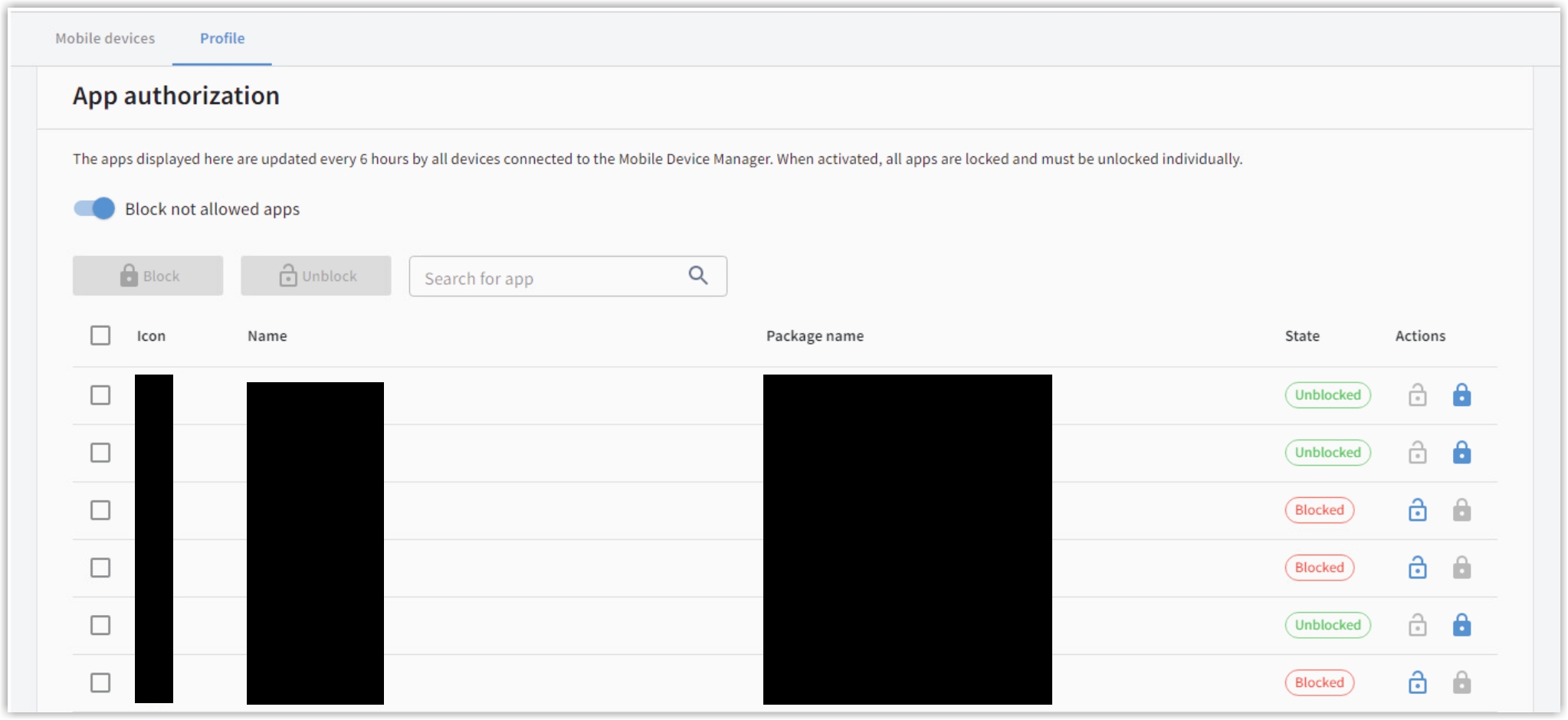
Dans le profil Standard, toutes les applications sont autorisées. Dans vos profils créés par vos soins, vous avez la possibilité de définir si vous souhaitez interdire certaines applications ou n’autoriser que certaines applications.
Avec le curseur « Bloquer les applications », vous activez ou désactivez cette fonction.
Vous voyez une liste de toutes les applications que les personnes utilisatrices utilisent sur vos appareils. En cochant les cases et en donnant l’instruction correspondante, vous pouvez déterminer quelles applications sont autorisées et lesquelles ne le sont pas. Si vous souhaitez sélectionner toutes les applications ou supprimer la sélection de toutes les applications, cochez ou décochez la case dans la ligne d’en-tête.
Notifications
Afin de ne pas devoir vérifier quotidiennement les appareils dans la console, vous pouvez enregistrer ici une ou plusieurs adresses e-mail. Nous vous envoyons à ces adresses un e-mail d’information dès qu’une action recommandée survient. Vous êtes ainsi informé en temps utile. La langue dans laquelle vous souhaitez recevoir l’e-mail peut également être sélectionnée.
L’envoi est effectué depuis l’adresse e-mail noreply@gdata.de.
Ajoutez-la, le cas échéant, à votre liste blanche. Cela permet d’éviter à coup sûr que l’e-mail soit déplacé par inadvertance dans votre dossier de courriers indésirables.
Comme les notifications peuvent être configurées via des profils, il est possible d’indiquer différents destinataires et différentes langues pour différents groupes d’appareils.
Configurer des appareils indépendamment des profils
Lors de l’installation de G DATA Endpoint Security Android/G DATA Endpoint Security iOS sur l’appareil, un profil doit obligatoirement être associé. Si un appareil doit être administré séparément, il est possible de désactiver le profil dans la configuration de l’appareil (sélectionnez Mobile Device Management dans G DATA Portail Web, puis cliquez sur l’appareil souhaité dans la liste des appareils. Sélectionnez ensuite Paramètres et désactivez Utiliser le profil dans les paramètres de l’appareil.).