G DATA XDR
Vue "Installation de nouveaux terminaux"
La vue "Installation de nouveaux terminaux" fournit des informations complémentaires propres à l’installation de vos instances de G DATA Agent et permet également de télécharger directement le logiciel d’installation.
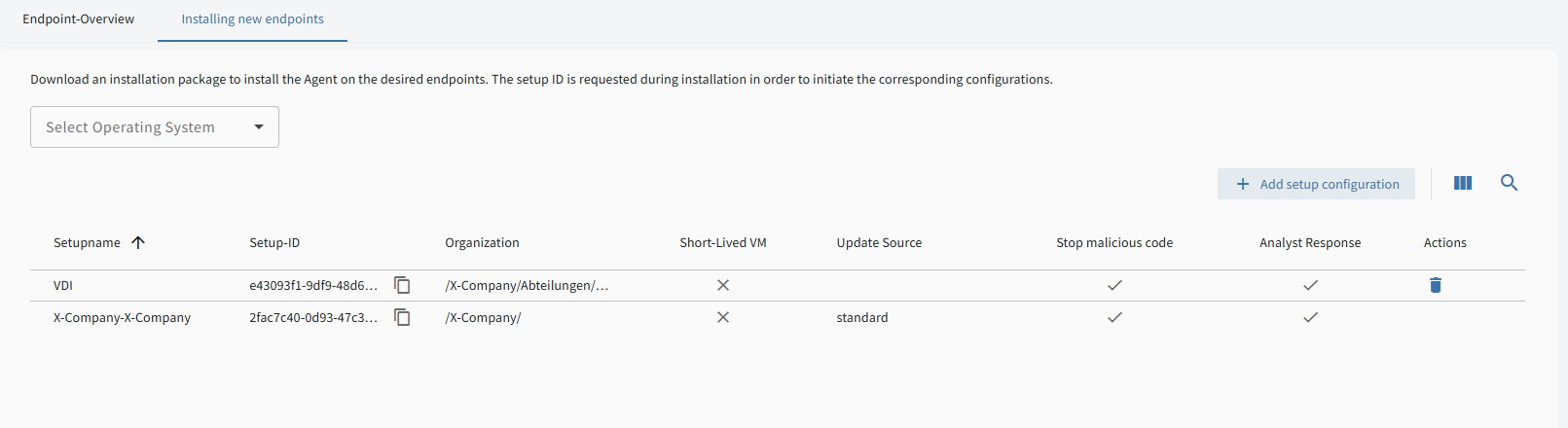
La liste des terminaux (→ 1) répertorie tous les terminaux sur lesquels G DATA Agent est installé.
Nom de l’installation |
Nom de l’installation du terminal sur lequel l’Agent est installé. |
||
Identifiant d’installation |
Identifiant d’installation utilisé pour installer G DATA Agent.
|
||
Unité organisationnelle |
Indique l’unité organisationnelle (OU) à laquelle le terminal est affecté. |
||
VM éphémère |
Indique si le terminal concerné est un système régulièrement recréé. |
||
Source des mises à jour |
Indique la source fournissant les mises à jour de G DATA Agent. "Standard" signifie que les mises à jour proviennent de G DATA ; si une autre source est configurée, elle est indiquée ici. |
||
Arrêter le code malveillant |
Indique si le code malveillant peut être arrêté automatiquement. |
||
Intervention des analystes |
Indique si l’intervention d’un analyste est autorisée. |
||
Actions |
Cliquez sur l’icône
|


La recherche et l’affichage des colonnes se trouvent dans l’angle supérieur droit du tableau (→ 2). La recherche
 permet d’afficher
des terminaux spécifiques à partir du Nom de l’installation ou de l’Identifiant d’installation. L’affichage des colonnes
 permet de masquer individuellement
les colonnes du tableau.
Téléchargement du logiciel d’installation (→ 3)
Vous pouvez également télécharger le logiciel d’installation de G DATA Agent dans la vue "Installation de nouveaux terminaux".
|
Informations importantes relatives à l’utilisation des modèles. Le G DATA Agent ne doit pas être installé sur des modèles qui seront ensuite utilisés pour le clonage sur d’autres systèmes. L’installation du G DATA Agent doit toujours être effectuée après une opération de clonage afin de garantir une identification unique des incidents. |
Sélectionnez d’abord le système d’exploitation pour lequel vous avez besoin du logiciel d’installation.
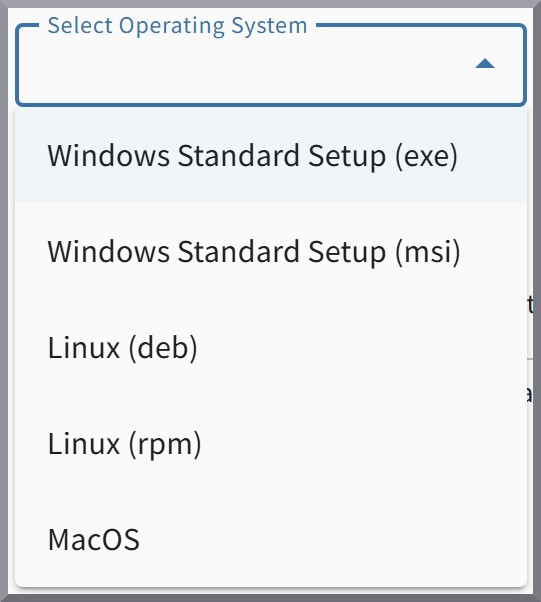
Choisissez ensuite de télécharger directement le logiciel ou de copier le lien vers la page de téléchargement dans le presse-papiers.
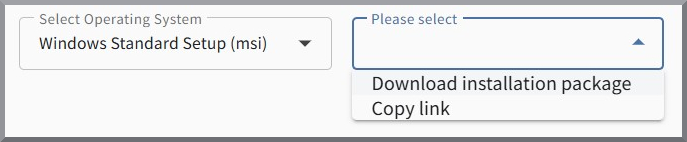
Vous pouvez maintenant installer G DATA Agent sur le terminal souhaité. Il vous suffit de copier l’identifiant d’installation requis depuis la liste des terminaux.
Création d’une nouvelle configuration d’installation (→ 4)
Pour créer une nouvelle configuration d’installation, cliquez sur
 en haut à droite du tableau récapitulatif de tous les terminaux.
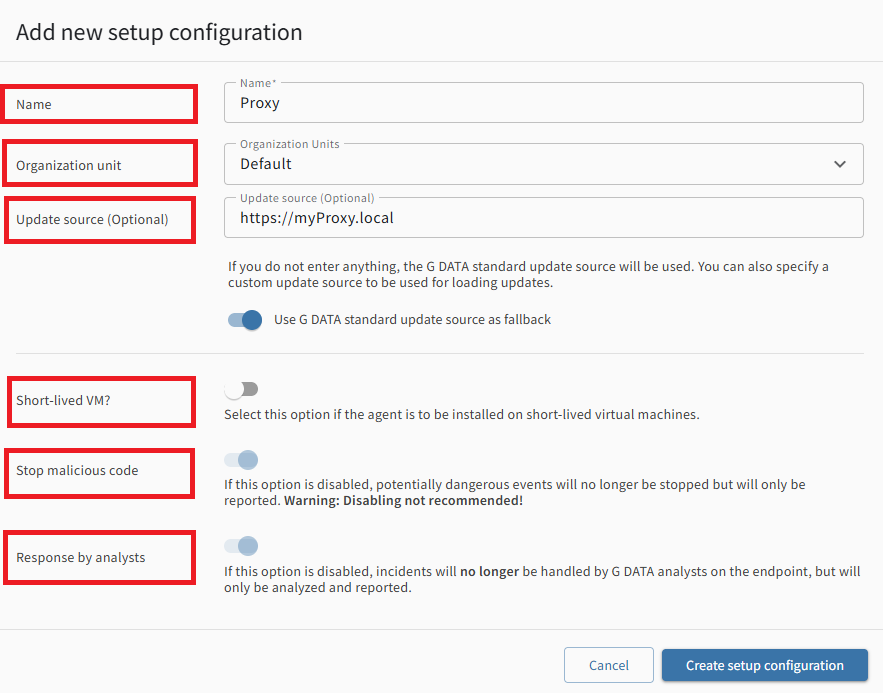
La fenêtre de création d’une nouvelle configuration d’installation s’ouvre.
Plusieurs options de configuration sont disponibles.
Nom |
Vous pouvez attribuer ici un nom à la nouvelle configuration d’installation. |
||
Unité organisationnelle |
Sélectionnez ici l’unité organisationnelle sur les terminaux de laquelle vous souhaitez installer l’Agent à l’aide de cette configuration.
|
||
Source des mises à jour (facultatif) |
Saisissez ici le nom de domaine de votre proxy inverse. Consultez également les instructions de configuration d’un proxy. Celui-ci peut être utilisé pour mettre en cache les mises à jour de l’Agent. Chaque mise à jour n’est ainsi téléchargée qu’une seule fois, puis mise à la disposition des instances de G DATA Agent sur les terminaux par le proxy.
|
||
VM à courte durée de vie ? |
Cet interrupteur vous permet d’indiquer s’il s’agit d’une machine virtuelle à courte durée de vie. |
||
Arrêter le code malveillant |
Cet interrupteur vous permet d’empêcher l’arrêt du code malveillant détecté.
Une fois les paramètres de la nouvelle configuration d’installation définis, créez-la en cliquant sur Créer la configuration d’installation. |