G DATA Phishing Simulation
Configuration par défaut de la simulation de phishing dans Microsoft Exchange Online et Microsoft Defender
Afin que les e-mails d’une campagne de simulation de phishing soient acheminés sans entrave vers les boîtes aux lettres des utilisateurs, sans que les mesures de protection de Defender n’identifient ces e-mails comme du spam et ne les filtrent, Microsoft offre une solution simple permettant de configurer un contournement de ces mécanismes de protection.
| Sont exclus les scénarios complexes de routage des e-mails, dans lesquels des connecteurs personnalisés routent le flux des messages. |
Création d’une campagne de phishing via l’interface graphique (GUI) de Microsoft Defender
1. |
Ouvrez la page remise avancée dans le portail Microsoft Defender Afficher la capture d’écran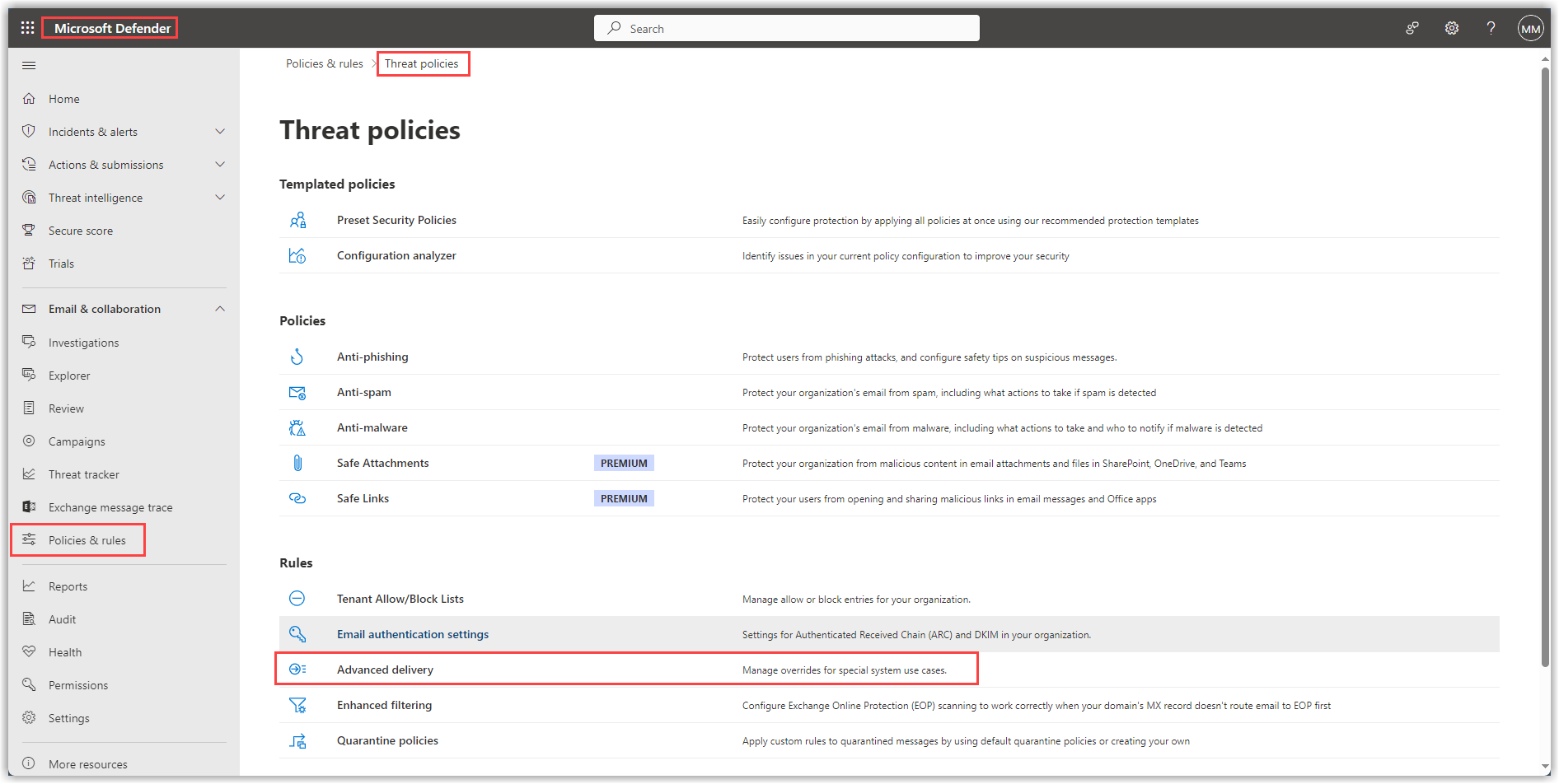
|
||
2. |
Sur la page Remise avancée, sélectionnez l’onglet Simulation de phishing et cliquez sur Ajouter. Afficher la capture d’écran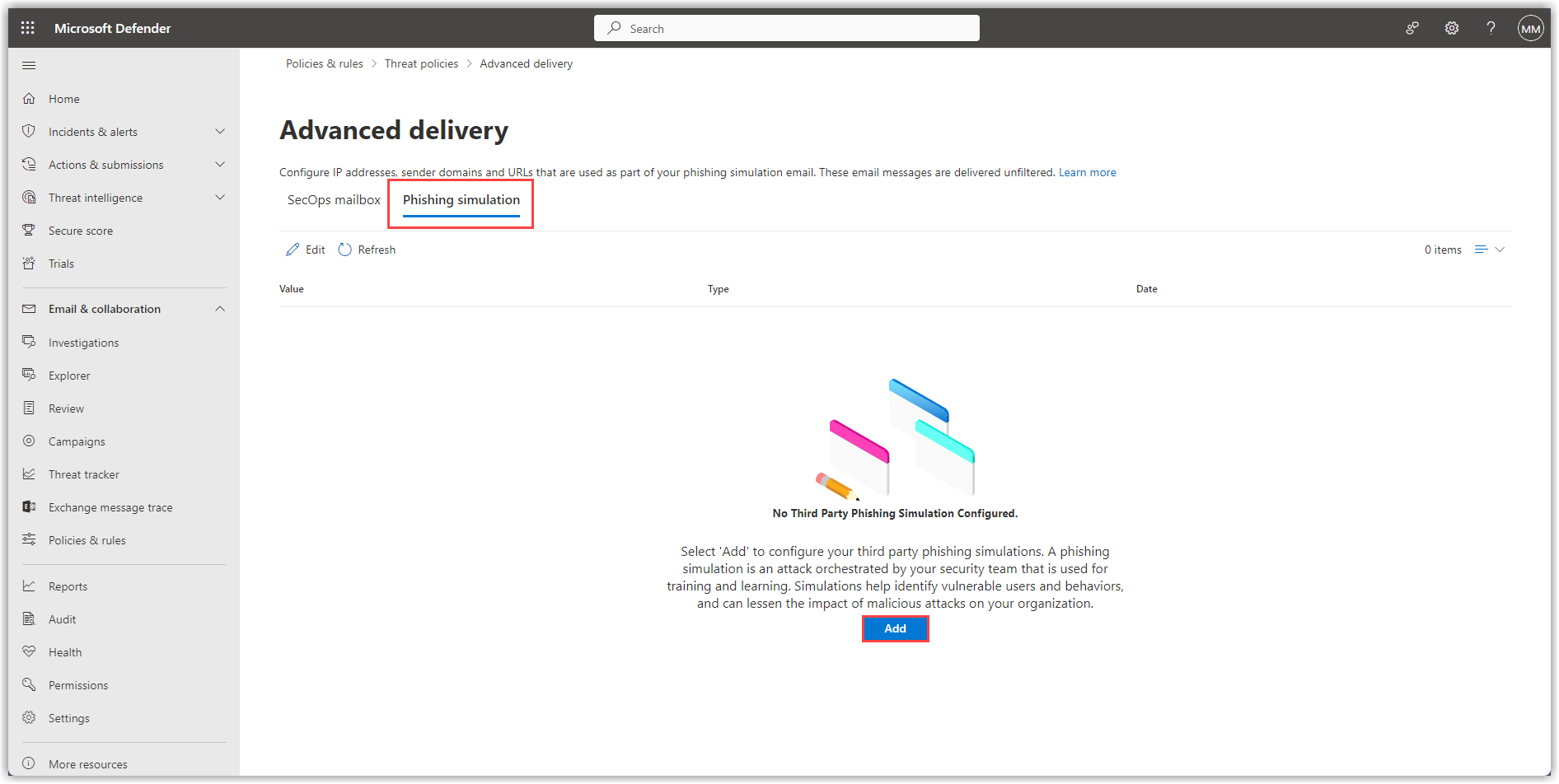
|
||
3. |
Saisissez ici nos domaines et nos adresses IP, puis cliquez sur Ajouter.
Afficher la capture d’écran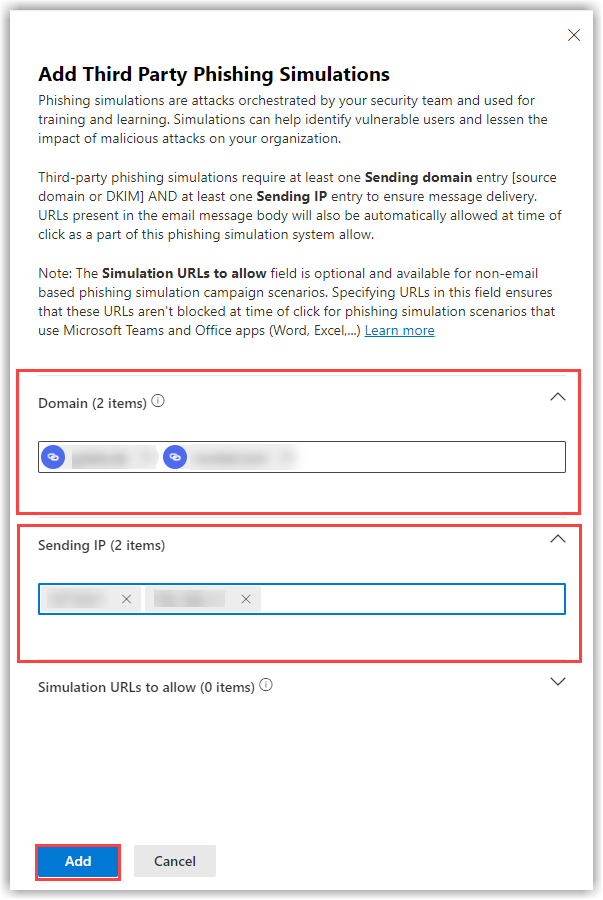
|
||
4. |
Vérifiez une nouvelle fois toutes les informations, puis cliquez sur Fermer Afficher la capture d’écran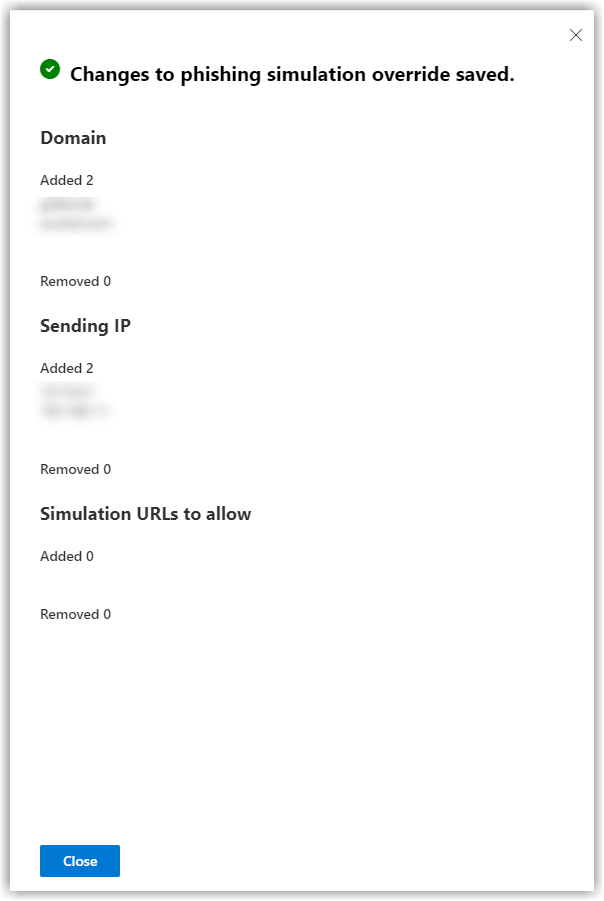
|
Tous les e-mails provenant de l’une des adresses IP indiquées, en combinaison avec l’un des domaines d’expéditeur, seront alors transmis sans vérification vers la boîte aux lettres du destinataire.
Création d’une campagne de phishing via Windows PowerShell
1. |
Ouvrez Exchange Online PowerShell avec des droits d’administrateur et connectez-vous à votre compte Microsoft. |
||
2. |
Créez la stratégie de phishing avec la commande suivante :
|
||
3. |
Créez la règle de remplacement de la simulation de phishing avec la commande suivante : Remplacez Domain1,Domain2,…Domain10 par nos domaines – chacun séparé par une virgule.
|
Tous les e-mails provenant de l’une des adresses IP indiquées, en combinaison avec l’un des domaines d’expéditeur, seront alors transmis sans vérification vers la boîte aux lettres du destinataire.