G DATA Phishing Simulation
Le G DATA Awareness Manager
Grâce à notre plateforme en ligne — le G DATA Awareness Manager — vous pouvez gérer facilement vos campagnes de simulation de phishing. |

|
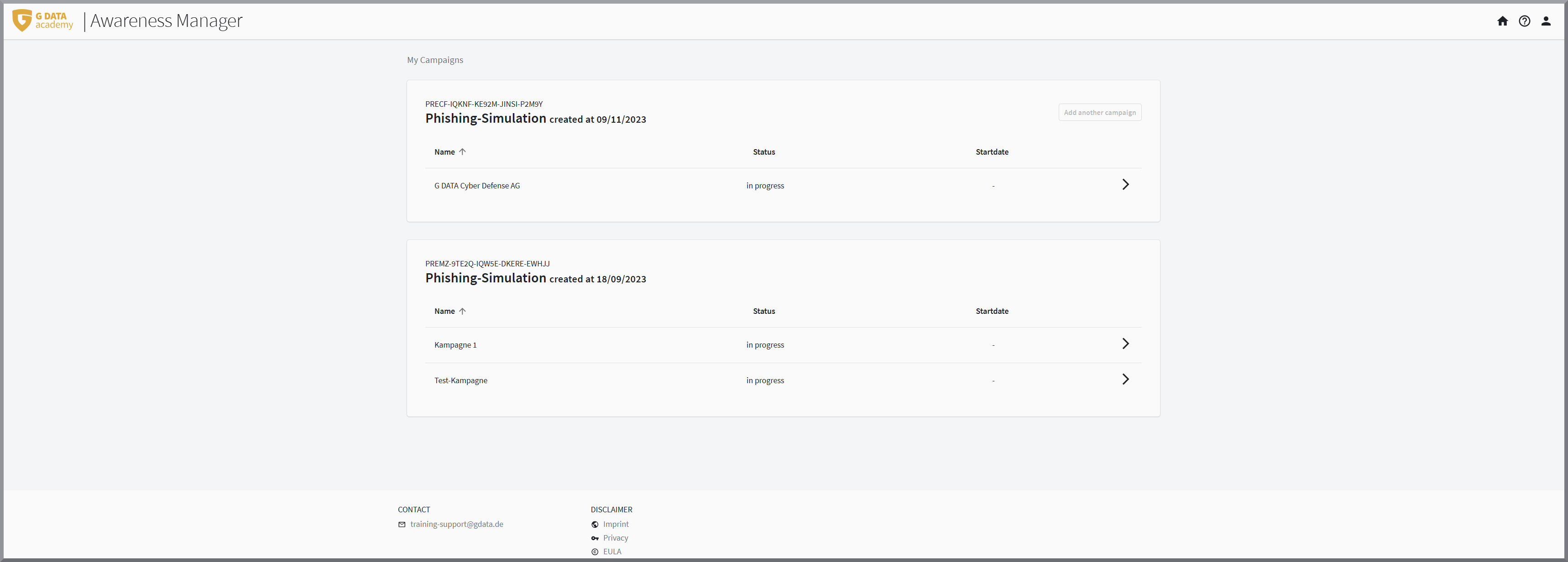
La page d’accueil du G DATA Awareness Manager vous présente clairement toutes les campagnes terminées et celles encore en cours. Les campagnes peuvent être créées via le bouton Ajouter une autre campagne. Le nombre de campagnes que vous pouvez exécuter (ajouter) dépend du nombre de campagnes que vous avez achetées.
Pour exécuter une campagne, ouvrez d’abord la campagne en cliquant sur la ligne correspondante.
|
Via le logo jaune G DATA Academy en haut à gauche de la fenêtre de votre navigateur, vous pouvez à tout moment revenir à la page d’accueil avec l’aperçu de vos campagnes. 
|
Vous pouvez maintenant effectuer, au sein de votre campagne, toutes les étapes nécessaires :
Le Dashboard
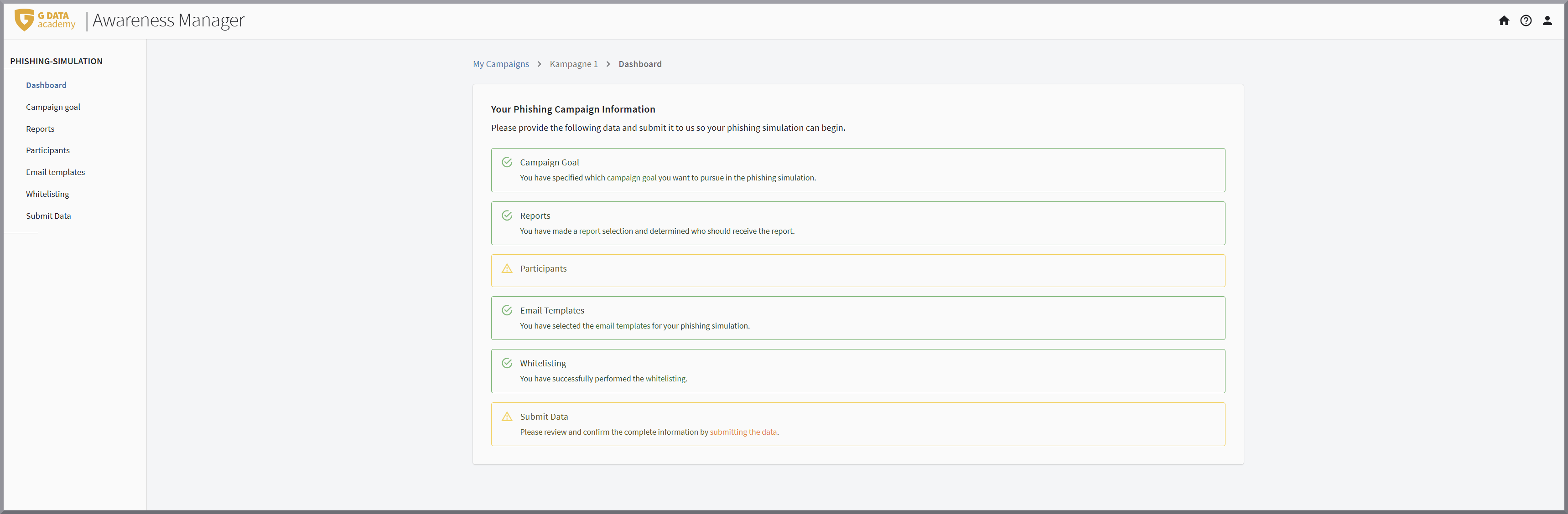
Le Dashboard du G DATA Awareness Manager vous présente clairement l’état d’avancement des préparatifs de votre campagne. Un encadrement vert indique que ce préparatif est terminé ; un encadrement jaune indique qu’il reste encore quelque chose à faire.
Vous accédez aux différentes sections via le menu sur le bord gauche de l’écran.
Paramètres généraux
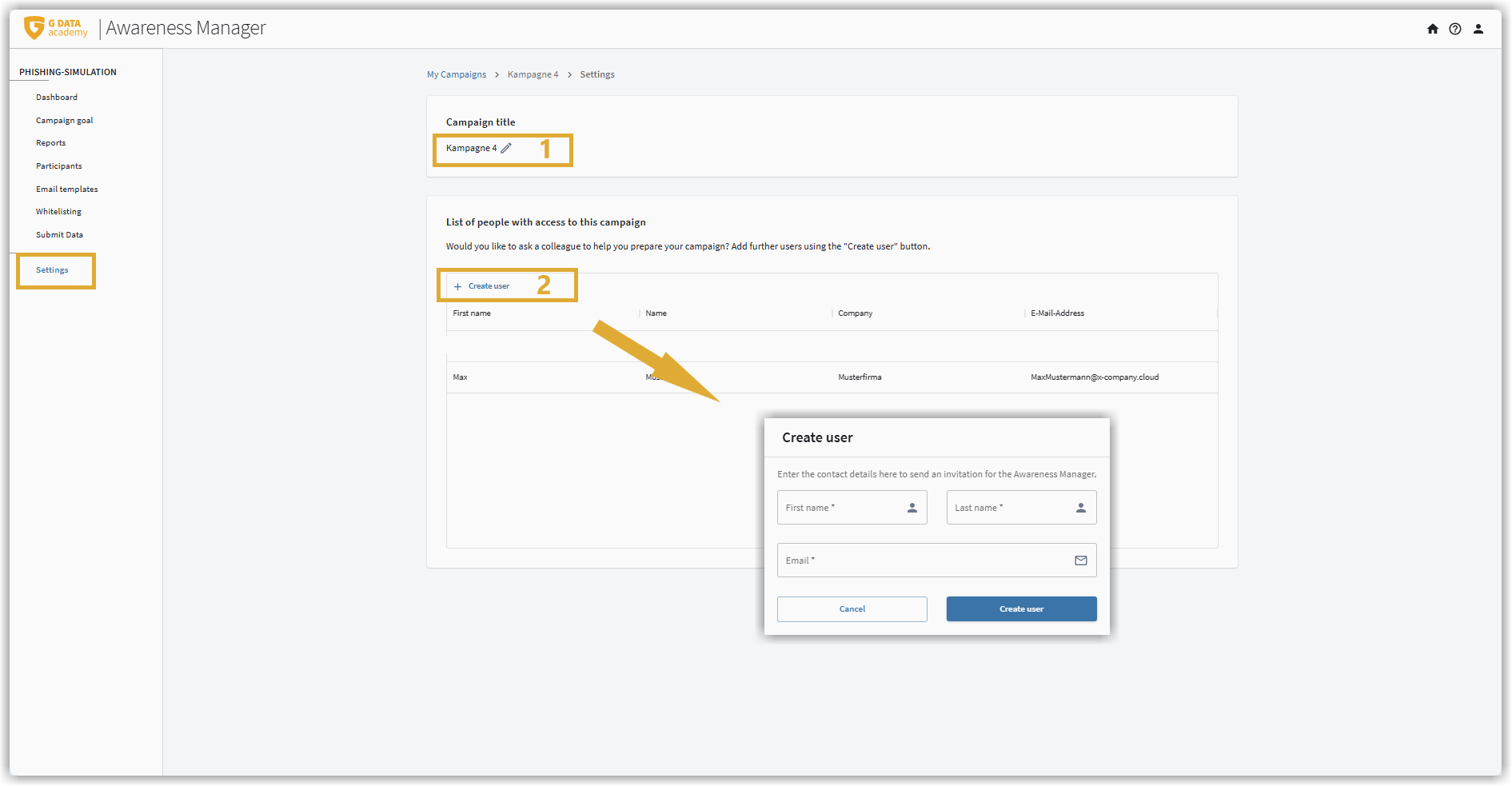
Dans la section des paramètres, vous pouvez définir 2 éléments :
-
En cliquant sur l’icône de modification (crayon) à côté du nom de la campagne, vous pouvez attribuer librement un nom personnalisé à la campagne.
-
Si les préparatifs de la campagne doivent être effectués par d’autres personnes, vous avez la possibilité d’ajouter des utilisateurs à votre campagne. Il peut s’agir d’autres membres de votre entreprise, mais aussi de prestataires externes.
Pour cela, cliquez sur Ajouter un utilisateur.
Un formulaire de saisie s’ouvre, dans lequel vous pouvez saisir le prénom, le nom et l’adresse e-mail de la personne qui doit obtenir l’accès à votre campagne.
Après avoir finalisé la saisie via le bouton Créer un utilisateur, la personne ajoutée reçoit l’e-mail suivant :
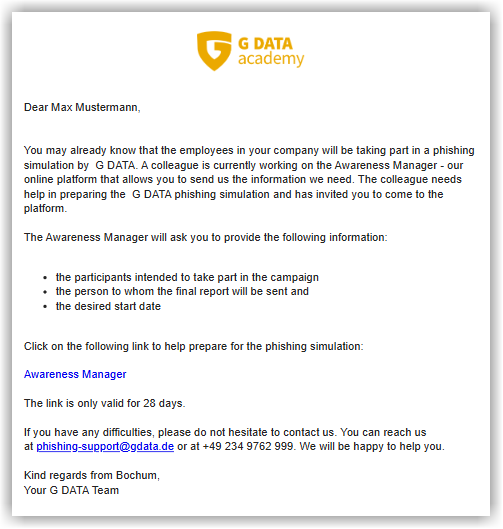
En cliquant sur le lien reçu dans l’e-mail, le nouvel utilisateur peut définir son propre mot de passe et se connecter au G DATA Awareness Manager.
| L’invitation n’est valable que dans le contexte de la campagne de phishing dans laquelle vous avez également créé l’utilisateur. Si d’autres campagnes existent, l’utilisateur n’y est pas enregistré et doit, le cas échéant, y être ajouté à nouveau. Des tiers peuvent également être invités à des campagnes de phishing déjà terminées, par exemple pour accompagner l’évaluation. |
| Si un prestataire a obtenu un utilisateur dans le G DATA Awareness Manager, mais n’a pas accès au réseau, la responsabilité du whitelisting correct incombe au client. |
Définir l’objectif de la campagne
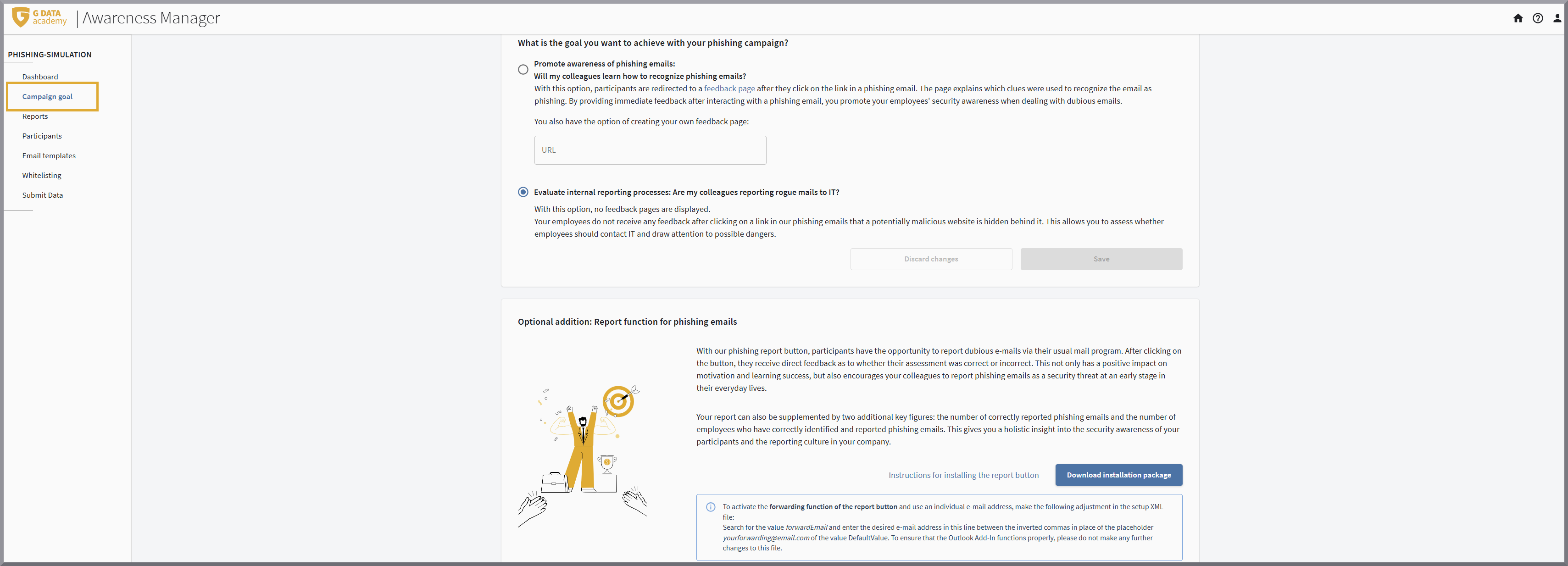
Quel objectif souhaitez-vous poursuivre avec la campagne de phishing ?
Choisissez si les participants doivent recevoir un feedback lorsqu’ils cliquent sur nos liens.
Votre personnel reçoit-il des e-mails de phishing qui, malgré toutes les mesures de sécurité, arrivent dans la boîte de réception ? Votre IT en est-elle informée afin de pouvoir ensuite prendre des mesures pour bloquer ces e-mails à l’avenir ?
Et : malgré toutes les précautions, il peut en principe arriver à n’importe qui de cliquer sur un lien de phishing. De telles erreurs surviennent souvent dans le rythme soutenu du quotidien. En général, on se rend vite compte qu’il aurait mieux valu ne pas cliquer sur ce lien. Souvent, cela ne se traduit que par une sensation désagréable indiquant que quelque chose n’allait pas avec ce lien. Si un membre du personnel signale rapidement cette erreur à l’IT, les dommages peuvent souvent encore être évités (par exemple en changeant rapidement les mots de passe divulgués). En revanche, si cette erreur est passée sous silence, l’attaquant a atteint son objectif.
Votre personnel signale-t-il à l’IT après qu’une telle erreur s’est produite ?
Ce processus interne de signalement est un facteur essentiel dans l’évaluation de votre propre sécurité IT.
Si le processus interne de signalement est au centre de votre G DATA Phishing Simulation planifiée, les participants ne doivent pas recevoir de feedback. En comparant le « nombre total de liens cliqués dans votre campagne de simulation » et le « nombre total de signalements de clics accidentels à votre IT », vous pouvez voir dans quelle mesure le sens des responsabilités des participants, en matière de sécurité IT dans votre entreprise, est développé.
Ces enseignements vous aident à évaluer si une formation des participants, concernant la bonne gestion des fuites de données, doit être prioritaire.
Dans ce cas, sélectionnez Évaluer les processus internes de signalement : les employés signalent-ils des dangers potentiels à l’IT ?
De bonnes connaissances sur les e-mails de phishing et sur la manière de les reconnaître aident à éviter de telles erreurs en amont. Même sous pression, il existe des critères permettant d’identifier rapidement un e-mail de phishing.
Si vous souhaitez sensibiliser les participants à la détection des e-mails de phishing, une page d’information appropriée est affichée aux participants après un clic sur l’un de nos liens et après la saisie de données sur la landing page qui s’ouvre. Ainsi, une campagne peut vous aider à évaluer si des formations sur le phishing sont nécessaires pour votre entreprise, ou si des formations déjà réalisées ont durablement amélioré le taux de détection des participants.
Dans ce cas, sélectionnez Renforcer la sensibilisation aux e-mails de phishing : promouvoir la Security Awareness grâce à un feedback immédiat.
|
Si vous le souhaitez, vous pouvez également concevoir votre propre page web pour le feedback à vos participants. En saisissant l’URL de cette page, la page standard G DATA ne sera pas affichée, mais la page que vous avez indiquée. Notez que, si vous utilisez une page personnalisée, il n’est pas possible d’afficher dynamiquement ce qui aurait permis de reconnaître la tentative de phishing concrète. 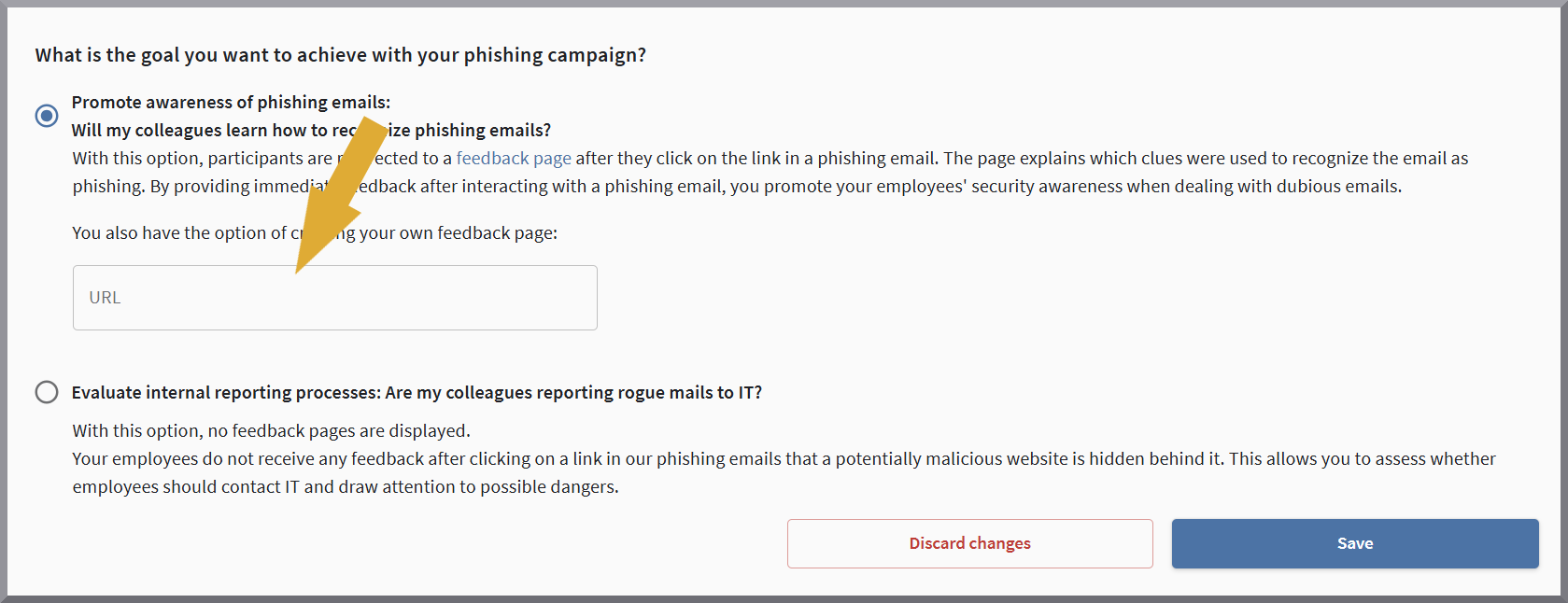
|
Complément optionnel : fonction de signalement pour les e-mails de phishing
Vous avez la possibilité d’installer, pour les participants à votre campagne de simulation de phishing, un add-in pour Microsoft Outlook.
Avec cet add-in, les participants à votre campagne peuvent signaler, via un bouton, tout e-mail leur paraissant suspect.
La personne participante reçoit un retour immédiat indiquant si son soupçon était fondé et si l’e-mail faisait effectivement partie de la campagne.
L’analyse de ces signalements est intégrée à votre rapport final.
Vous y trouverez alors
-
le nombre de participants ayant correctement signalé au moins un e-mail de phishing,
-
ainsi qu’un aperçu chronologique des e-mails de phishing correctement signalés.
Sélectionner des rapports
À cet endroit, des coches actives indiquent si vous
-
recevez exclusivement, après la fin de la campagne, le rapport standard (inclus dans chaque campagne) concernant l’ensemble des participants,
-
ou si vous recevez en plus le rapport de groupe optionnel, avec des indicateurs clés portant sur certaines groupes (p. ex. regroupés par services ou par employés/cadres).
| L’évaluation de groupe est une prestation supplémentaire optionnelle que vous pouvez obtenir via notre service commercial. Vous définissez les groupes individuellement. Il est possible d’affecter des participants à plusieurs groupes. |
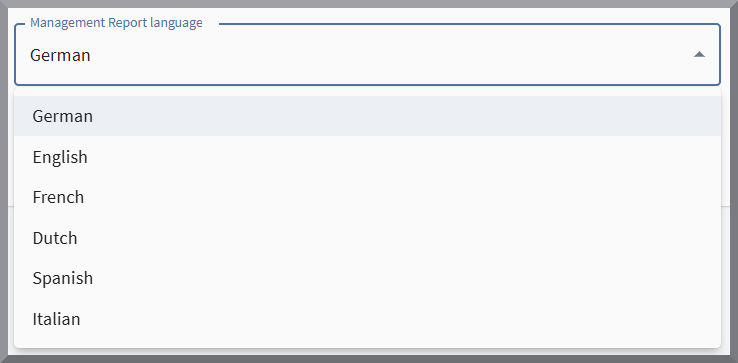
Sur cette page, indiquez le nom du destinataire du rapport, la langue dans laquelle les rapports doivent être rédigés ainsi que l’adresse e-mail du destinataire.
Saisir les participants
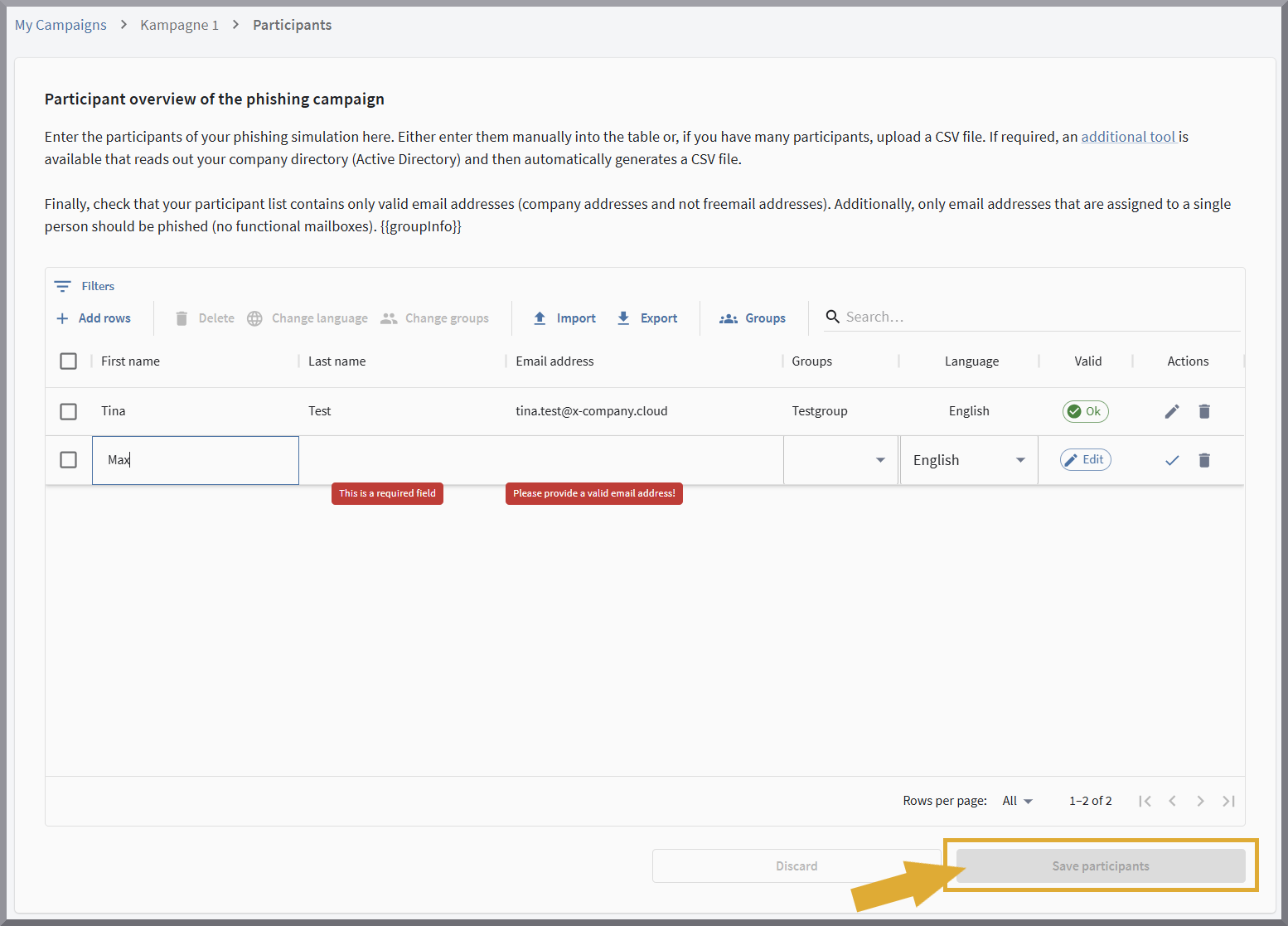
Sur cette page, vous enregistrez les participants à la G DATA Phishing Simulation. Cela peut être fait via saisie directe sur la page ou via importation d’un fichier CSV créé au préalable.
| Les modifications apportées à la liste enregistrée ou modifiée ne sont prises en compte que lorsque vous avez enregistré. Cela peut entraîner des problèmes si vous restez longtemps inactif lors de la saisie des participants. Le formulaire de saisie perd alors le contact avec le serveur et les saisies sont perdues. Pour les longues listes ou si vous devez interrompre la saisie, enregistrez impérativement de temps en temps. |
Sélectionner/gérer les modèles d’e-mail
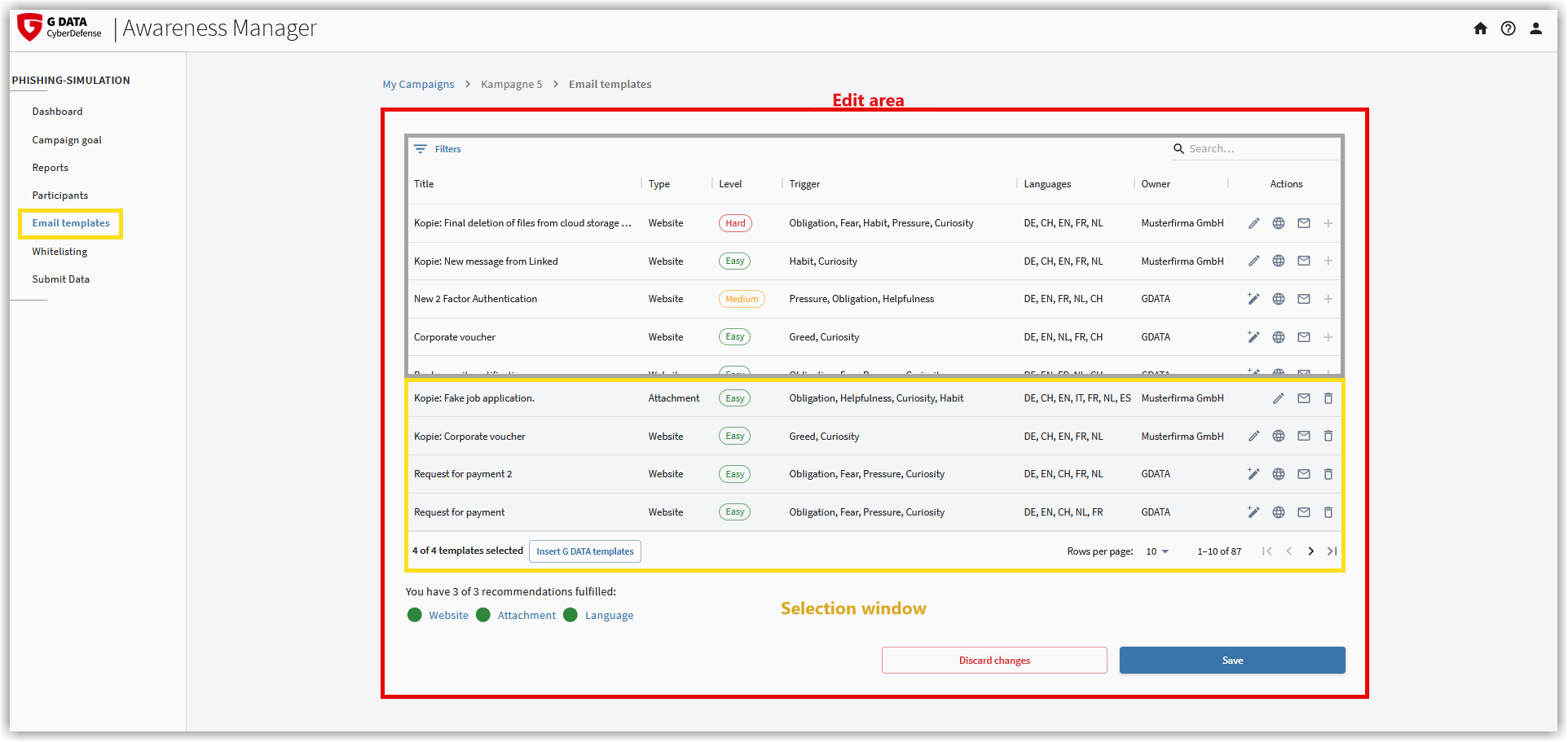
Chaque campagne envoie 4 e-mails différents à vos participants. G DATA a déjà regroupé 4 modèles pour vous. Ces modèles conviennent pour une première initiation au sujet et représentent des situations courantes.
Vous pouvez créer votre propre modèle à partir d’une série de modèles d’e-mail.
Les modèles déjà créés peuvent, si nécessaire, être copiés et/ou modifiés via l’icône de modification (crayon)
 .
.
La sélection de ces modèles s’effectue via l’onglet Modèles.
Effectuer le whitelisting
Le whitelisting dépend du logiciel de sécurité que vous utilisez. Vous trouverez des informations utiles à ce sujet dans cet article.
Envoyer les données / libérer la campagne
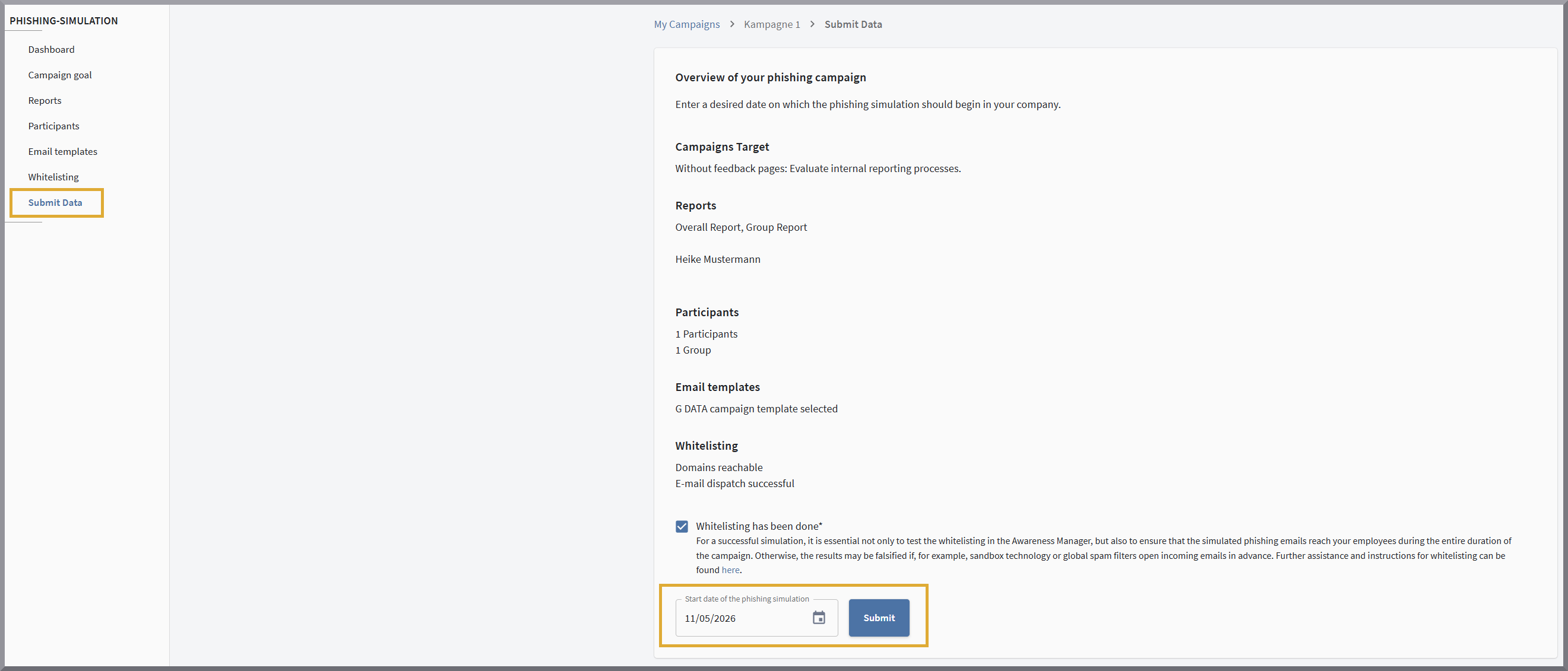
Lorsque tout est préparé et que toutes les sections dans le Dashboard sont en vert, vous pouvez, dans la rubrique Envoyer les données, renseigner la semaine de démarrage et lancer la campagne. Avant le démarrage, il est nécessaire de confirmer une nouvelle fois que le whitelisting a été correctement effectué et testé.