G DATA Phishing Simulation
Sélectionner des modèles d’e-mail
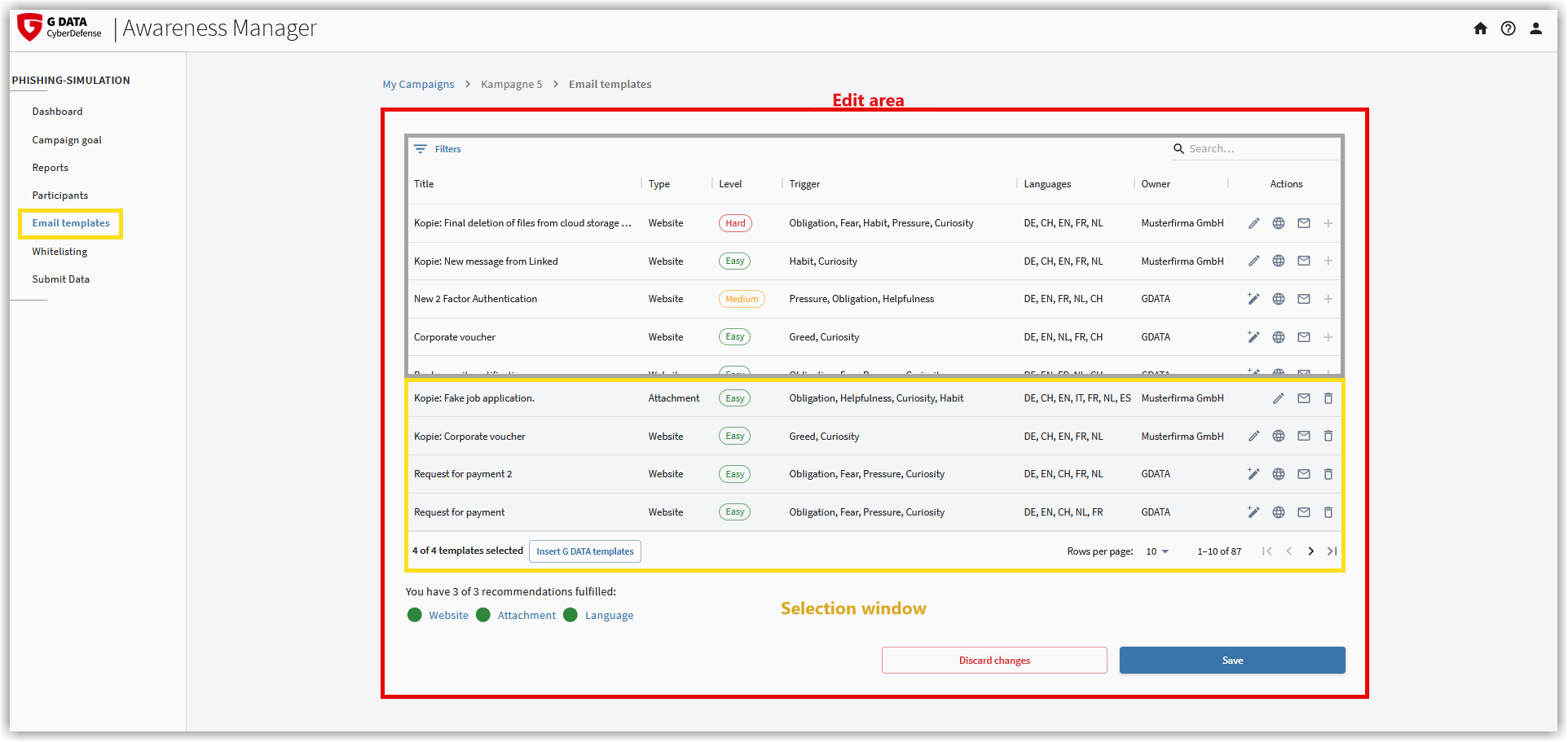
Lors du premier accès à l’onglet Templates au sein d’une campagne, il vous est demandé si vous souhaitez utiliser la configuration standard.
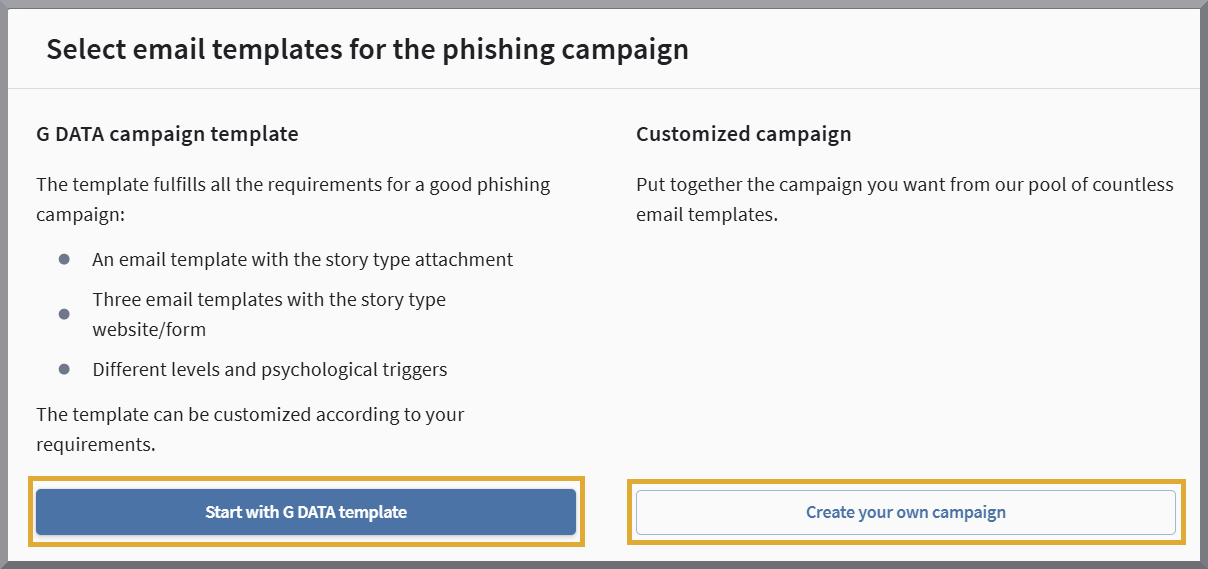
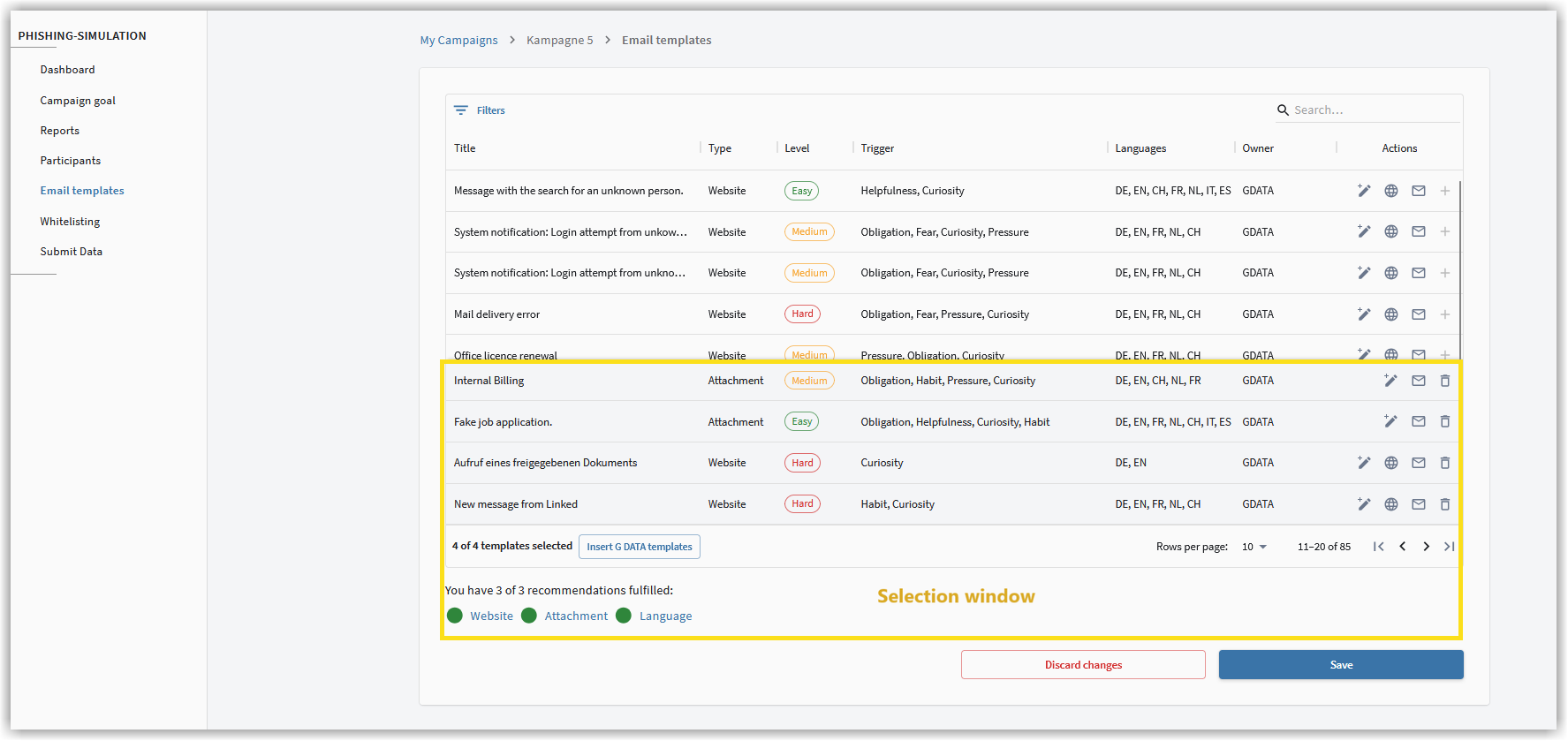
Si vous souhaitez utiliser le modèle G DATA ou ne remplacer qu’un seul modèle d’e-mail, il est judicieux de cliquer sur le bouton Mit GDATA-Vorlage starten. À l’étape suivante, nous affichons les modèles d’e-mail que nous avons sélectionnés directement dans votre fenêtre de sélection.
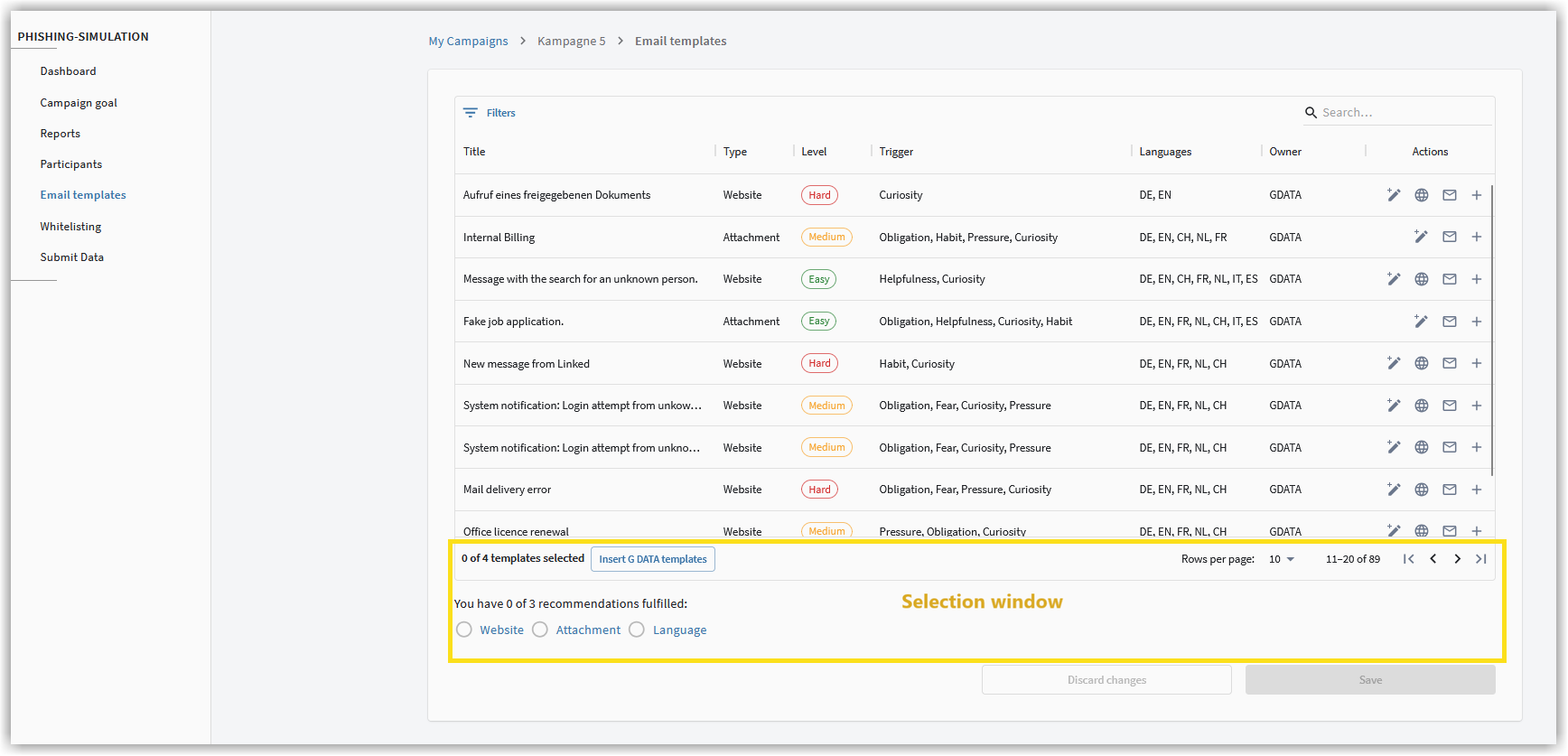
Sinon, vous pouvez utiliser le bouton Kampagne selbst zusammenstellen. Dans ce cas, vous démarrez avec une fenêtre de sélection vide et composez vous-même, à partir d’un vaste pool, les quatre modèles d’e-mail que vous souhaitez utiliser pour cette campagne.
| Il est possible de réinitialiser votre modèle vers le modèle G DATA à tout moment ultérieurement. |
Le modèle de votre campagne peut maintenant être modifié et/ou créé selon vos besoins sur cette page d’édition.
Comme vous pouvez le voir sur la capture d’écran ci-dessus, la zone d’édition se divise en 2 blocs. Dans le bloc supérieur — l’aperçu des modèles d’e-mail — (zone encadrée en gris sur la capture d’écran), vous voyez les modèles d’e-mail disponibles. Vous pouvez faire défiler la liste, consulter les modèles d’e-mail, puis les sélectionner.
Dans le deuxième bloc — la fenêtre de sélection — (zone encadrée en jaune sur la capture d’écran), il vous est indiqué quels modèles d’e-mail sont déjà sélectionnés pour votre campagne. 4 modèles d’e-mail sont nécessaires pour chaque campagne. La campagne utilise les modèles d’e-mail qui se trouvent dans la fenêtre de sélection au démarrage.
Navigation dans la zone d’édition
Actions
La sélection des modèles d’e-mail s’effectue à l’aide des symboles suivants :

|
Avec ce symbole, vous pouvez modifier une campagne que vous avez déjà créée ou copier et modifier un modèle G DATA. |

|
Avec ce symbole, vous pouvez voir à quoi ressemblera le site web de ce modèle d’e-mail lorsque vos participants cliqueront sur des liens dans les e-mails. |

|
Avec ce symbole, vous pouvez voir à quoi ressemblera l’e-mail de ce modèle d’e-mail que vos participants recevront. |

|
Avec le symbole plus, vous ajoutez un modèle d’e-mail à la fenêtre de sélection. |

|
Avec le symbole seau, vous supprimez un modèle d’e-mail de la fenêtre de sélection. |
En cliquant sur le bouton G DATA Vorlage einfügen, vous pouvez à tout moment charger dans la fenêtre de sélection les modèles d’e-mail du modèle proposé par G DATA.
Dans la zone d’édition inférieure, il vous est indiqué si les modèles d’e-mail sélectionnés dans votre modèle répondent aux critères suivants :
-
Au moins un modèle d’e-mail contient un lien vers un site web sur lequel les participants doivent saisir des données.
-
Au moins un modèle d’e-mail contient un e-mail avec une pièce jointe.
-
Tous les modèles d’e-mail sélectionnés sont disponibles dans toutes les langues que vous avez indiquées pour vos participants.