G DATA Phishing Simulation
La mise sur liste d’autorisation
| Veuillez noter : la mise sur liste d’autorisation relève de la seule responsabilité du client. En cas de problèmes lors de votre campagne qui sont exclusivement dus au réseau du client et à ses mécanismes de protection, G DATA ne peut fournir aucune garantie quant au bon déroulement. Afin que vous puissiez vérifier votre mise sur liste d’autorisation avant la campagne proprement dite, G DATA vous propose différentes possibilités de test. En transmettant les données, vous confirmez que la mise sur liste d’autorisation a été effectuée correctement. |
Les scénarios de phishing utilisés dans G DATA Phishing Simulationen s’inspirent d’attaques réelles. Il peut donc arriver que des technologies de protection, notamment dans le domaine des technologies anti-spam, détectent les attaques simulées.
Qu’est-ce qui doit être garanti côté client ?
Pour garantir que les e-mails de phishing simulés parviennent à vos participants, il est nécessaire de procéder à la mise sur liste d’autorisation des domaines de phishing utilisés dans ces technologies de protection. Par ailleurs, dans nos scénarios de phishing, nous utilisons des pages web qui, sous différentes variantes, tentent d’amener vos employés à divulguer des données sensibles, telles que des identifiants de connexion ou des numéros de téléphone. Dans ce cas, une mise sur liste d’autorisation dans les web filters utilisés peut être nécessaire.
Afin que votre G DATA Phishing Simulation se déroule sans problème et fournisse des mesures pertinentes, il est important que
-
les e-mails que nous envoyons arrivent dans les boîtes aux lettres des participants,
-
les pièces jointes n’aient pas été supprimées,
-
le téléchargement automatique d’images dans le client de messagerie des participants soit désactivé,
-
les liens inclus ne soient pas bloqués et que le clic d’un participant atteigne nos serveurs,
-
les liens et pièces jointes ne soient ouverts par aucun logiciel d’analyse de code malveillant dans le cadre de procédures d’analyse en sandbox.
Ce type de contrôle ouvre les liens et pièces jointes au sein d’un environnement sandbox protégé avant que les données ne soient transmises au destinataire. Nos serveurs ne peuvent pas distinguer si le clic a été effectué par un tel logiciel ou par le destinataire. L’évaluation de votre simulation de phishing serait donc faussée.
| Les IP et domaines que nous utilisons, qui doivent être autorisés en conséquence dans votre entreprise, se trouvent dans Awareness Manager sous le TAB Whitelisting. |
Aide pour la mise sur liste d’autorisation
Il existe sur le marché IT une multitude de web filters, serveurs de messagerie, serveurs proxy, pare-feu, etc. Il ne nous est donc pas possible de fournir une assistance pour la mise sur liste d’autorisation pour tous les produits.
Vous trouverez ci-dessous une sélection de guides.
Pour tous les autres produits, veuillez adresser vos questions au support du fabricant du produit que vous utilisez, ou à votre partenaire de services, par lequel le produit a été configuré dans votre environnement.
Configuration standard Microsoft Exchange Online et Microsoft Defender Simulation de phishing
Vous pouvez configurer facilement la mise sur liste d’autorisation dans le portail Microsoft Defender avec la configuration standard de votre Exchange Online.
En créant une campagne de simulation de phishing dans Microsoft Defender, vous pouvez renseigner nos domaines d’expéditeur et notre IP d’expéditeur pour la réception des e-mails. Microsoft gère ensuite la suite de la mise sur liste d’autorisation au moyen d’une règle de phishing exécutée en arrière-plan.
|
Microsoft propose un contournement pratique de ses mécanismes de protection pour les campagnes de phishing lorsque la réception des e-mails s’effectue via le Microsoft Standard Connector. Ce connecteur est « invisible » et est utilisé par Microsoft pour recevoir des e-mails lorsqu’aucun autre Connector n’a été créé par votre administrateur afin de piloter le flux des messages via ses propres Connectors de manière différente. Cela peut être le cas, par exemple, lors de l’utilisation d’une protection anti-spam et antivirus tierce, ou si vous exécutez Exchange Online en mode Hybridmodus avec un Exchange On Premise. Si vous avez configuré de tels Connectors, il faut s’assurer que :
Si vous avez modifié le flux des messages via des Connectors, passez à la section suivante de cet article. |
Microsoft Exchange Online et Microsoft Defender Configuration alternative
| En cas d’utilisation d’un logiciel tiers en combinaison avec Exchange Online, veuillez noter que la filtration avancée doit être activée. |
Comme alternative à la configuration d’une campagne de simulation de phishing dans Microsoft Exchange Online, vous pouvez, si vous avez mis en place un flux de messages alternatif, mettre sur liste d’autorisation les IP de votre campagne G DATA au sein des mécanismes de protection mêmes :
-
Nos adresses IP doivent être ajoutées à votre liste d’autorisation d’IP.
Cela est nécessaire afin que le filtre de connexion de Microsoft Exchange connaisse nos IP. Lors du filtrage des connexions, l’adresse IP du serveur de messagerie expéditeur est comparée aux valeurs de la liste d’autorisation. Si l’IP figure dans la liste d’autorisation, l’e-mail est transmis aux boîtes aux lettres de vos participants sans traitement supplémentaire par d’autres Agent anti-spam. -
Les adresses IP utilisées par G DATA doivent être ajoutées à la liste d’autorisation dans le filtre Microsoft Junk, afin que celui-ci ne filtre pas les e-mails et ne les déplace pas dans les dossiers spam des participants.
-
Il faut créer des exceptions pour les pièces jointes et les liens lorsqu’ils ont été envoyés depuis nos domaines.
Exchange Online Protection (EOP)
Exchange Online Protection (EOP) fait partie de Microsoft 365 Defender et est également utilisé comme produit autonome pour la protection cloud des serveurs Exchange On-Premises.
Le guide correspond à la procédure pour Exchange Online (Office 365) et Microsoft 365 Defender :
Seules les exceptions pour les pièces jointes et les liens ne s’appliquent pas, car cette fonction n’est pas incluse dans EOP.
Mise sur liste d’autorisation des domaines (pare-feu)
Pour obtenir des résultats réalistes lors d’une simulation de phishing, un certain nombre de domaines doivent être accessibles. Vous pouvez consulter lesquels dans l’Awareness Manager sous le TAB « Mise sur liste d’autorisation » (« Étape 1 : Configurer les technologies de sécurité »).
Afficher la capture d’écran
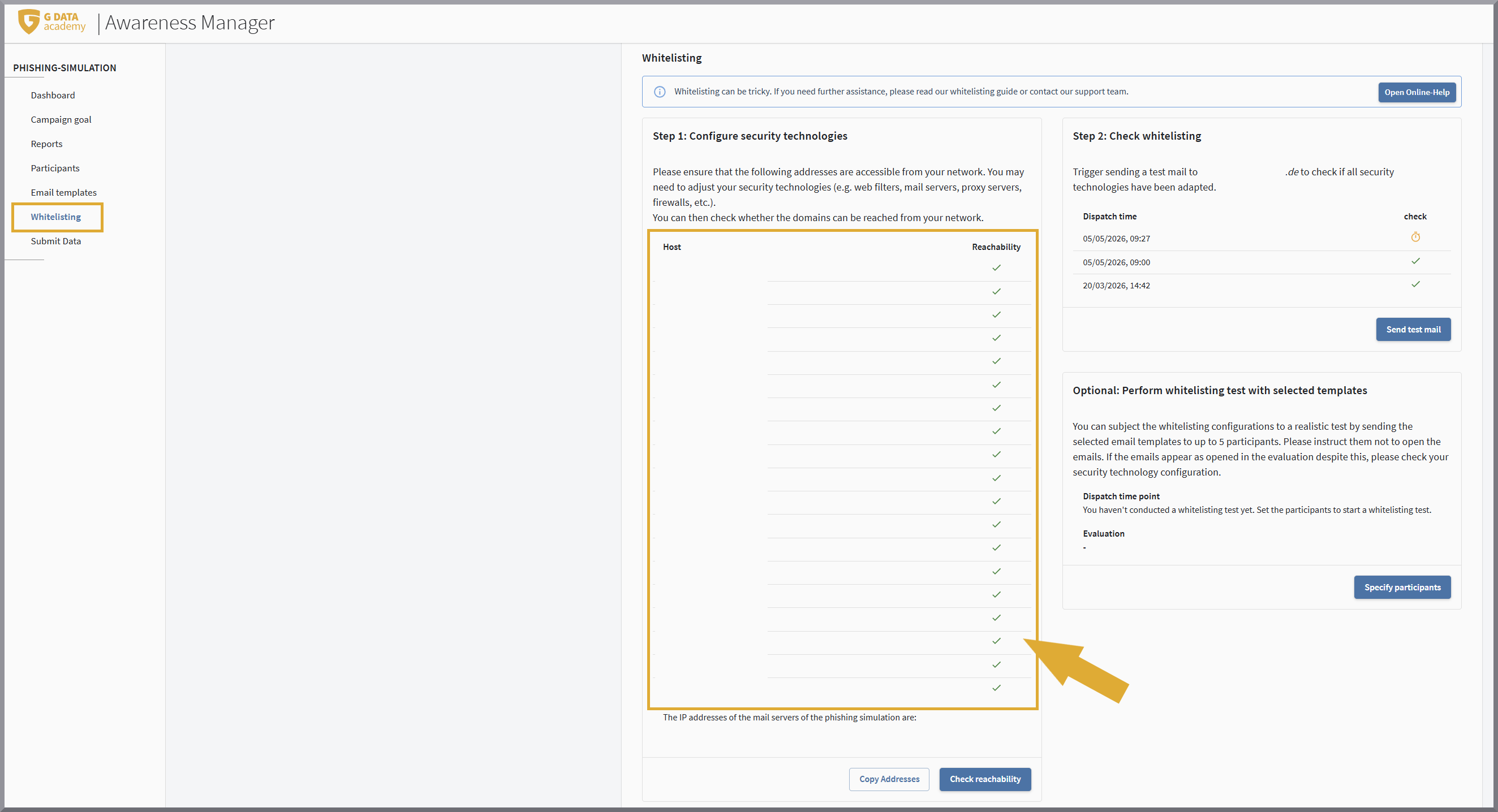
Tous les domaines indiqués ici doivent être accessibles et ne doivent pas être bloqués par le pare-feu utilisé. Cela s’explique par le fait que, sinon, tous les clics dans les e-mails envoyés ne pourront pas être évalués.
| En raison du grand nombre de produits pare-feu disponibles et de l’impossibilité d’évaluer précisément quelle solution est utilisée, il n’est pas possible de proposer ici un guide 1:1. |
Google Workspace
Pour que les e-mails de votre campagne de simulation de phishing arrivent de manière fiable dans la boîte de réception de vos employés, deux paramètres sont nécessaires dans Google Workspace. Veuillez configurer les deux pour tous les comptes utilisateurs qui doivent participer à la campagne.
|
Ce guide Google Workspace doit être compris comme une aide destinée à nos clients. Il ne constitue pas une documentation officielle G DATA. G DATA n’assume aucune garantie quant à l’exactitude ou l’exhaustivité des contenus. |
Vous avez besoin d’un accès administrateur à la console d’administration Google (admin.google.com). Vous avez également besoin des adresses IP d’expéditeur de votre simulation de phishing G DATA. Vous trouverez ces adresses dans G DATA Awareness Manager unter Whitelisting
Étape 1 : Ajouter les adresses IP à la liste d’autorisation
-
Ouvrez la console d’administration Google.
Accédez à Apps → Google Workspace → Gmail → Spam, phishing et logiciels malveillants.
-
Sélectionnez Liste d’autorisation des e-mails (E-mail allowlist).
-
Saisissez les adresses IP d’expéditeur fournies par G DATA. Enregistrez le paramètre.
Ce paramètre garantit que les e-mails de simulation ne sont pas classés comme spam.
Étape 2 : Adapter la protection avancée contre le phishing et les logiciels malveillants
|
Cette étape est importante ! La liste d’autorisation seule ne suffit pas. Google l’indique explicitement : les fonctions de sécurité avancées s’appliquent aussi aux expéditeurs figurant sur la liste d’autorisation. En particulier, le contrôle des images liées peut modifier ou bloquer des pixels de tracking et des contenus de la simulation. |
-
Accédez à Apps → Google Workspace → Gmail → Sécurité.
-
Faites défiler jusqu’à la section « Liens et images externes ».
-
Désactivez l’option « Vérifier les images liées ».
-
Appliquez la modification aux unités organisationnelles ou comptes participants.
|
Désactivez ce paramètre uniquement pendant la durée de la campagne. Désactivez ce paramètre uniquement pour les comptes participants. Réactivez la protection après la simulation, dans la mesure où elle n’est pas requise durablement pour des tests. |
Tester la mise sur liste d’autorisation
| Veuillez noter que dès que votre entreprise dispose de plusieurs sites avec leur propre infrastructure, les tests doivent être réalisés pour tous les sites. |
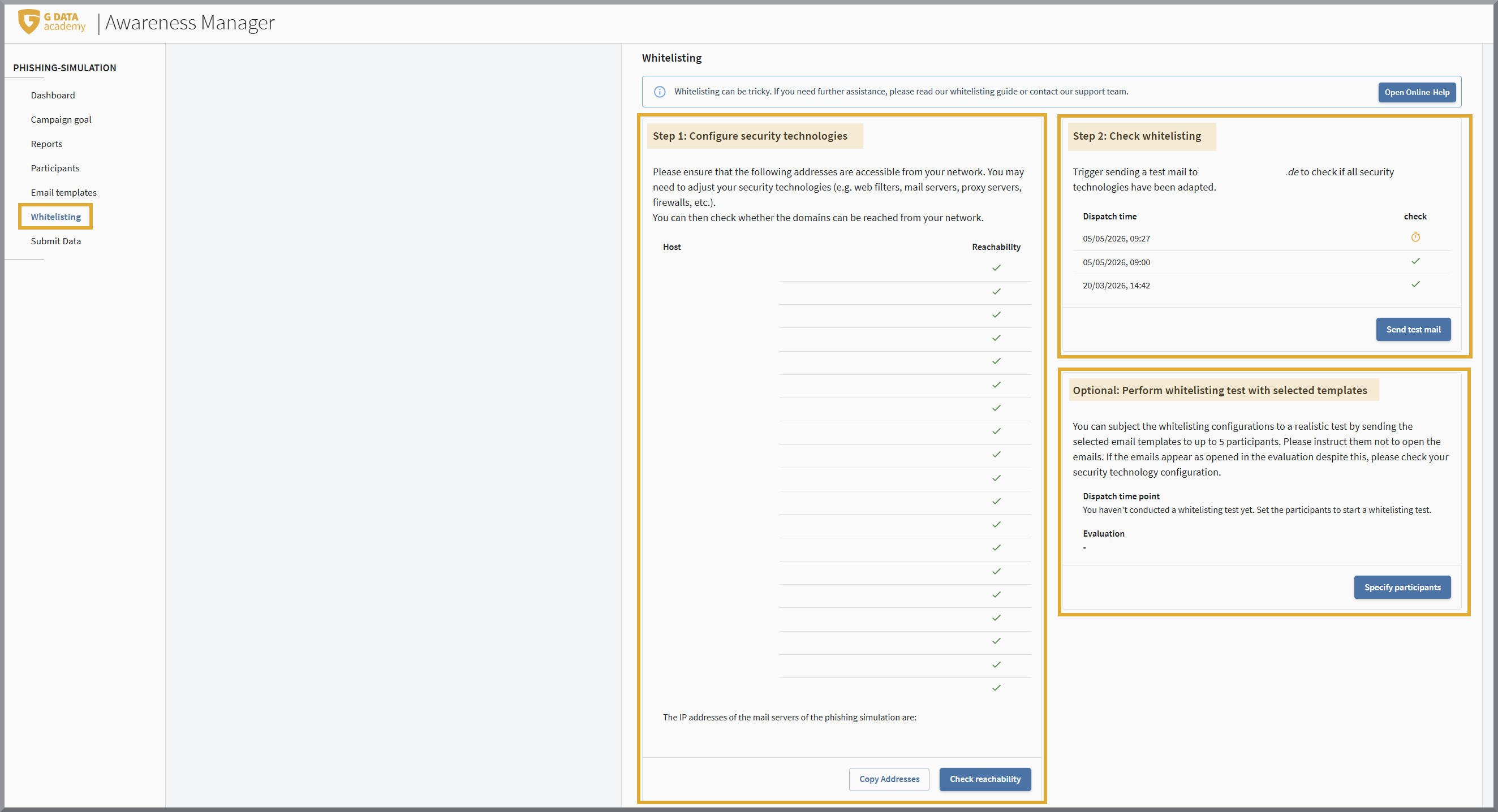
Sur cette page, vous trouverez trois fonctions de contrôle qui vous permettent, après la mise sur liste d’autorisation, de tester si les conditions mentionnées ci-dessus sont remplies.
Étape 1 : Configurer les technologies de sécurité
Avec le bouton Vérifier l’accessibilité, vous pouvez tester si tous les domaines que nous utilisons sont accessibles. Les domaines accessibles sont marqués d’une coche verte.
Étape 2 : Vérifier la mise sur liste d’autorisation
-
Avec le bouton Envoyer un e-mail de test, vous pouvez vérifier si nos e-mails arrivent dans la boîte de réception d’un participant et si la pièce jointe est toujours présente.
| Les deux fonctions de contrôle doivent chacune être exécutées avec succès une fois avant de pouvoir démarrer la campagne. |
Test
Jusqu’à présent, une seule boîte aux lettres a été vérifiée.
Une fois les étapes 1 et 2 du contrôle terminées, la mise sur liste d’autorisation devrait être correcte. Avant l’exécution de la campagne proprement dite, vous avez désormais la possibilité, en option, de tester la réception des e-mails au moyen d’un test. Pour cela, indiquez 5 adresses e-mail avec lesquelles vous souhaitez tester la campagne. Si vous avez différents sites ou des mécanismes de protection différents, veillez à sélectionner les adresses de sorte à couvrir toutes les éventualités.
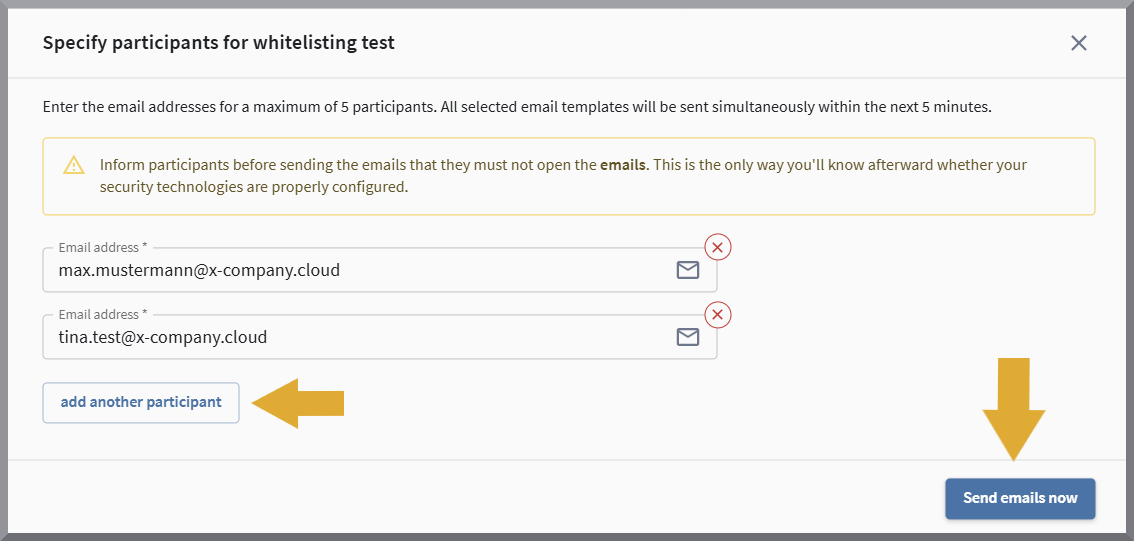
| Informez les participants avant l’envoi des e-mails qu’ils ne doivent pas ouvrir les e-mails. Ce n’est qu’ainsi que vous saurez ensuite si vos technologies de sécurité sont correctement configurées. |
Vous pouvez répéter le test autant de fois que souhaité.
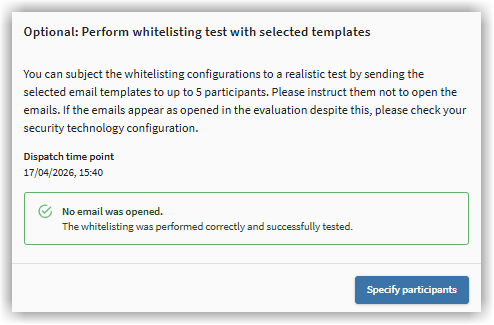
Après une distribution correcte, un message correspondant s’affiche dans le G DATA Awareness Manager.
Lorsque tous les points présentent un statut vert dans le Dashboard, la campagne est prête pour l’envoi des données et le démarrage de la campagne.