G DATA Phishing Simulation
Ajouter les adresses IP utilisées par G DATA à la liste d’autorisation dans le filtre anti-spam, Exchange Online (Office 365)
1. |
Ouvrez le Microsoft 365 Admin Center. |
||
2. |
Dans le menu latéral gauche, cliquez sur Sécurité. Afficher la capture d’écran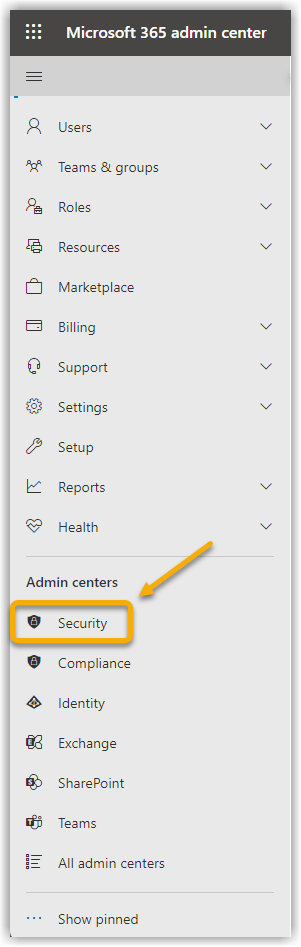
|
||
3. |
Dans le menu latéral gauche, cliquez sur Suivi des messages Exchange. Vous accédez ensuite à l’Exchange Admin Center. Afficher la capture d’écran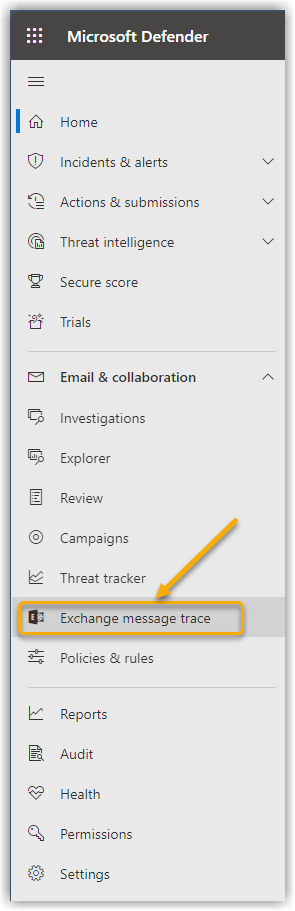
|
||
4. |
Dans le menu latéral gauche, cliquez sur Flux de messagerie, puis, dans le sous-menu qui s’ouvre, sur Règles Afficher la capture d’écran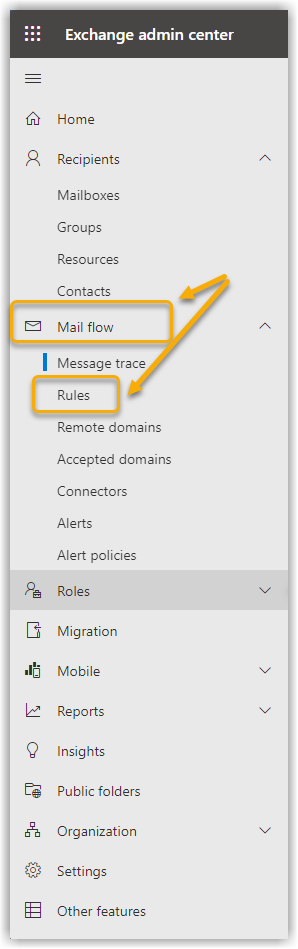
|
||
5. |
Cliquez sur Ajouter une règle. Dans le sous-menu qui s’ouvre, sélectionnez Créer une nouvelle règle. Afficher la capture d’écran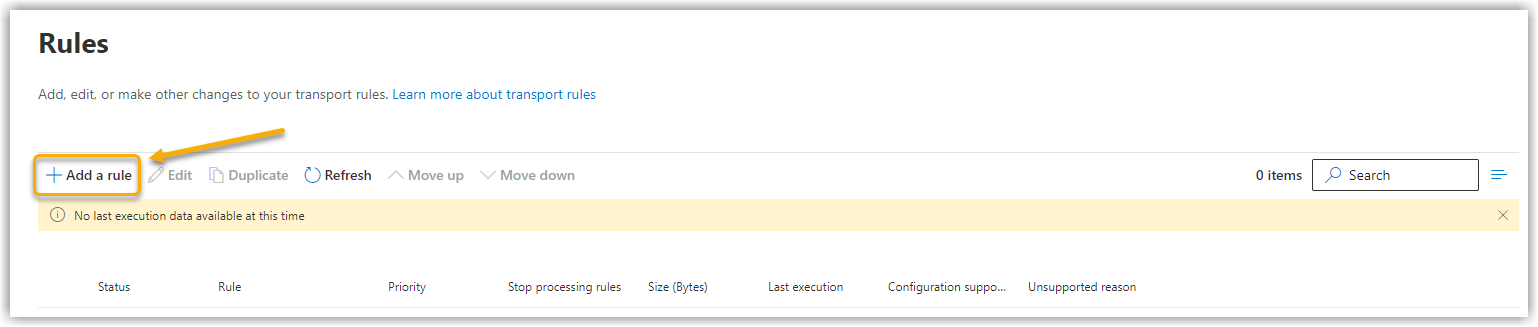
|
||
6. |
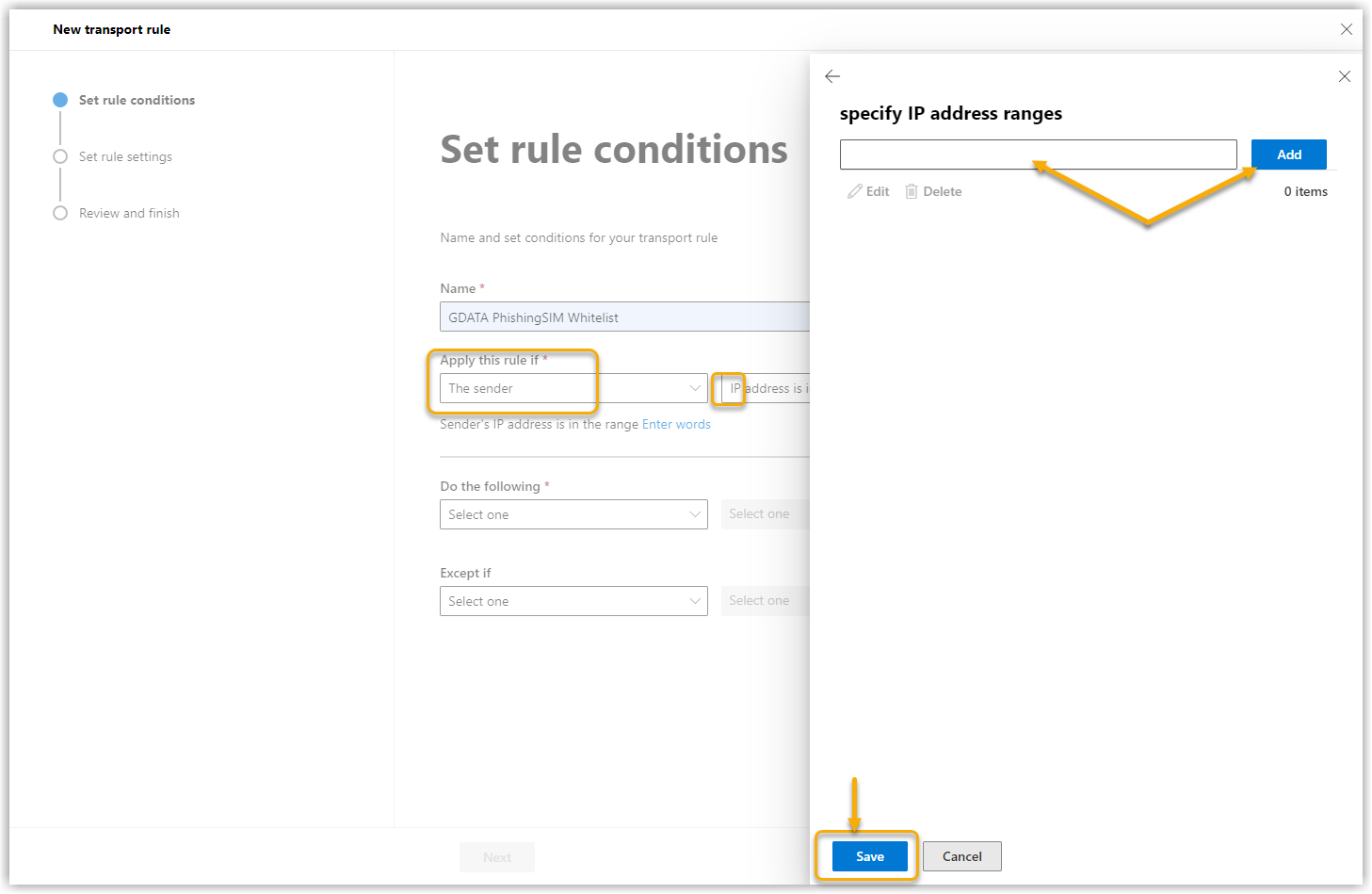
Sous Appliquer cette règle si, sélectionnez L’expéditeur en combinaison avec l’adresse IP se trouve dans l’une de ces plages ou correspond exactement à. Afficher la capture d’écran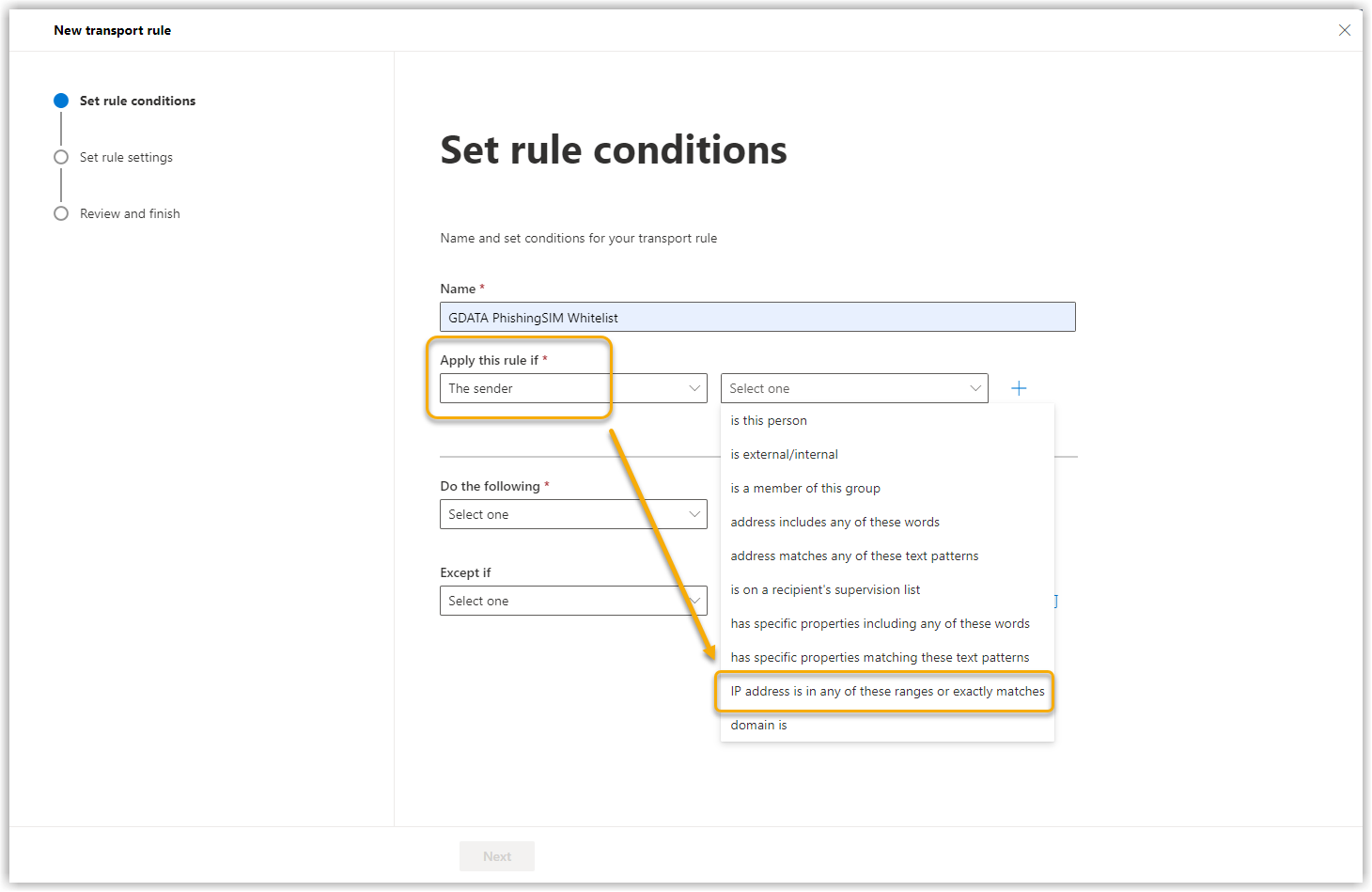
|
||
7. |
Saisissez l’une des adresses IP utilisées par notre campagne, puis cliquez sur Ajouter. Répétez l’opération jusqu’à ce que tous les domaines nécessaires aient été ajoutés. Pour finir, cliquez sur Enregistrer.
Afficher la capture d’écran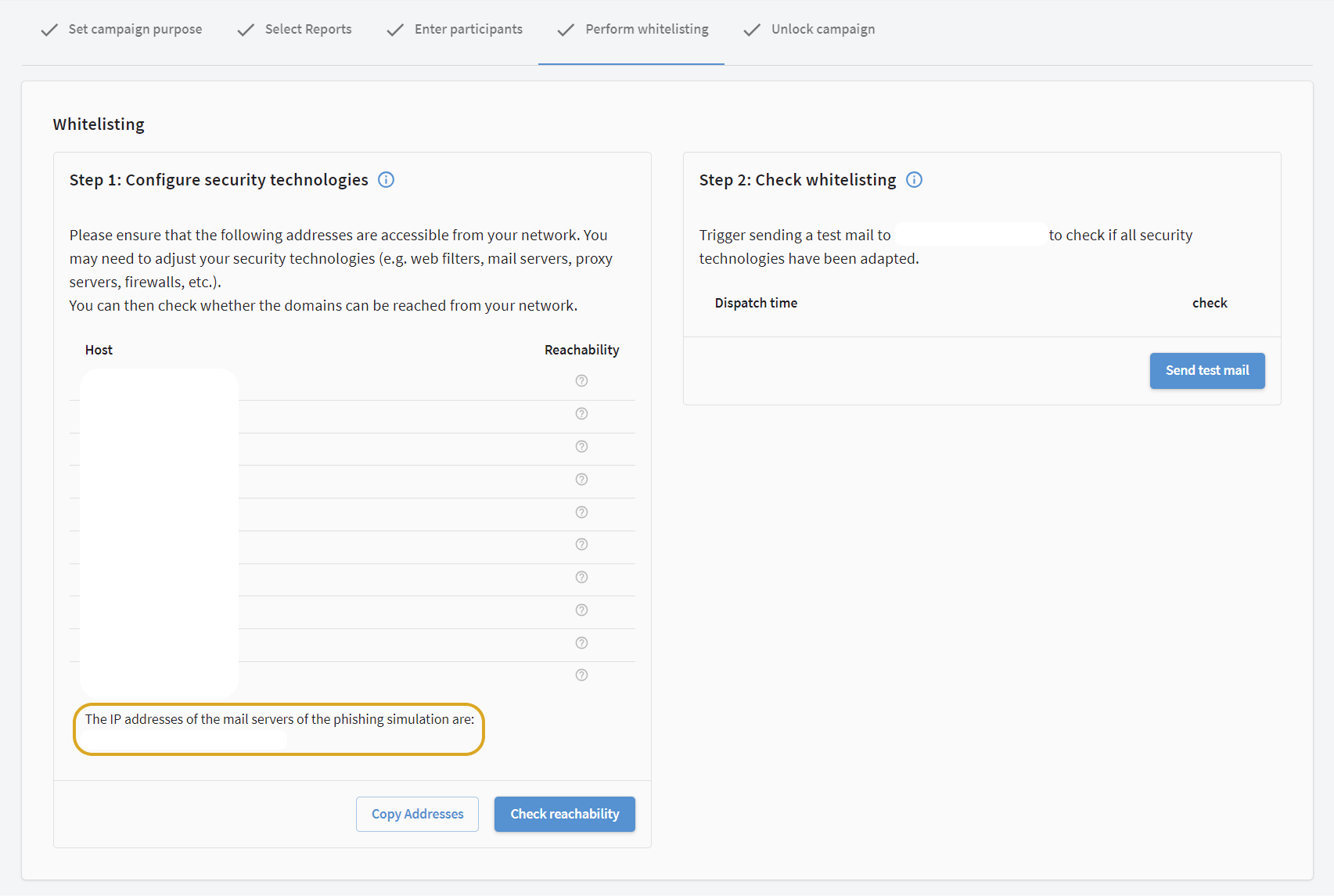
|
||
8. |
Dans le menu déroulant "Procédez comme suit", sélectionnez Modifier les propriétés du message. Afficher la capture d’écran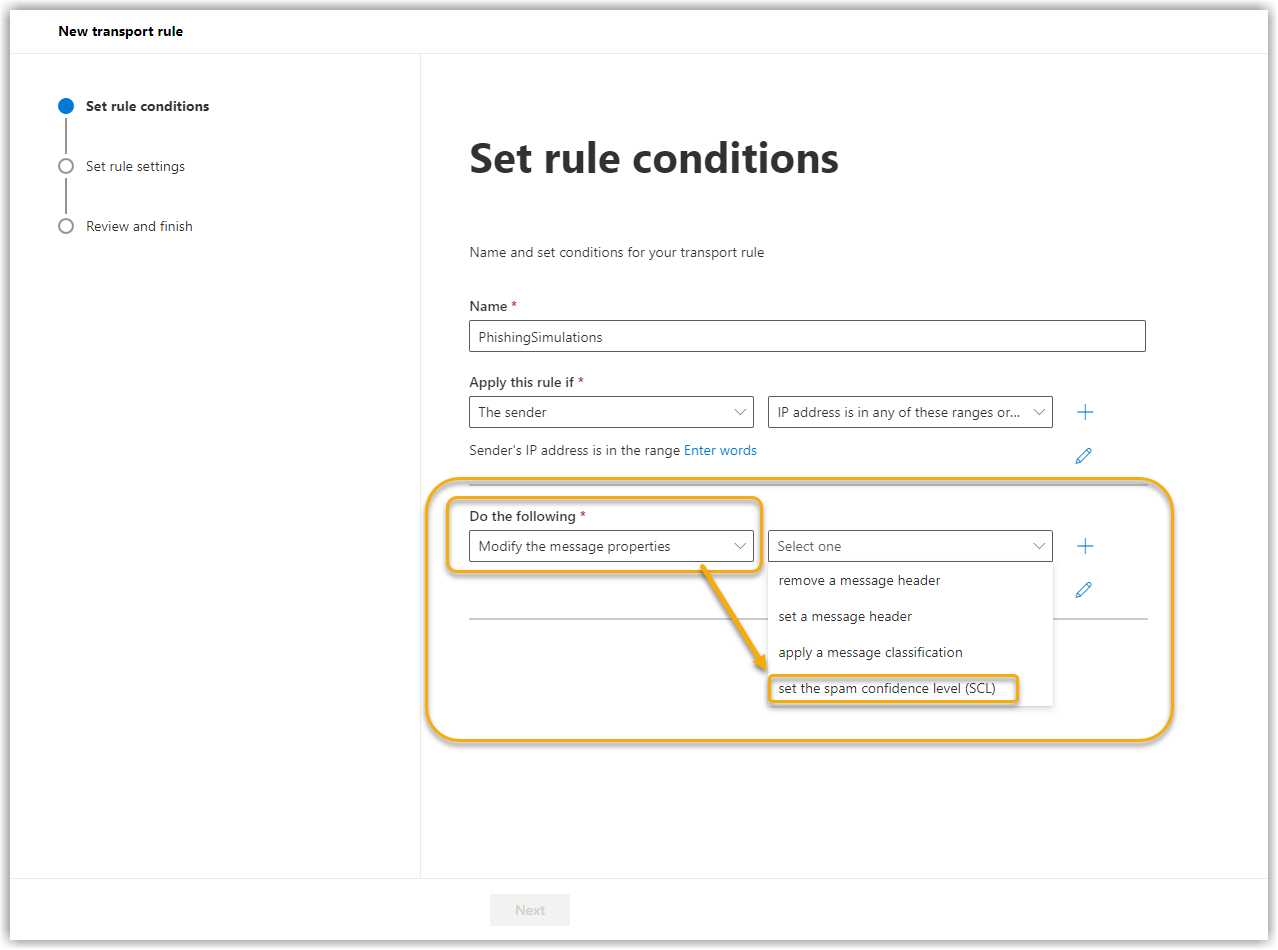
|
||
9. |
Dans le menu déroulant, sélectionnez "Bypass spam filtering" et cliquez sur Enregistrer. Afficher la capture d’écran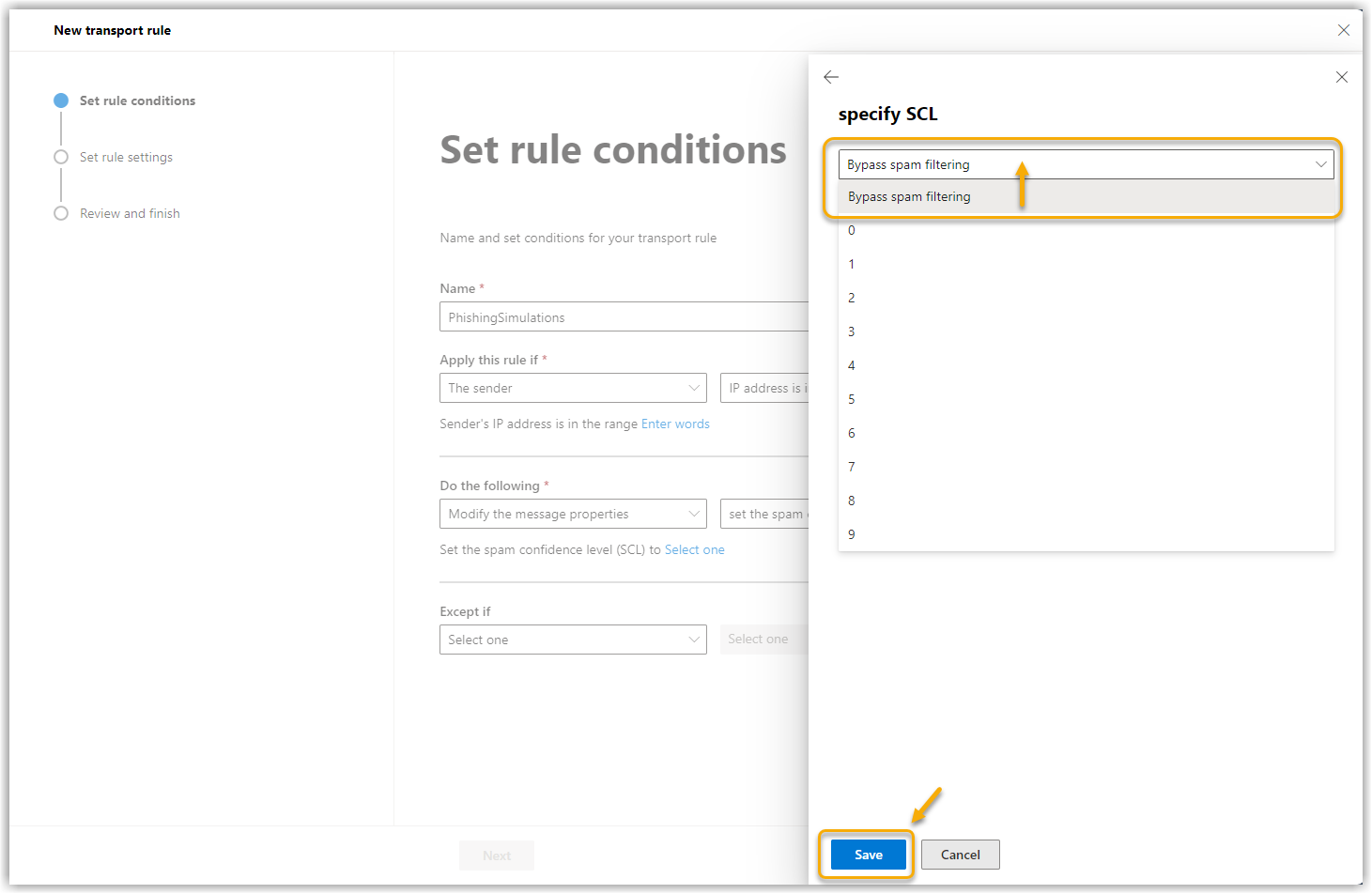
|
||
10. |
Cliquez sur Suivant. |
||
11. |
Dans la fenêtre suivante, assurez-vous que le Mode de la règle est défini sur "Appliquer" et sélectionnez un Schweregrad pour cette règle. Les correspondances de règles sont regroupées dans les rapports d’activité par Schweregrad. Le Schweregrad n’est qu’un filtre visant à simplifier l’utilisation des rapports. Le Schweregrad n’a aucune Auswirkung sur la priorité selon laquelle la règle est traitée. Les Schweregrade sont les suivants :
Afficher la capture d’écran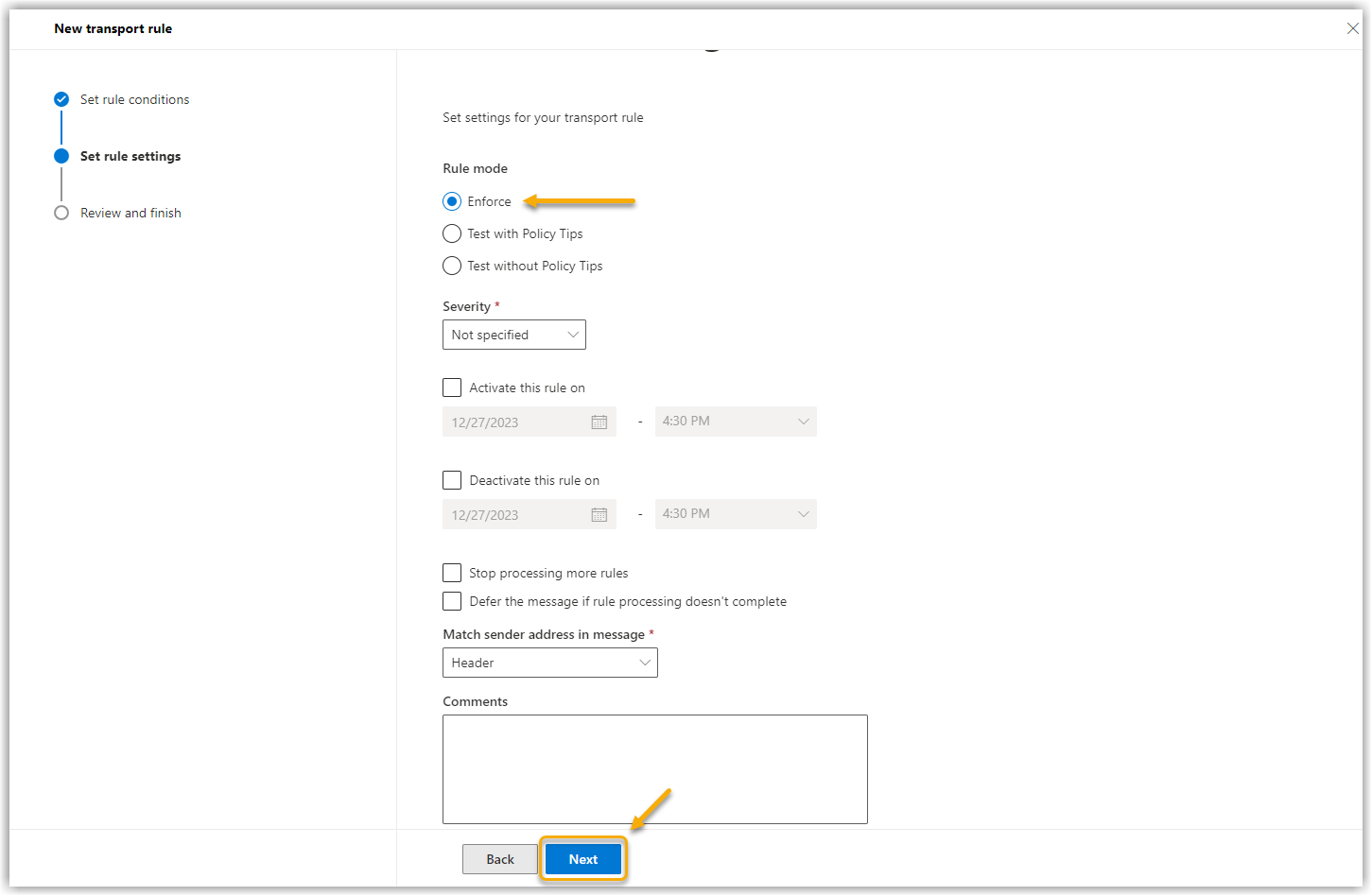
|
||
12. |
Cliquez sur Suivant. Afficher la capture d’écran
|
||
13. |
Vérifiez à nouveau les paramètres dans la fenêtre suivante, puis cliquez sur Terminer. Afficher la capture d’écran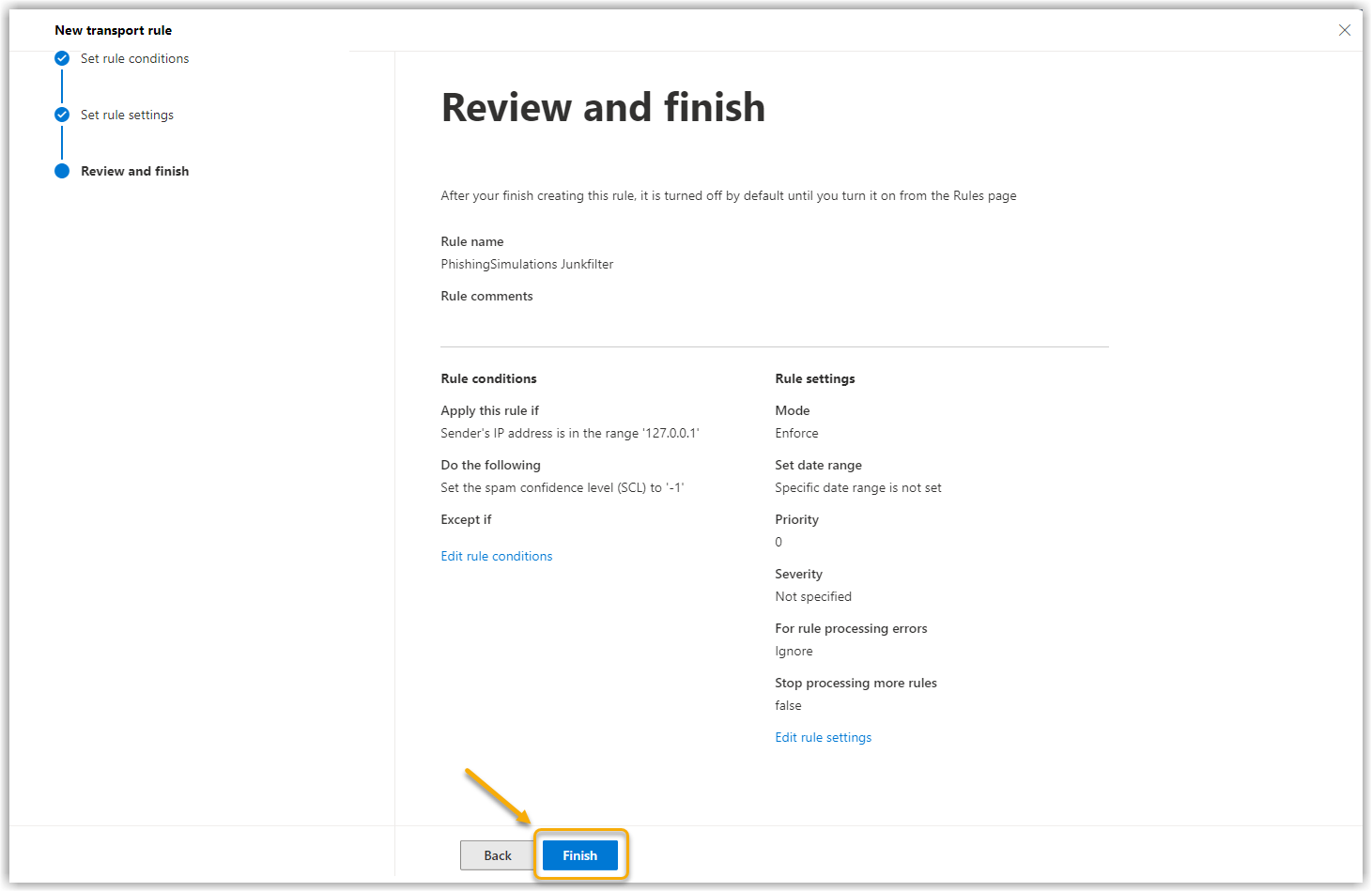
|
||
14. |
Votre règle est ensuite présente dans la vue d’ensemble de vos règles. Cependant, elle est encore désactivée. Cliquez sur le mot Désactivé et une nouvelle fenêtre s’ouvre sur le bord droit de l’écran. Afficher la capture d’écran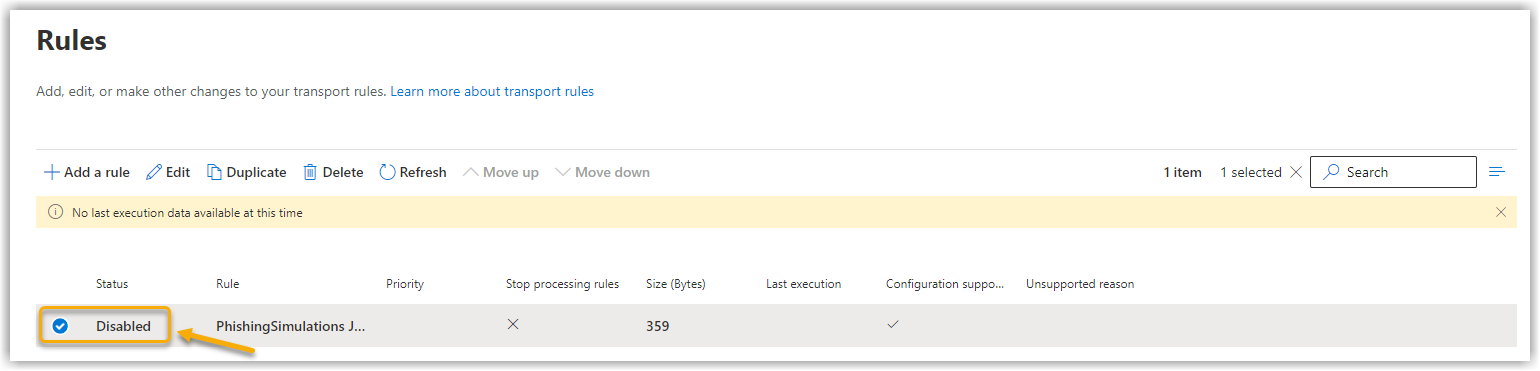
|
||
15. |
Faites glisser le curseur d’état sur Activé. Afficher la capture d’écran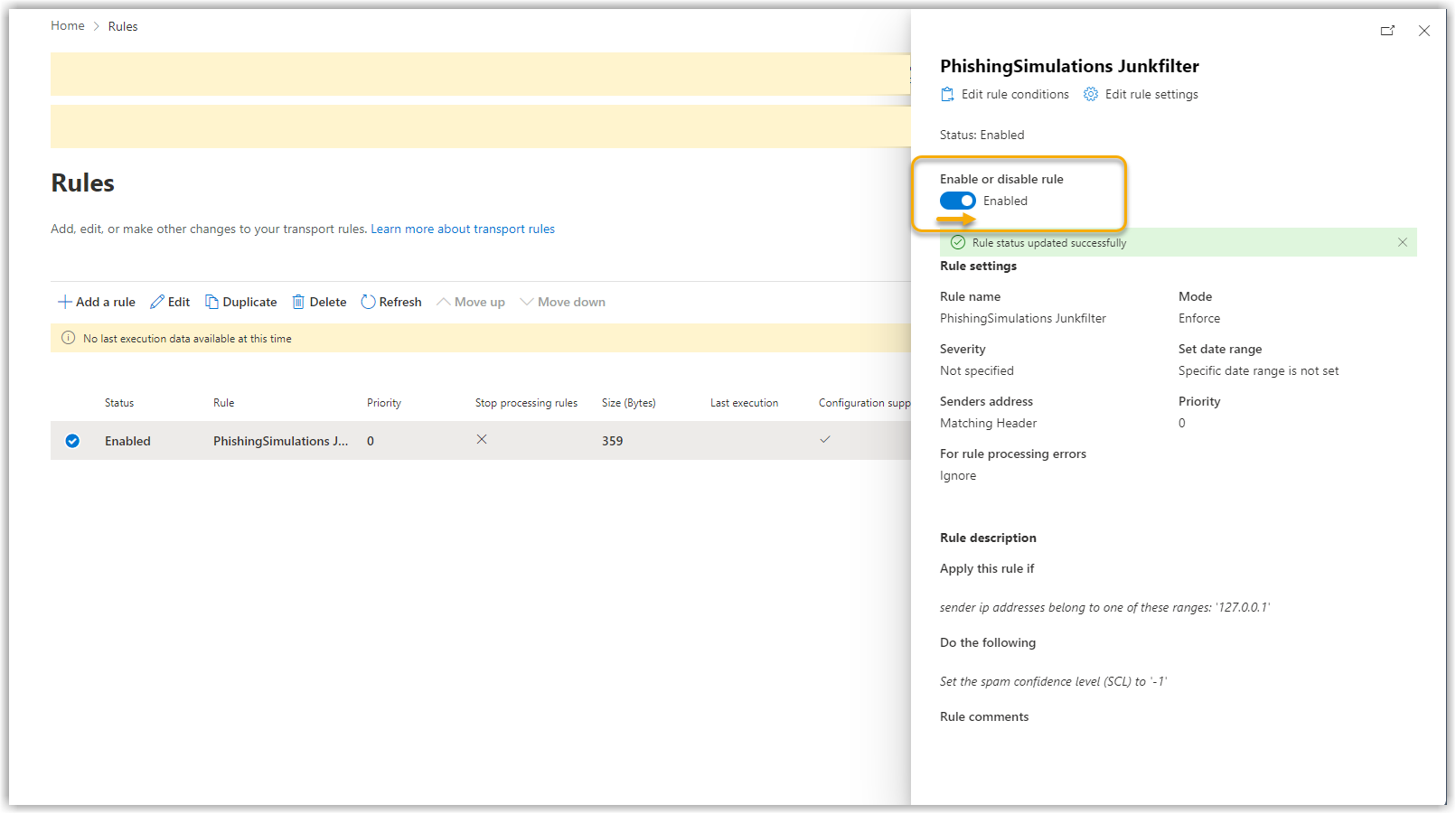
|
Le whitelisting de nos adresses IP pour G DATA Phishing Simulation dans le filtre Courrier indésirable d’Exchange Online (Office 365) est désormais terminé.
ASTUCE: Vous trouverez des informations complémentaires sur la création de règles chez Microsoft à l’adresse Gérer les règles de flux de messagerie dans Exchange Online.