G DATA Phishing Simulation
L’envoi de l’e-mail de test
Dans G DATA Awareness Manager, sous l’onglet Whitelisting vous avez la possibilité d’envoyer un e-mail de test à votre boîte mail. Vous pouvez ainsi tester si les e-mails de phishing envoyés ultérieurement par nos soins passent également au travers de vos mécanismes de sécurité.
1. |
Envoyez d’abord l’e-mail de test en cliquant sur le bouton correspondant dans l’interface du G DATA Awareness Managers. Screenshot anzeigen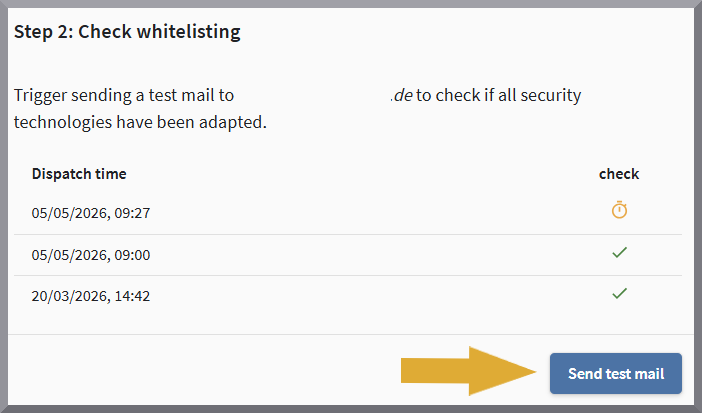
|
||
2. |
Fermez le G DATA Awareness Manager. Dans le cas contraire, pour des raisons techniques, des problèmes peuvent survenir lors de la vérification de l’e-mail. |
||
3. |
Ouvrez votre boîte mail via Outlook Web Client (outlook.office.com) et vérifiez dans votre boîte de réception si vous avez reçu un e-mail. |
||
4. |
Cliquez sur l’e-mail une seule fois. L’e-mail ne doit en aucun cas être ouvert par double-clic, car notre serveur interpréterait immédiatement l’ouverture de l’e-mail comme une violation de sécurité. En conséquence, la vérification ne serait plus possible.
|
||
5. |
Si le code de vérification ne s’affiche pas parce que vous avez, à juste titre, bloqué le téléchargement des images, cliquez sur le bouton Afficher le contenu bloqué (voir capture d’écran). Screenshot anzeigen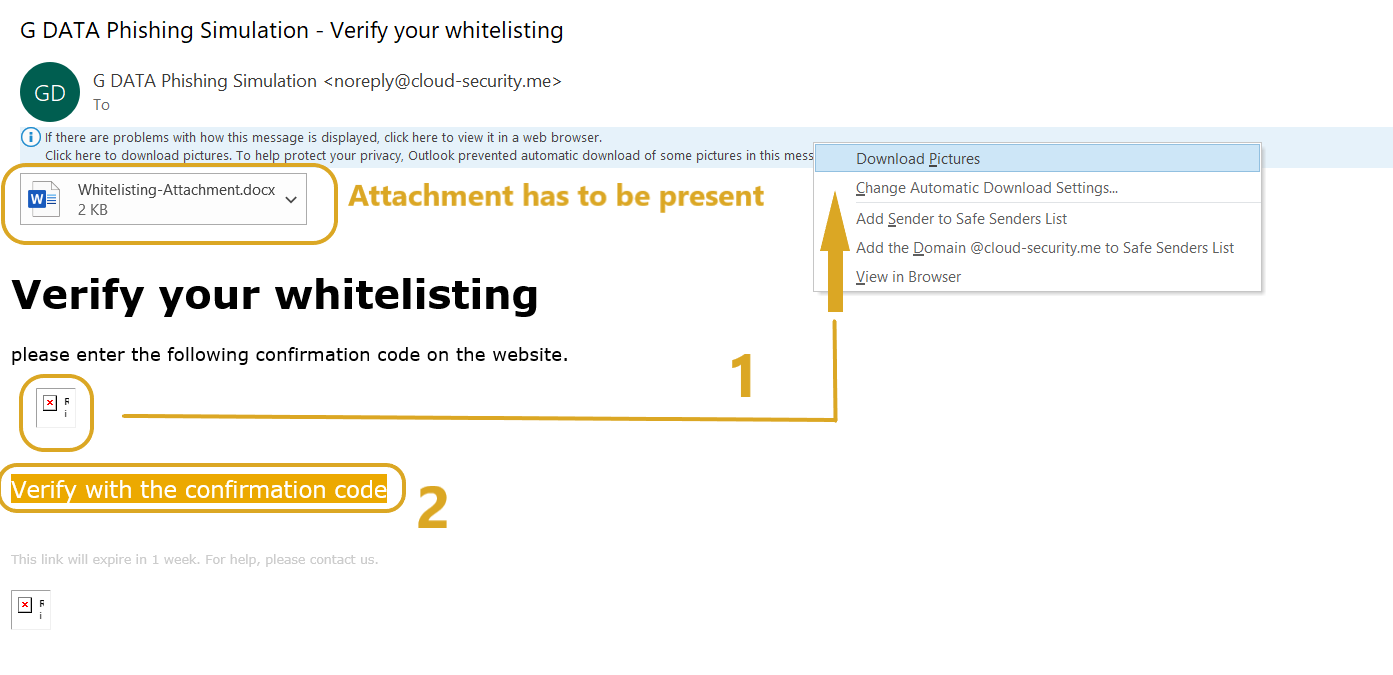
|
||
6. |
Cliquez sur le bouton Confirmer le whitelisting. Screenshot anzeigen
|
||
7. |
Saisissez le code figurant dans l’e-mail de test, confirmez que la pièce jointe était toujours présente, puis cliquez sur Envoyer. Screenshot anzeigen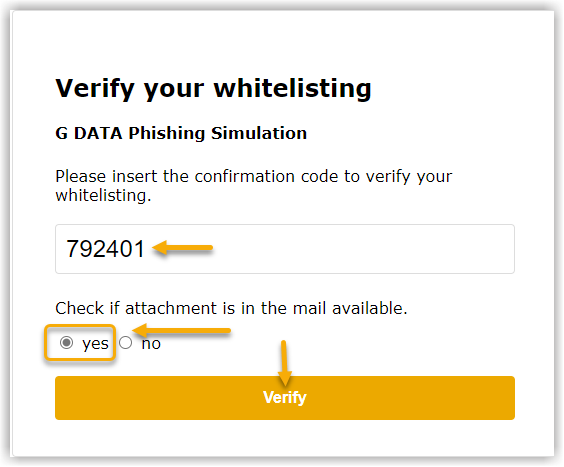
|
||
8. |
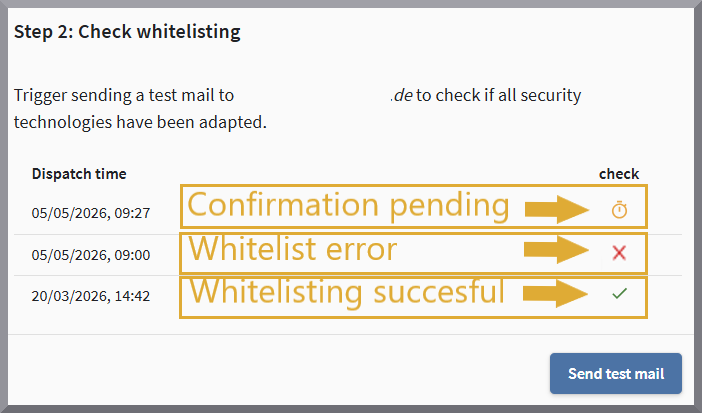
Après l’étape sept, la fenêtre de connexion du G DATA Awareness Managers s’ouvre.
|