G DATA Phishing Simulation
Installation du bouton de signalement de phishing G DATA dans Outlook via Exchange Online
1. |
Ouvrez le G DATA Awareness Manager et sélectionnez l’onglet Objectif de la campagne. Téléchargez le package d’installation (fichier manifeste) du bouton de signalement et enregistrez-le dans un répertoire au choix. Screenshot anzeigen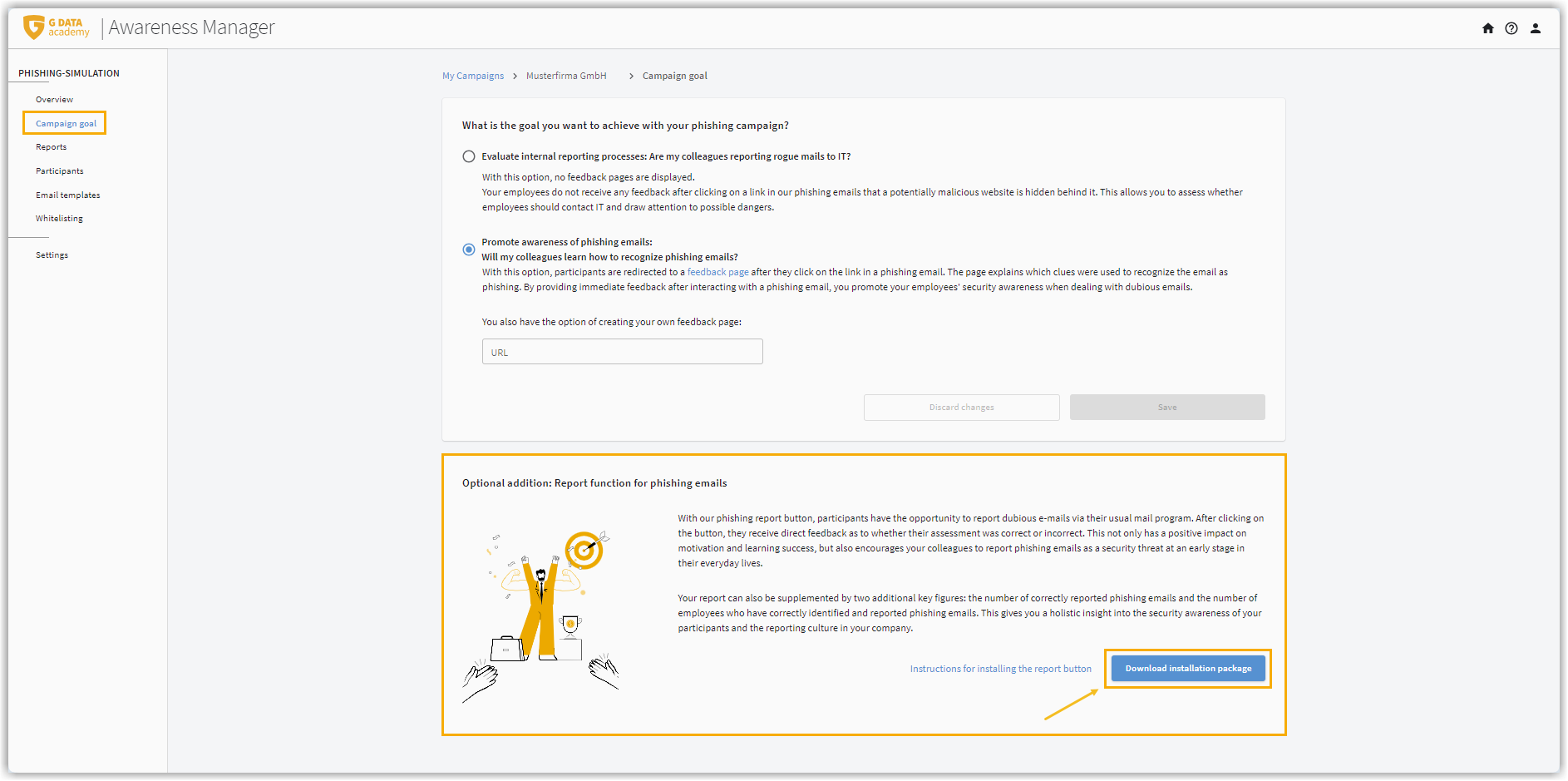
|
||
2. |
Décompressez la zip-Datei et ouvrez le fichier manifest.xml avec un éditeur. Recherchez dans le fichier l’espace réservé yourforwarding@email.com (présent deux fois dans ce fichier).
Screenshot anzeigen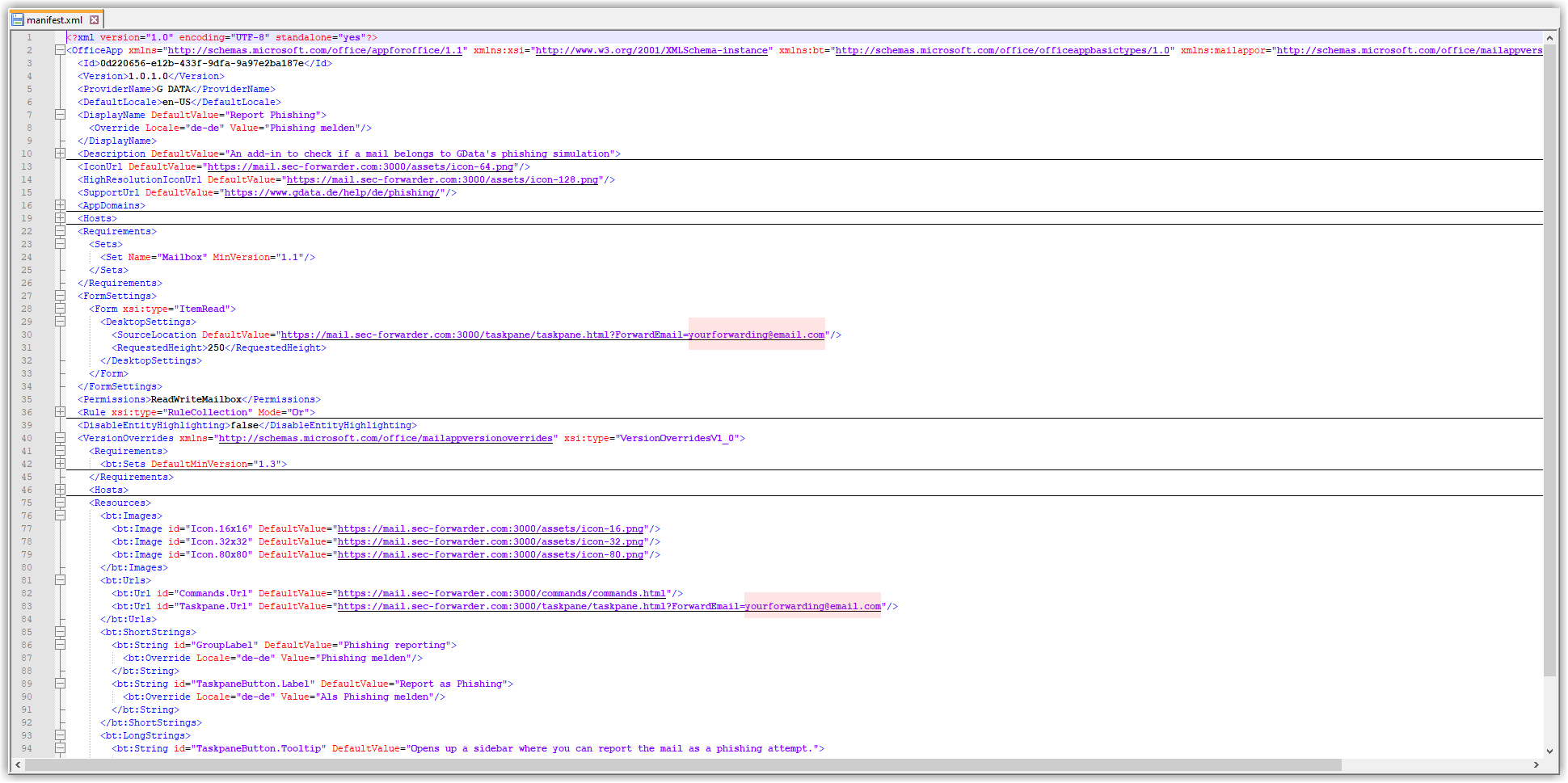
|
||
3. |
Ouvrez le Microsoft 365 Admin Center. |
||
4. |
Dans le menu latéral gauche, cliquez sur Paramètres et Applications intégrées. Screenshot anzeigen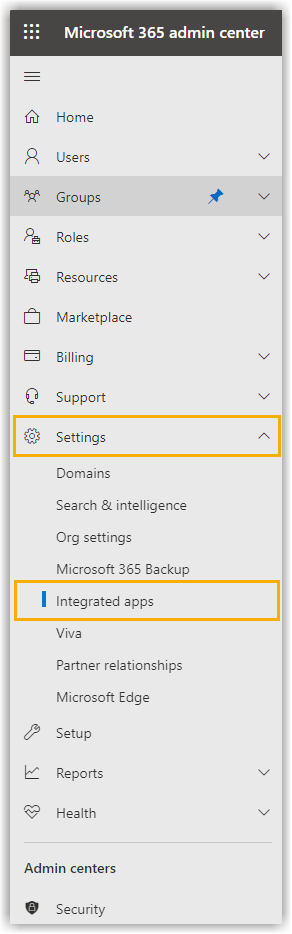
|
||
5. |
Cliquez sur Charger des applications personnalisées Screenshot anzeigen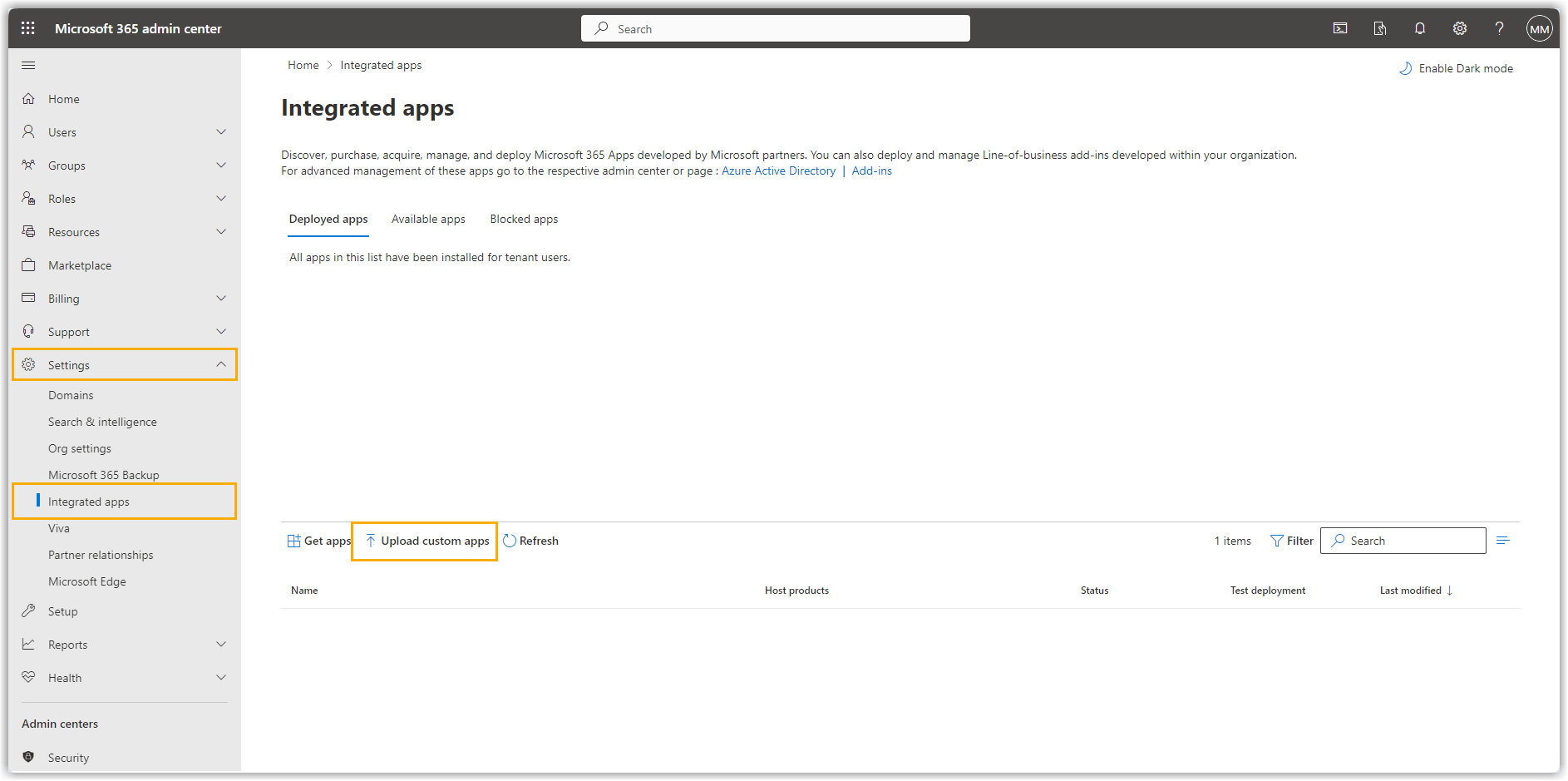
|
||
6. |
Dans la fenêtre Charger des applications à déployer.
Cliquez sur Weiter. Screenshot anzeigen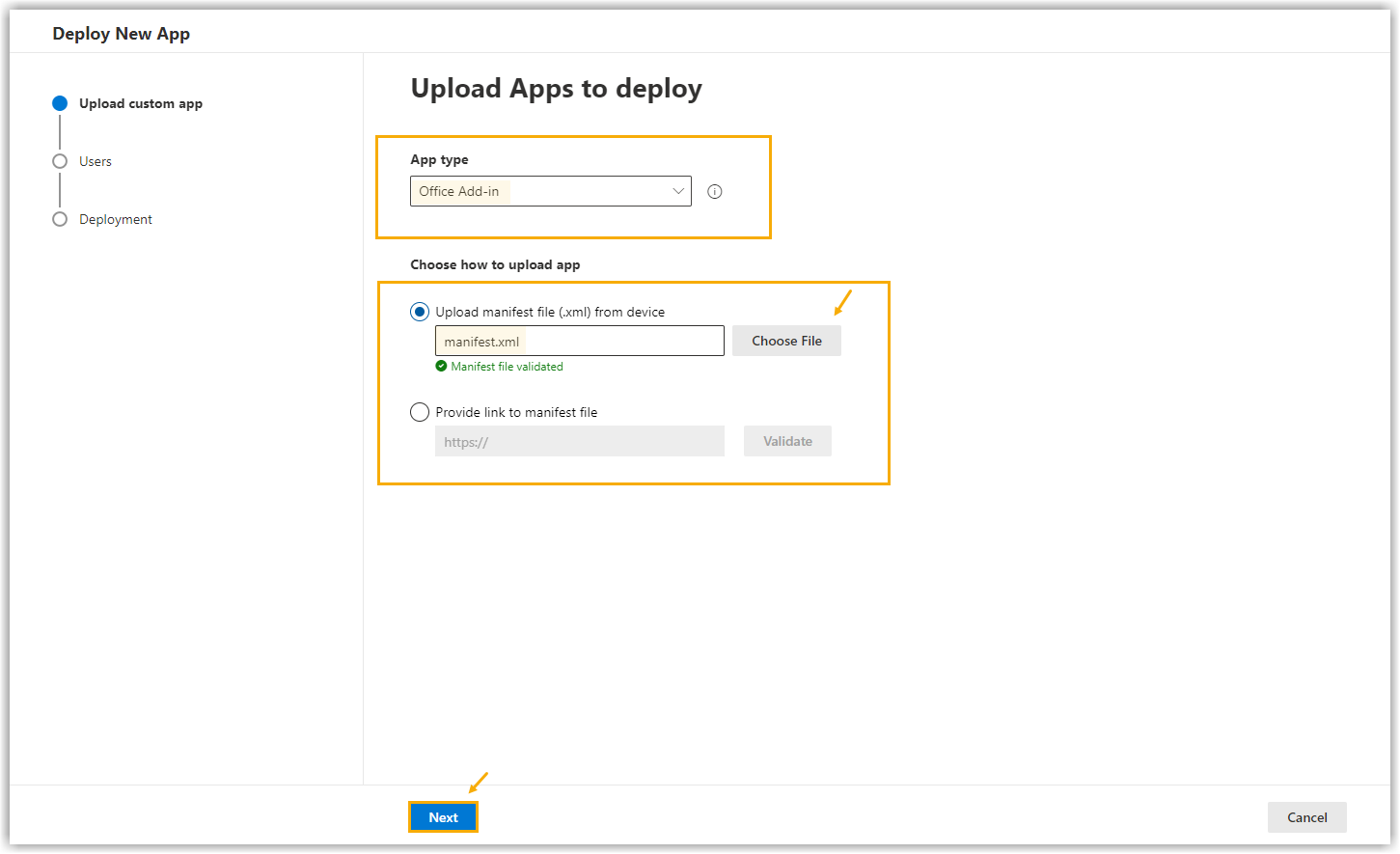
|
||
7. |
Dans la fenêtre Ajouter des utilisateurs Sélectionnez les boîtes aux lettres des personnes participantes qui prennent part à la campagne de simulation de phishing. Vous pouvez choisir entre Toute l’organisation et Utilisateurs/Groupes spécifiques. Si vous ne sélectionnez pas toute l’organisation, marquez l’application comme non applicable à toutes les boîtes aux lettres en activant l’interrupteur 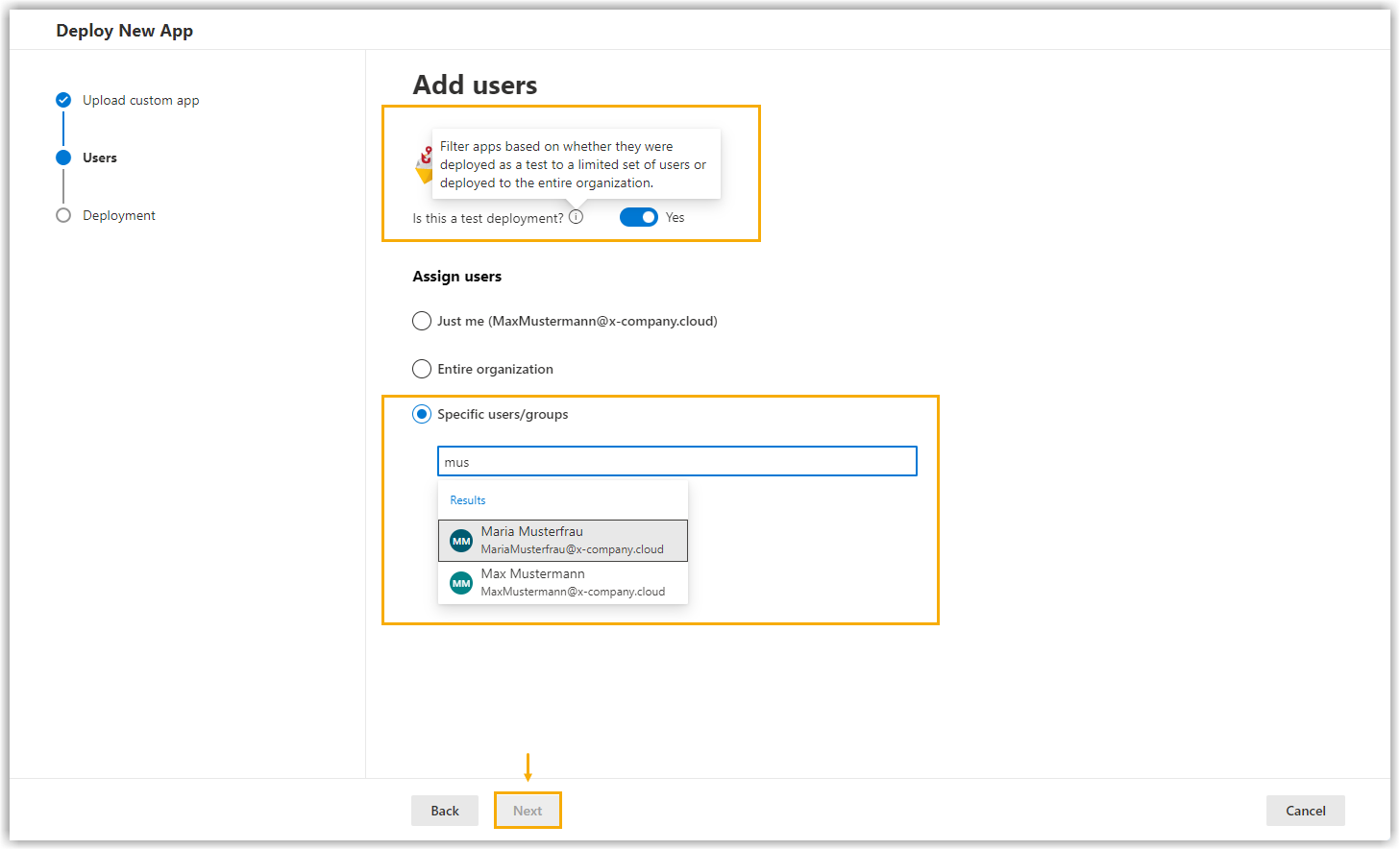
Cliquez sur Weiter. |
||
8. |
Dans la fenêtre Accepter les demandes d’autorisation, les droits nécessaires à l’application vous sont affichés. Cliquez sur Weiter.
Screenshot anzeigen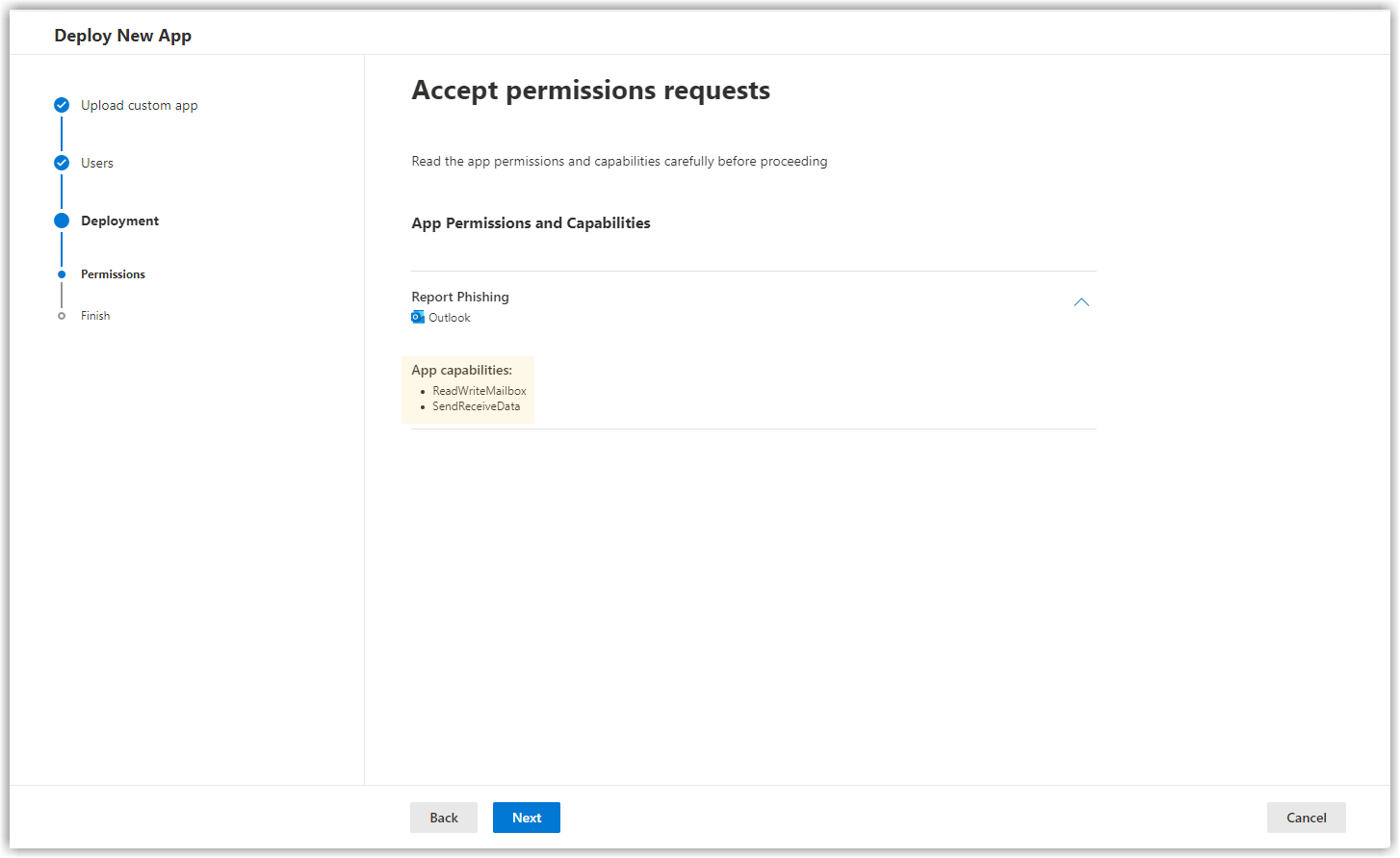
|
||
9. |
Dans la fenêtre Vérifier et terminer le déploiement, vérifiez vos saisies et cliquez sur Terminer le déploiement. Screenshot anzeigen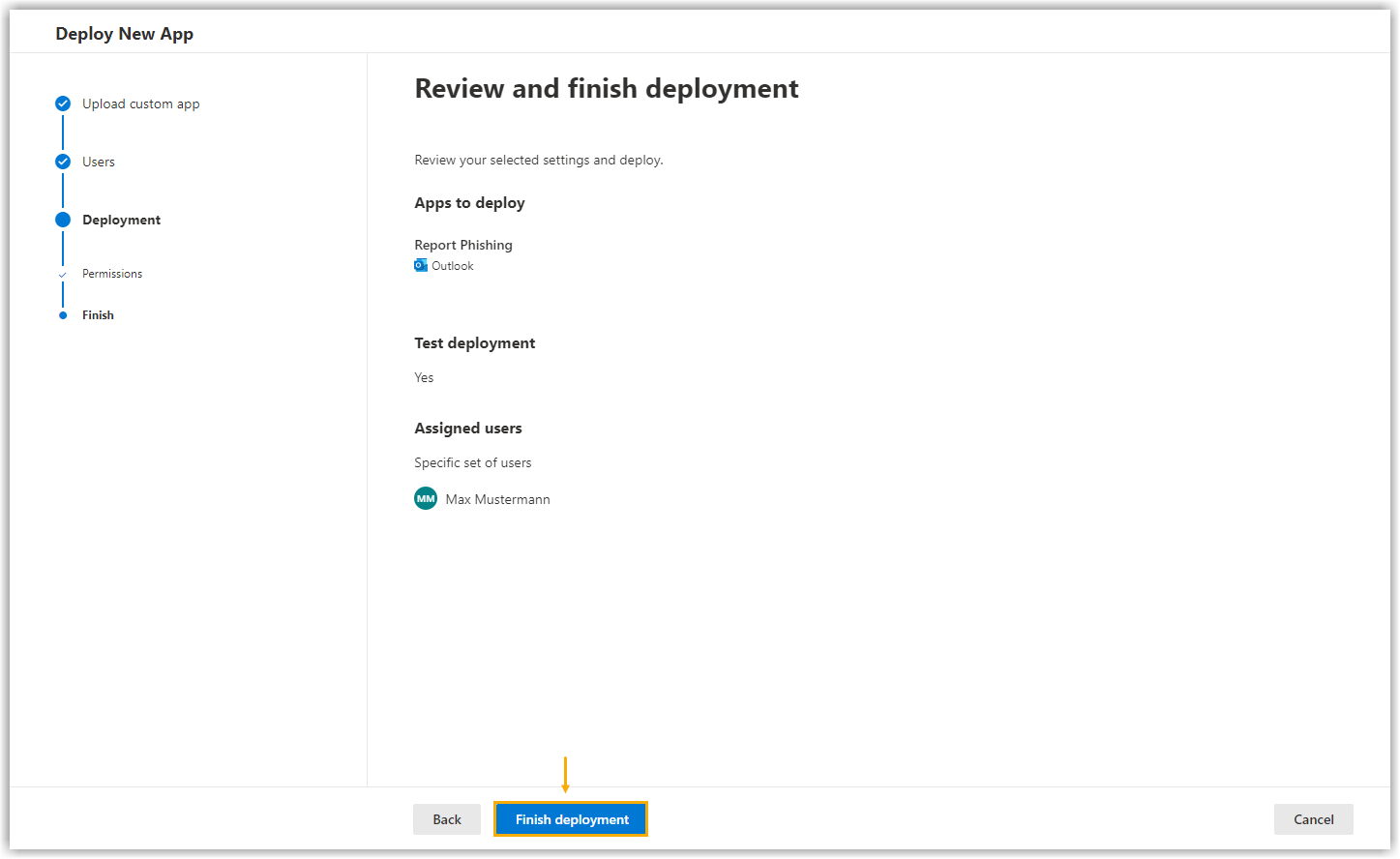
|
||
10. |
Terminez le processus en cliquant sur Done. Patientez jusqu’à ce que le bouton apparaisse dans Outlook. Selon Microsoft, cela peut prendre plusieurs heures (voir capture d’écran). Screenshot anzeigen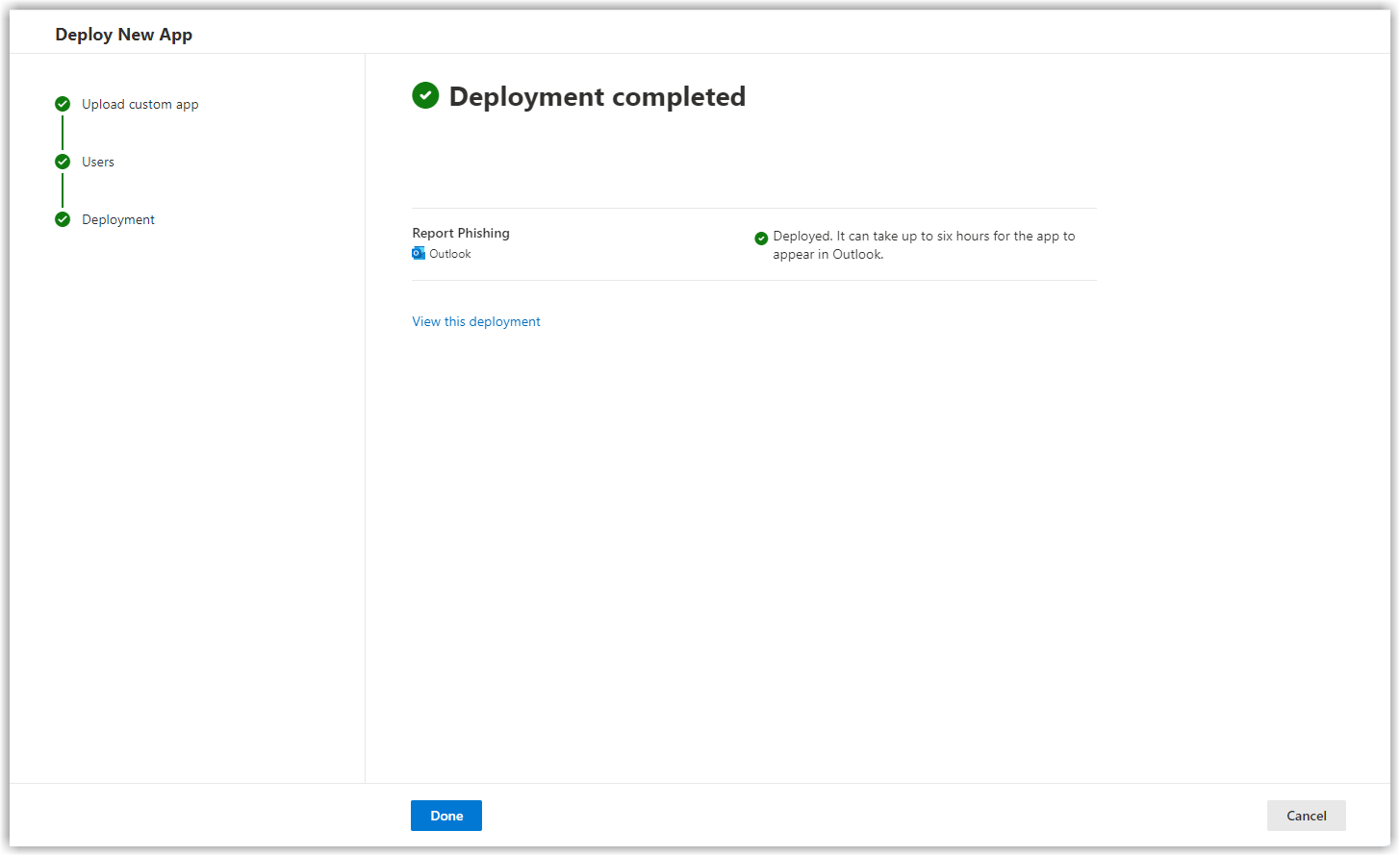
|