G DATA Phishing Simulation

Import des personnes participantes à l’aide d’un fichier CSV

1.

Ouvrez le G DATA Awareness Manager et connectez-vous avec vos identifiants.

2.

Sélectionnez l’onglet Teilnehmer eintragen.

Screenshot anzeigen
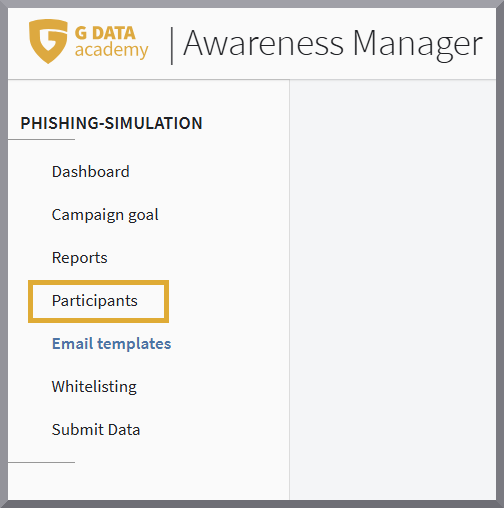
Teilnehmer eintragen

3.

Créez un fichier CSV.

Lors de la création du fichier d’importation, veillez à ce que le fichier soit créé au format UTF-8. Dans le cas contraire, des problèmes peuvent survenir lors de l’importation ultérieure.
Si vous utilisez nos formations Awareness, vous pouvez exporter les personnes participantes depuis la plateforme d’apprentissage et les importer ici.

3.1 Extraire les données d’Active Directory :

Si vous souhaitez exporter les personnes participantes depuis votre Active Directory, procédez comme suit :

  • Téléchargez notre outil ExportActiveDirectory.exe depuis notre serveur sécurisé.

  • Démarrez l’outil.

  • Vous trouverez le fichier créé sous le nom userexport.csv dans le même répertoire que celui depuis lequel vous avez démarré l’outil.

L’outil lit votre Active Directory et enregistre les informations nécessaires dans un fichier CSV.

3.2 Créer manuellement :

Si vous souhaitez saisir manuellement les personnes participantes dans un fichier CSV, procédez comme suit :

  • Créez un fichier avec l’extension .csv (par ex. PhishingParticipants.csv).

  • Ouvrez ce fichier avec un éditeur.

  • Copiez la ligne suivante dans le fichier si, sous "Reports auswählen", vous n’avez coché que Gesamt-Report :
    Vorname, Nachname, E-Mail-Adresse, Sprache.

  • Copiez la ligne suivante dans le fichier si, sous "Reports auswählen", vous n’avez coché que Gruppen-Report ou les deux :
    Vorname, Nachname, E-Mail-Adresse, Gruppen, Sprache.

  • Saisissez vos personnes participantes sous cette ligne, au format de l’en-tête.
    Exemple :
    Heike,Mustermann,heike.mustermann@musterfirma.de,de-DE
    Chaque personne participante est saisie sur une ligne ; à la fin, il ne doit pas y avoir d’autre séparateur.

  • Enregistrez le fichier.

4.

Cliquez sur "Importieren".

Screenshot anzeigen

Teilnehmer Import

5.

Glissez le fichier créé au point trois dans la fenêtre de téléversement.

Screenshot anzeigen
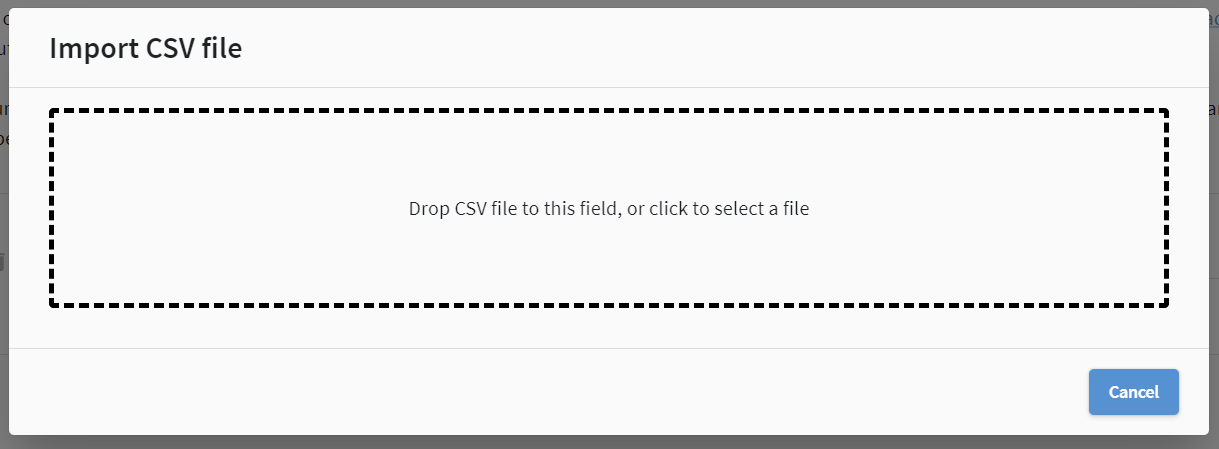
Teilnehmer Import

6.

Le contenu du fichier s’affiche sous une forme mise en forme. Cliquez sur Weiter si les données sont correctes.

Screenshot anzeigen
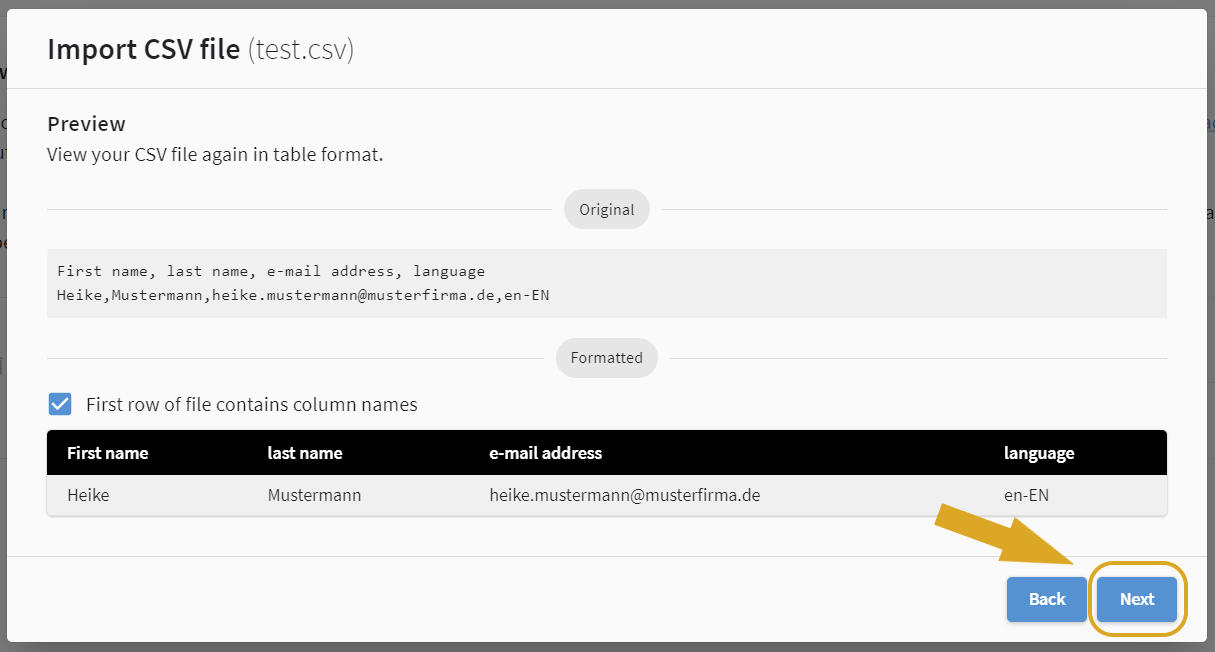
Teilnehmer Import

7.

Vérifiez une nouvelle fois que les colonnes sont correctement attribuées et indiquez si vous souhaitez ajouter les enregistrements contenus dans le fichier aux personnes participantes déjà indiquées, ou si le fichier doit écraser l’état existant. Cliquez sur Weiter si les données sont correctes.

Les personnes participantes sont désormais importées avec succès.