G DATA MXDR
Vue "Installation de nouveaux endpoints"
La vue "Installation de nouveaux endpoints" fournit des informations supplémentaires spécifiques à l’installation de vos G DATA Agents et offre en outre la possibilité de télécharger directement le logiciel d’installation.
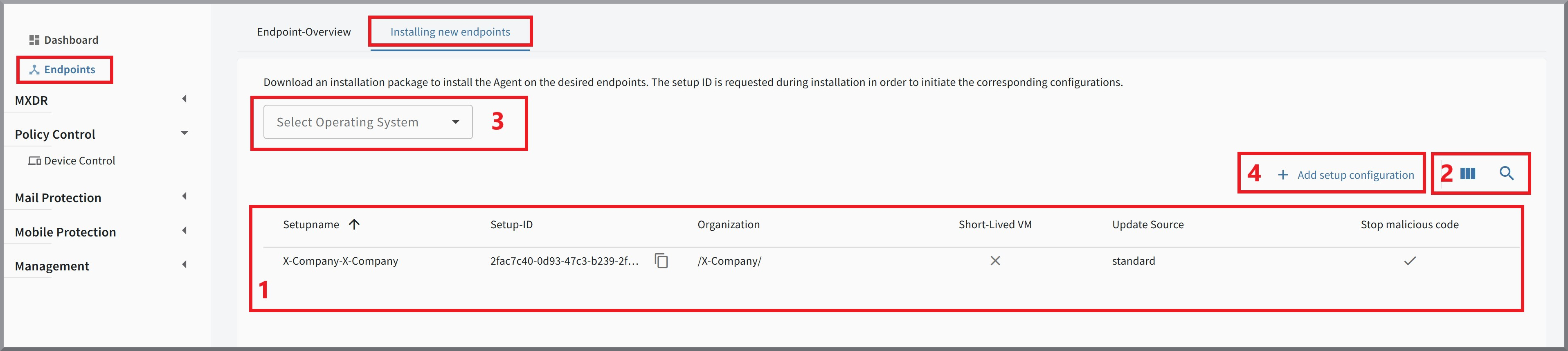
Dans la liste des endpoints (→ 1), tous les endpoints sur lesquels le G DATA Agent est installé sont répertoriés.
Setup Name |
Setup Name de l’endpoint sur lequel l’Agent est installé. |
||
Setup ID |
Setup ID utilisée pour l’installation du G DATA Agent.
|
||
Unité organisationnelle |
Affiche l’OU sous laquelle l’endpoint est rattaché. |
||
VM éphémère |
Indique si l’endpoint concerné est un système qui est régulièrement réinstallé. |
||
Source de mise à jour |
Indique la source depuis laquelle les mises à jour pour le G DATA Agent sont appliquées. "Standard" signifie que les mises à jour proviennent de G DATA ; si une autre source a été configurée, cela est affiché ici. |
||
Arrêter les malwares |
Indique si les malwares peuvent être arrêtés automatiquement. |
||
Policy Control |
Indique si Policy Control est activé sur l’endpoint. |

Dans le coin supérieur droit du tableau se trouvent la recherche et l’affichage des colonnes (→ 2). Avec la recherche
 , il est possible d’afficher des
endpoints spécifiques sur la base de Setup Name ou de Setup ID. Avec l’affichage des colonnes
, il est possible d’afficher des
endpoints spécifiques sur la base de Setup Name ou de Setup ID. Avec l’affichage des colonnes
 , vous pouvez masquer de manière ciblée certaines colonnes du tableau.
Télécharger le logiciel d’installation (→ 3)
Dans la vue "Installation de nouveaux endpoints", vous pouvez également télécharger le logiciel d’installation pour le G DATA Agent.
|
Informations importantes relatives à l’utilisation des modèles. Le G DATA Agent ne doit pas être installé sur des modèles qui seront ensuite utilisés pour le clonage sur d’autres systèmes. L’installation du G DATA Agent doit toujours être effectuée après une opération de clonage afin de garantir une identification unique des incidents. |
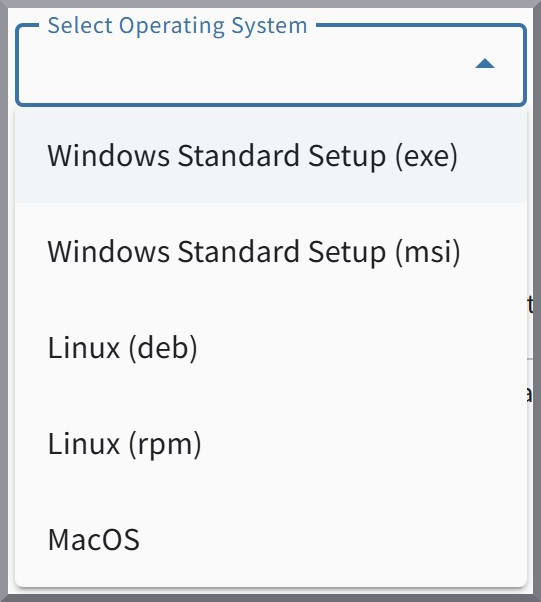
Sélectionnez d’abord le système d’exploitation pour lequel vous avez besoin du logiciel d’installation.
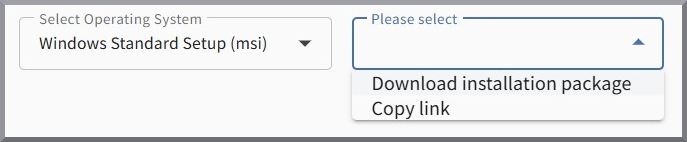
Ensuite, choisissez si vous souhaitez télécharger le logiciel directement ou si vous souhaitez copier le lien vers la page de téléchargement dans le presse-papiers.
Vous pouvez maintenant installer le G DATA Agent sur l’endpoint souhaité. Vous pouvez simplement copier la Setup ID requise depuis la liste des endpoints.
Créer une nouvelle configuration Setup (→ 4)
Vous pouvez créer très simplement une nouvelle configuration Setup. Pour ce faire, cliquez sur + Ajouter une configuration Setup dans l’angle droit au-dessus du tableau récapitulatif de tous les endpoints.
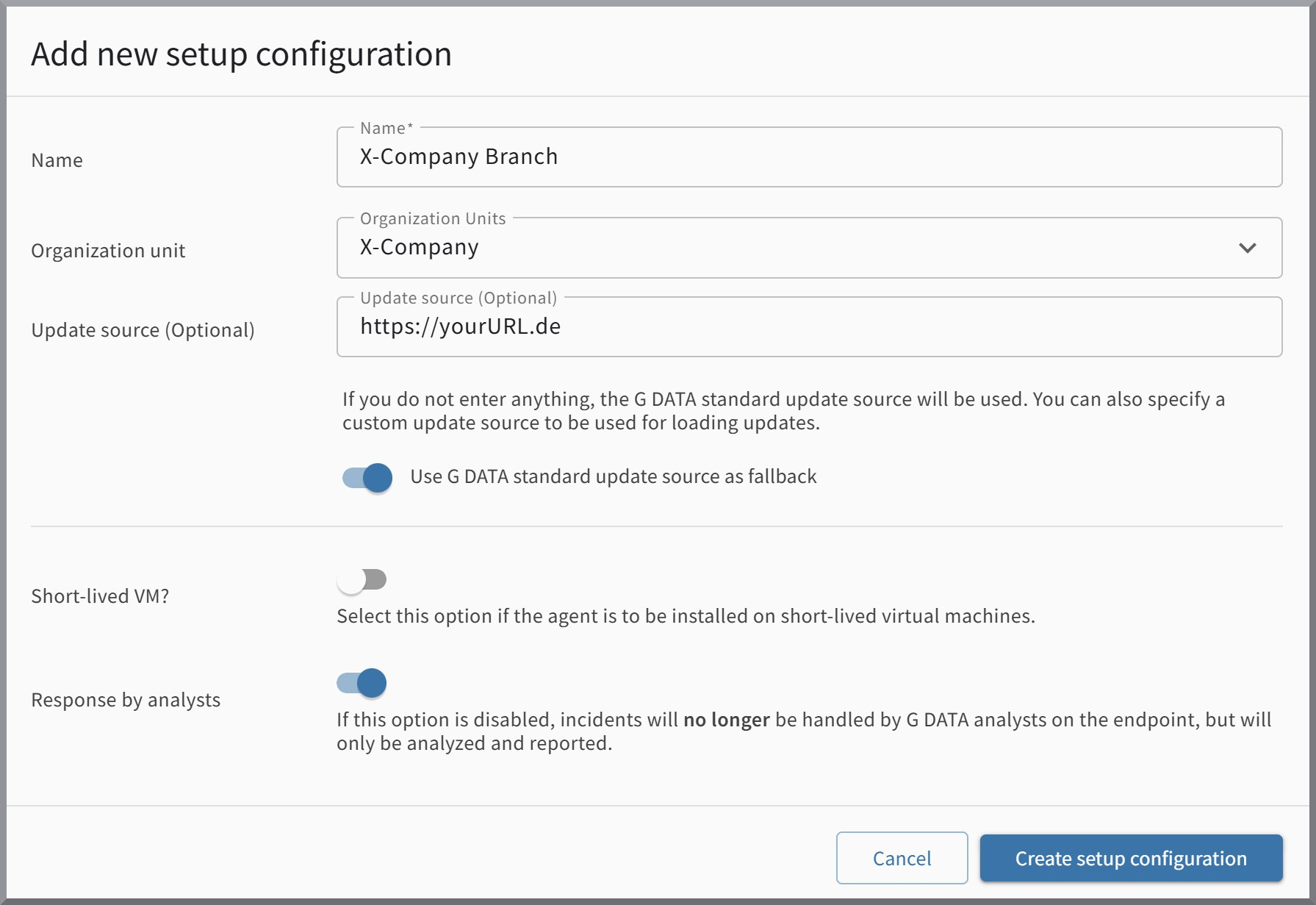
La fenêtre de création d’une nouvelle configuration Setup s’ouvre. Vous disposez ici de plusieurs options de configuration.
Nom |
Vous pouvez définir librement un nom pour la nouvelle configuration Setup. |
||
Unité organisationnelle |
Vous pouvez sélectionner une unité organisationnelle pour la nouvelle configuration Setup. |
||
Source de mise à jour (optionnel) |
Vous pouvez indiquer une source alternative pour les mises à jour du G DATA Agenten. En outre, vous avez la possibilité d’utiliser ou non la source de mise à jour standard de G DATA comme solution de repli.
|
||
VM éphémère ? |
Ce commutateur vous permet de définir s’il s’agit d’une VM éphémère. |
||
Intervention des analystes |
Ce commutateur détermine si les G DATA Security Analysten peuvent traiter directement les incidents sur le système ou si ceux-ci sont uniquement analysés et signalés, sans possibilité d’intervention directe par les analystes.
|
Lorsque vous avez terminé les paramètres de la nouvelle configuration Setup, créez-la en cliquant sur Créer la configuration Setup.