G DATA MXDR
Guide de migration de G DATA Essentials vers G DATA MXDR
Afin de garantir une transition fluide de G DATA 365 Essentials vers notre nouveau produit G DATA MXDR pour les clients disposant du niveau de service G5, nous souhaitons vous fournir ici un guide. Celui-ci vous permettra de réaliser la migration du logiciel client même sans notre assistance.
Définition des termes Prevent - Detect - Respond dans le contexte des possibilités de configuration de MXDR
Vous trouverez ci-dessous une définition facultative de différentes options de paramétrage lors de la mise en place de G DATA MXDR dans le contexte de Prevent - Detect - Respond.
-
Prevent → Minimiser les vulnérabilités et empêcher les incidents.
-
Arrêter les logiciels malveillants → Par défaut, les logiciels malveillants sont stoppés et, si possible, placés en quarantaine. Si cette fonction est désactivée sur un système, les logiciels malveillants continuent d’être consignés et analysés par nos analystes.
-
Mode d’apprentissage (concerne le niveau de service G7 et G5 au-delà de 50 Seats) → « Arrêter les logiciels malveillants » est désactivé pendant les deux premières semaines. Les faux positifs possibles peuvent, durant cette période, être corrigés sans que cela puisse avoir d’impact négatif sur la production.
-
Risque : un programme malveillant déjà connu ou une Risk-Ware peut être exécuté sur le système et être utilisé pour l’exfiltration de données, l’obtention de droits d’accès ou une élévation de privilèges.
Exemple d’une solution antivirus classique : le logiciel détecte les programmes malveillants connus et les place automatiquement en quarantaine.
-
Detect → Rendre visibles les incidents à l’aide de capteurs et de modèles de détection.
-
Exceptions → Certaines applications ou certains dossiers ne sont plus surveillés.
-
Risque : un logiciel peut être exploité en cas de faille de sécurité, ou un dossier peut être utilisé pour exécuter ou diffuser des contenus malveillants. L’exécution du contenu malveillant n’est alors pas empêchée et, en outre, n’est pas non plus détectée.
Exemple : nos capteurs détectent non seulement les logiciels malveillants, mais aussi le comportement des attaquants. Des exceptions portant sur des lecteurs entiers offrent donc une grande surface d’attaque, car elles ne peuvent pas être vues par l’Agent.
-
Respond → Réagir aux incidents et limiter les dommages.
-
Réponse par des analystes → Sur les systèmes pour lesquels Remote Analyse & Response est désactivé, aucune réponse, par exemple une isolation réseau ou une collecte de données, ne doit avoir lieu. La réponse par des analystes est activée par défaut (24/7).
-
Risque : au moment concerné, aucune décision ne peut être prise par G DATA, et par conséquent un incident ne peut pas être arrêté / contenu au moment où il est détecté. Dans un tel cas, G DATA envoie une recommandation de réponse au client, qui ne pourra alors être appliquée qu’avec un décalage temporel.
Exemple : grâce à l’accès autorisé de nos analystes, ceux-ci peuvent réagir à un incident même le dimanche, en pleine nuit, à trois heures, sans vous contacter au préalable et sans demander d’autorisation ou d’assistance.
Désinstallation des G DATA Security Clients existants
Pour pouvoir installer les Agents pour G DATA MXDR, il convient d’abord de désinstaller les anciens G DATA Security Clients. Il est important de redémarrer chaque système après la désinstallation.
| Après la désinstallation des clients et avant l’installation du nouveau logiciel, le système doit être redémarré ! |
Installation de G DATA Agent
Après le redémarrage du système, les Agents pour G DATA MXDR peuvent maintenant être installés.
L’installation de l’Agent sur des points de terminaison Windows, pour des installations individuelles, s’effectue via une interface graphique ou via la ligne de commande. À plus grande échelle, l’Agent peut être déployé par script, par exemple via une stratégie de groupe. À partir du niveau de service G7, notre G DATA Security Operations Team vous assiste si nécessaire.
| Vous obtenez un fichier d’installation ainsi que la Setup ID requise dans le G DATA Web-Portal dans la vue "Installation de nouveaux points de terminaison". |
| Si vous souhaitez installer l’G DATA Agent sur une architecture ARM, Windows 11 est obligatoire ! |
|
Informations importantes relatives à l’utilisation des modèles. Le G DATA Agent ne doit pas être installé sur des modèles qui seront ensuite utilisés pour le clonage sur d’autres systèmes. L’installation du G DATA Agent doit toujours être effectuée après une opération de clonage afin de garantir une identification unique des incidents. |
|
Si vous avez installé le G DATA Security Client, veuillez d’abord le désinstaller, puis redémarrer le système, avant de procéder à l’installation du G DATA Agent. |
Installation .msi Datei
Si vous préférez une interface graphique pendant l’installation, double-cliquez soit sur le fichier .msi,
soit n’utilisez pas les paramètres "/exenoui" ou "/qn" lors de l’appel de msiexec.exe.
Suivez ensuite les instructions dans l’interface graphique.
1 |
Téléchargez le fichier d’installation souhaité dans la vue "Installation de nouveaux points de terminaison". |
||
2 |
Ouvrez une invite de commande avec des droits administratifs. |
||
3 |
Accédez au répertoire dans lequel se trouve le fichier d’installation. |
||
4 |
Vous avez deux possibilités pour lancer la commande d’installation : directement via le fichier d’installation .msi ou via msiexec.exe. Exécution via msiexec.exe : Exécution avec le fichier d’installation .msi : Dans les deux cas, remplacez "guid" par votre Setup ID.
|
||
5 |
Confirmez la saisie ; l’Agent est maintenant installé sur le système. Redémarrez l’ordinateur pour terminer l’installation. |
Installation avec .exe Datei
| L’installation décrite ci-dessous est deprecated (obsolète). Nous recommandons de choisir la méthode décrite ci-dessus. |
Installation avec GUI
1 |
Téléchargez le fichier d’installation souhaité dans la vue "Installation de nouveaux points de terminaison". |
|
2 |
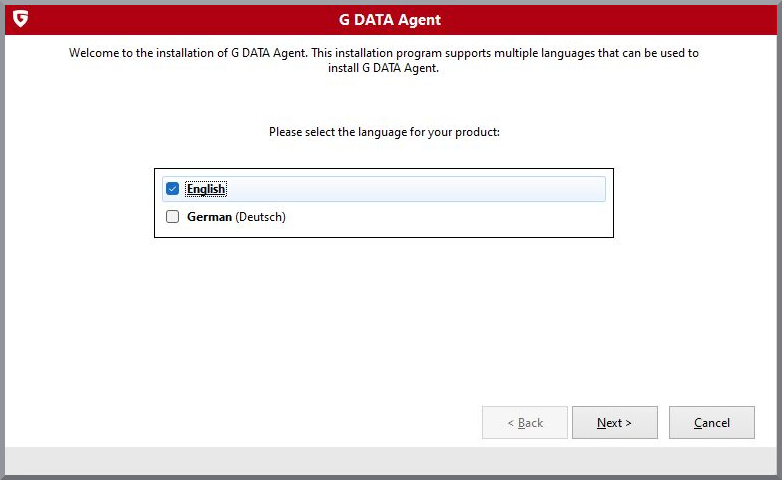
Ouvrez le fichier d’installation et sélectionnez la langue souhaitée. |
|
3 |
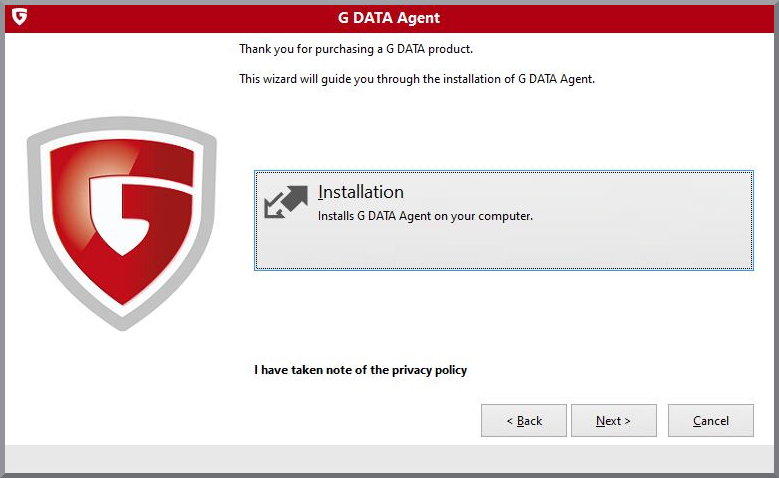
Sélectionnez Installation. |
|
4 |
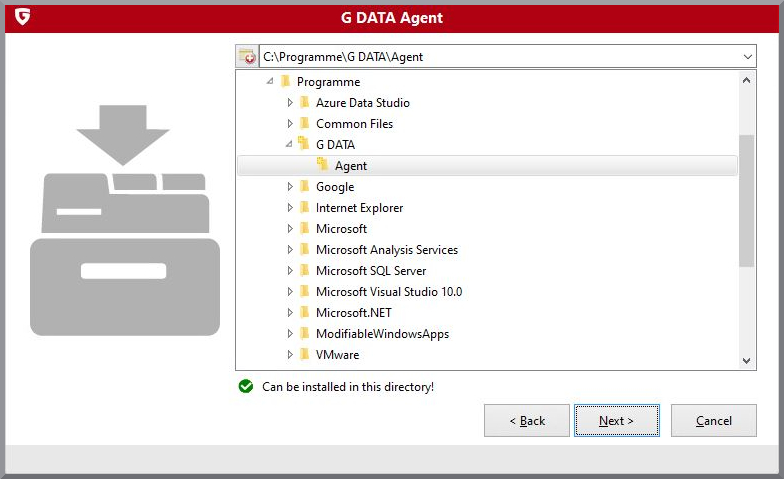
Sélectionnez un dossier de destination pour l’installation. |
|
5 |
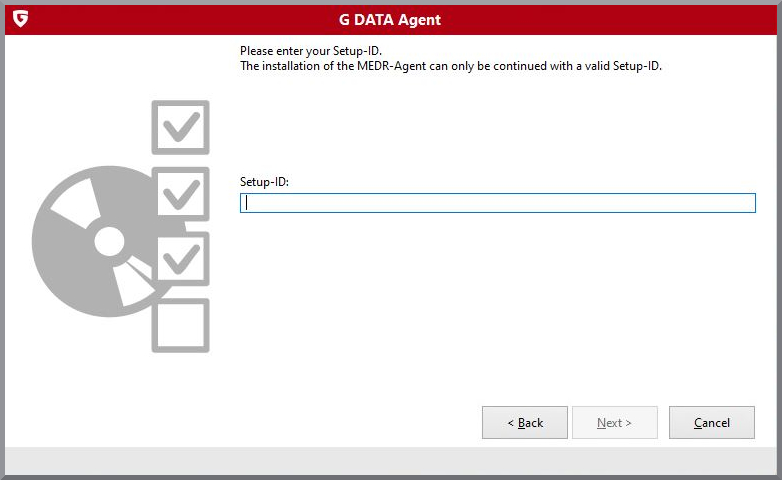
Saisissez la Setup ID que vous avez reçue de G DATA. Elle est visible dans le G DATA Web-Portal dans la vue "Installation de nouveaux points de terminaison". |
|
6 |
Après la saisie de la Setup ID, l’Agent est installé sur le système. Vous pouvez encore configurer l’G DATA Agent, par exemple pour définir des paramètres proxy. La procédure est expliquée ici. Redémarrez l’ordinateur pour terminer l’installation. |
|
Installation per Kommandozeile
1 |
Téléchargez le fichier d’installation souhaité dans la vue "Installation de nouveaux points de terminaison". |
2 |
Ouvrez une invite de commande avec des droits administratifs. |
3 |
Accédez au répertoire dans lequel se trouve le fichier d’installation. |
4 |
Lancez le programme d’installation avec la commande suivante : Remplacez ????????-????-????-???????????? par votre Setup ID. Elle est visible dans le G DATA Web-Portal dans la vue "Installation de nouveaux points de terminaison". |
5 |
Confirmez la saisie ; l’Agent est maintenant installé sur le système. Vous pouvez encore configurer l’G DATA Agent, par exemple pour définir des paramètres proxy. La procédure est expliquée ici. Redémarrez l’ordinateur pour terminer l’installation. |
Documentation
Vous trouverez une documentation en ligne de G DATA MXDR sur Dokumentationsportal. Vous y trouverez la documentation des éléments de G DATA Web-Portal, ainsi que celle du niveau administratif.
| La documentation couvre tous les aspects de G DATA MXDR ; si certains des éléments et fonctionnalités documentés ne sont pas disponibles dans votre environnement, cela est probablement dû à la configuration spécifique de votre version. Si vous êtes intéressé par des modules supplémentaires tels que l’intégration de G DATA Mobile Device Management ou d’autres fonctionnalités, n’hésitez pas à nous contacter. |