G DATA MXDR
Installation du G DATA Agent sur des systèmes macOS
L’installation sur des systèmes macOS peut être effectuée via une interface graphique ou à l’aide d’une commande en ligne de commande.
| Si vous avez installé le G DATA Security Client, désinstallez-le avant l’installation et la mise en service de l’Agent. |
|
Pour une identification univoque, le FQDN du système sur lequel le G DATA Agent doit être installé est utilisé. Veuillez vous assurer que, sur le système macOS, le HostName (nicht ComputerName ou LocalHostName !) est défini comme requis. |
|
Informations importantes relatives à l’utilisation des modèles. Le G DATA Agent ne doit pas être installé sur des modèles qui seront ensuite utilisés pour le clonage sur d’autres systèmes. L’installation du G DATA Agent doit toujours être effectuée après une opération de clonage afin de garantir une identification unique des incidents. |
Installation par interface graphique
1 |
Téléchargez le fichier d’installation soit depuis le G DATA Web-Portal dans la vue "Installation de nouveaux terminaux" , soit via un téléchargement direct ici. |
|||
2 |
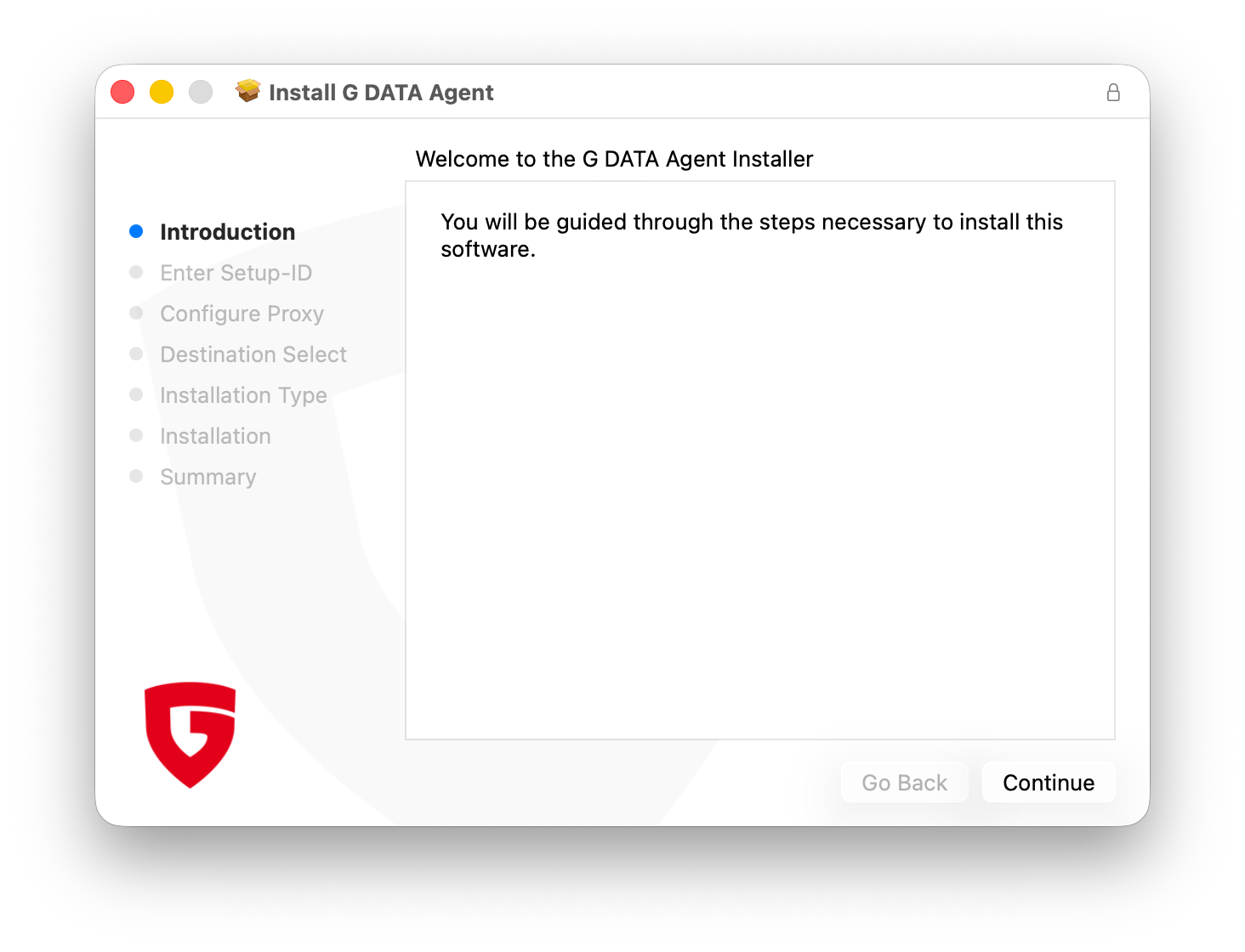
Cliquez sur le fichier d’installation et exécutez-le. |
|
||
3 |
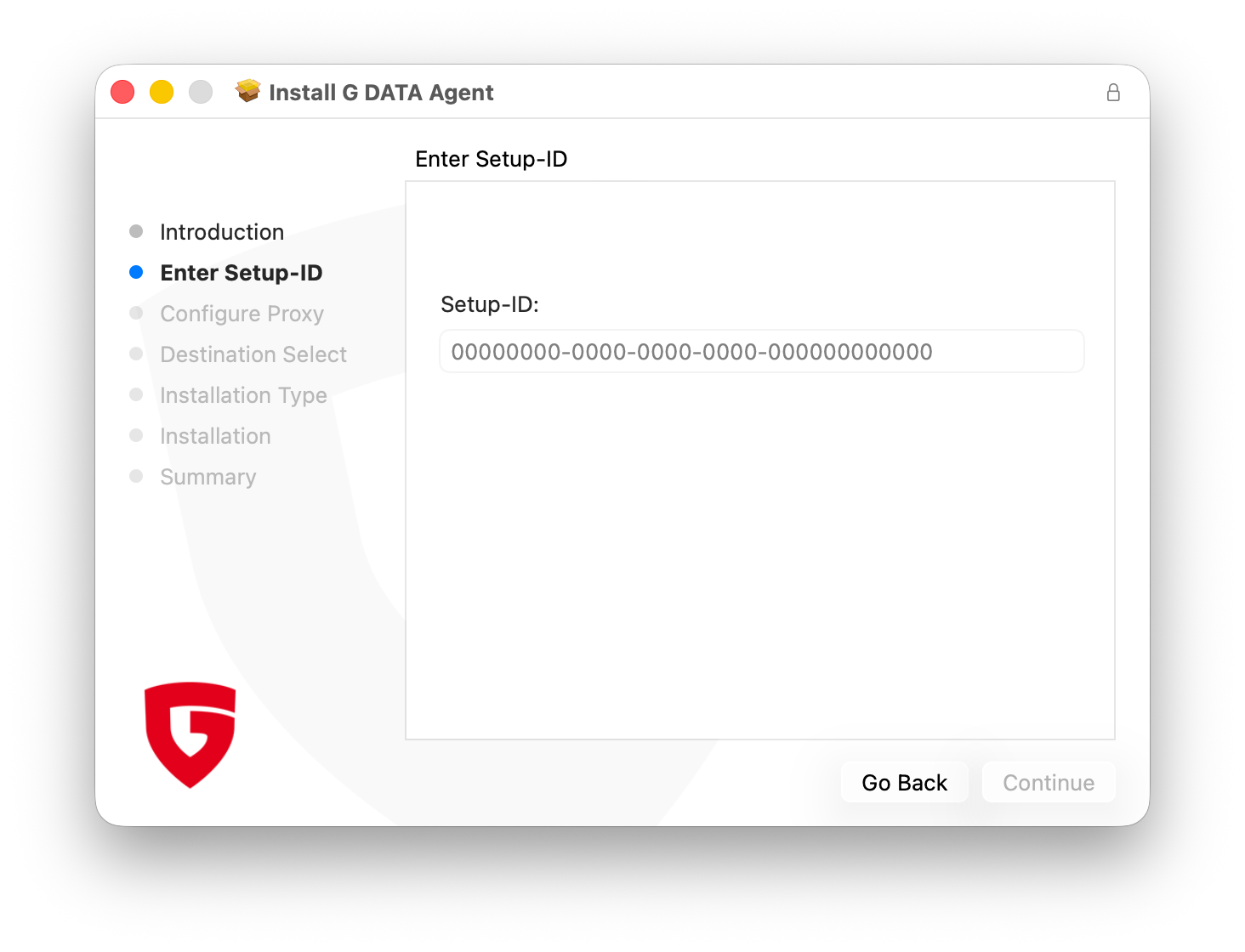
Saisissez l’ID de configuration. Vous pouvez le consulter dans le G DATA Web-Portal dans la vue "Installation de nouveaux terminaux". |
|
||
4 |
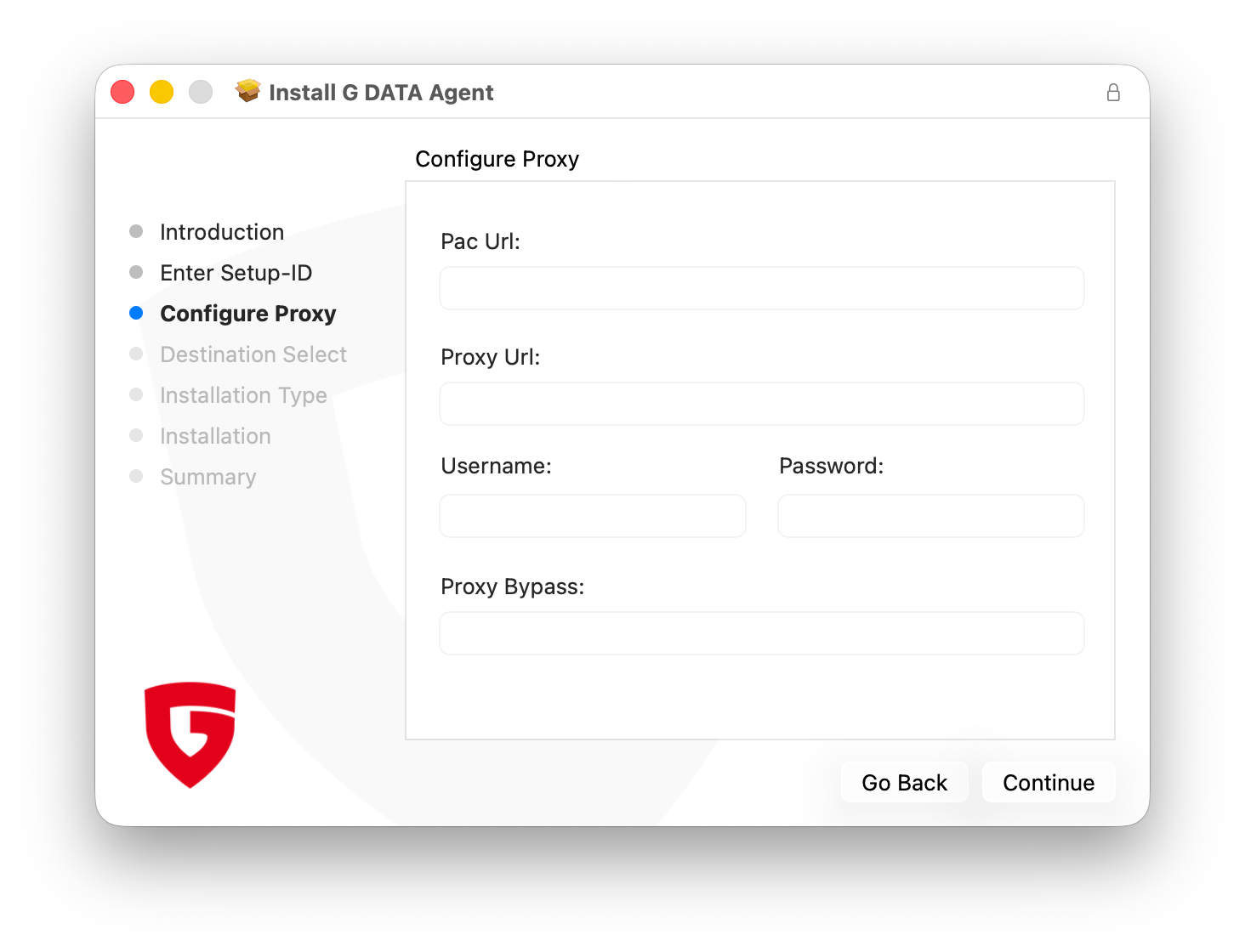
Ensuite, vous pouvez configurer un serveur proxy (facultatif). Si vous n’utilisez pas de serveur proxy, laissez les champs vides. |
|
||
5 |
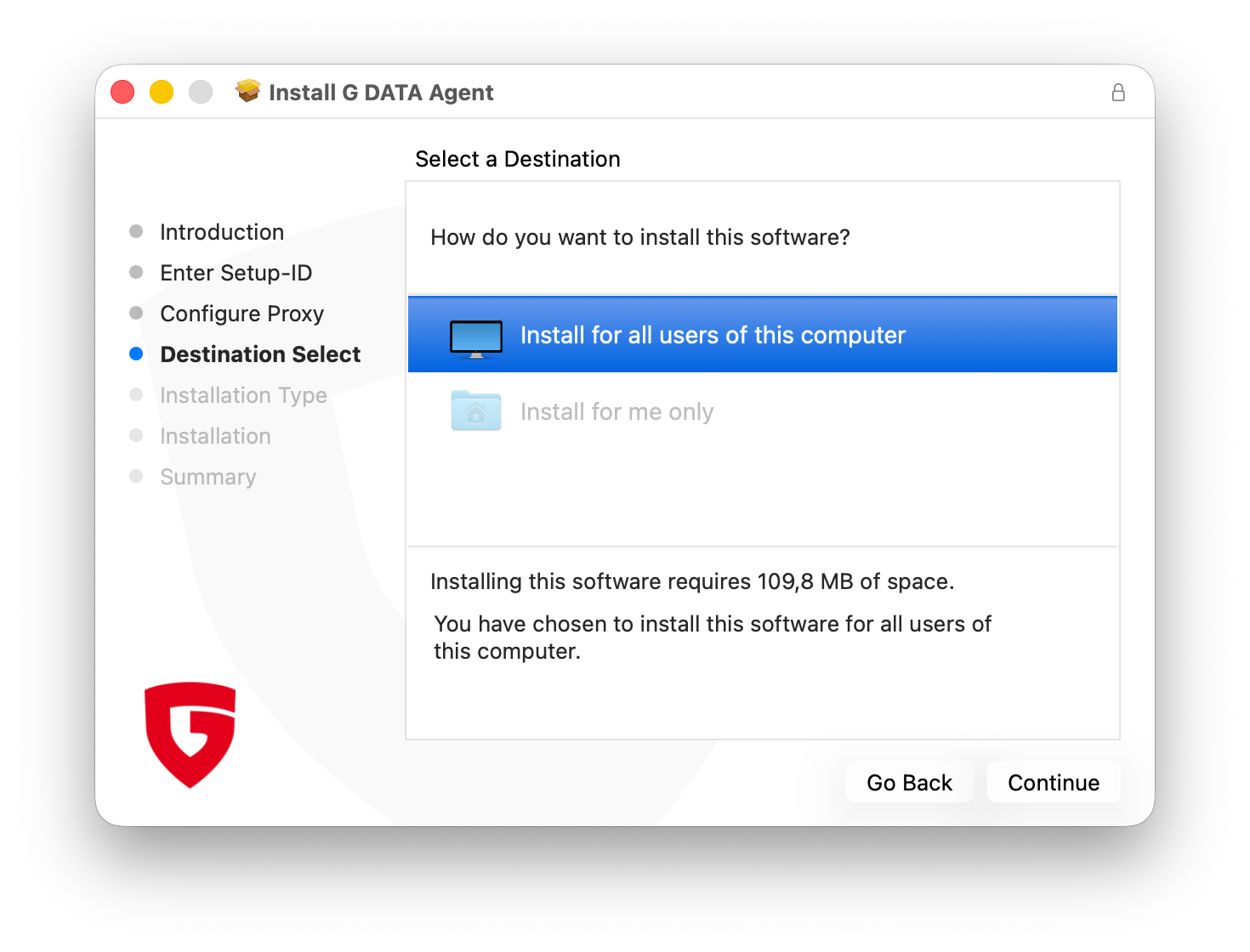
Vous devez ensuite sélectionner pour quels utilisateurs l’installation doit être effectuée. En raison de la nature du logiciel, il n’est possible d’installer l’Agent que pour tous les utilisateurs. Cliquez sur Fortfahren. |
|
||
6 |
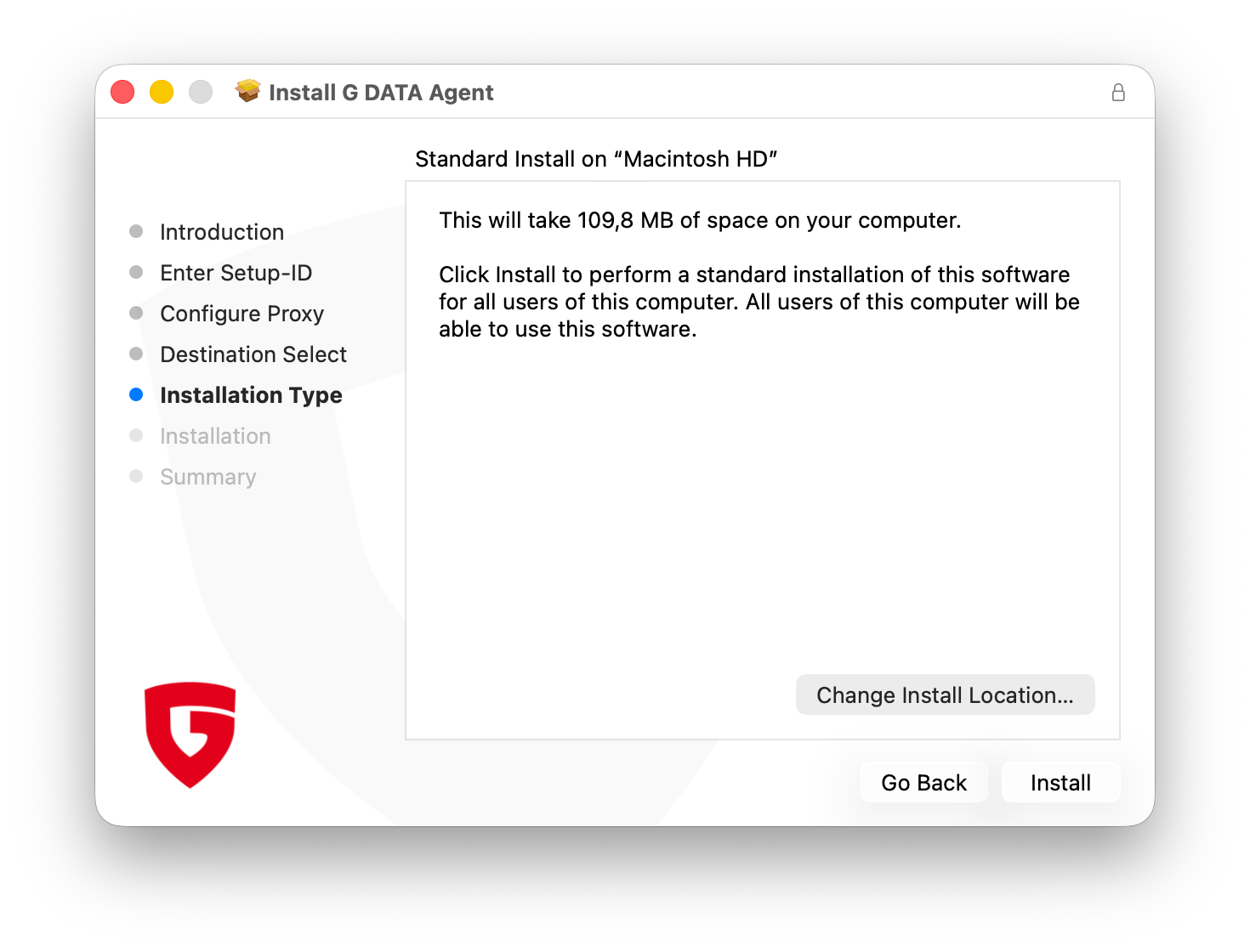
Vous devez ensuite sélectionner le volume sur lequel l’installation sera effectuée. Comme à l’étape précédente, il n’y a aucune possibilité de sélection. Cliquez sur Installieren.
|
|
||
7 |
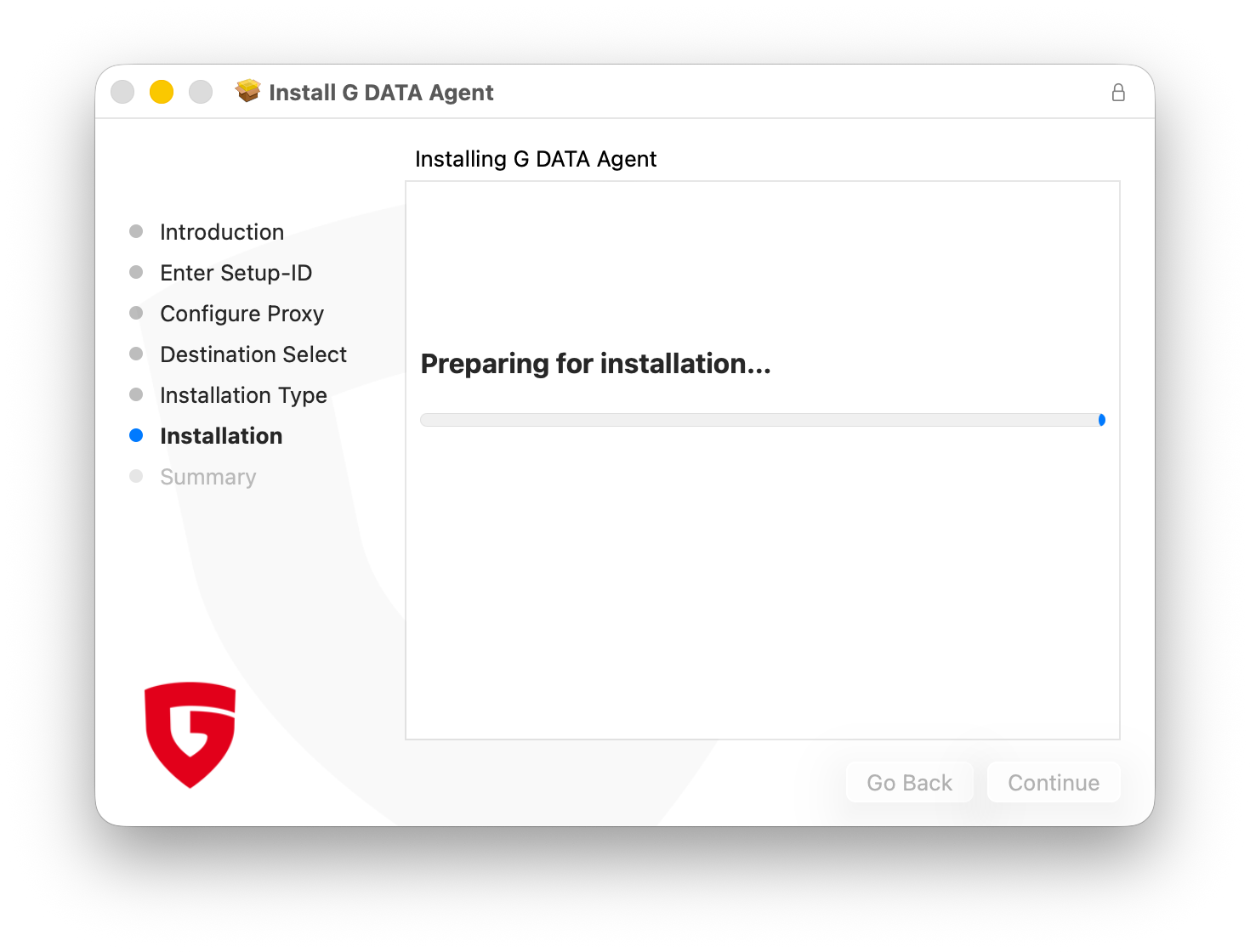
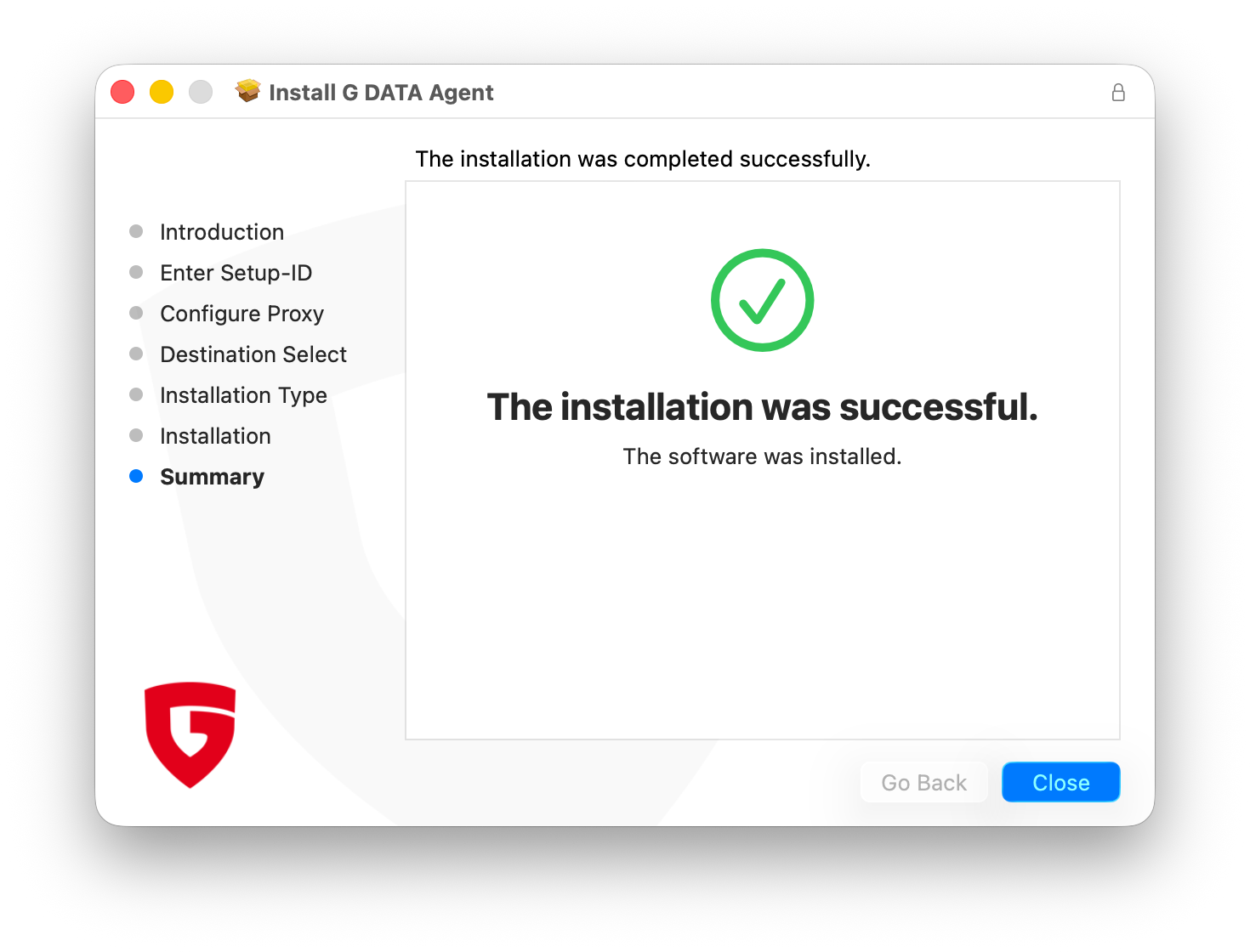
Le processus d’installation démarre maintenant. Une fois l’installation terminée avec succès, vous recevrez une confirmation indiquant que l’Agent a été installé avec succès. |
|
||
8 |
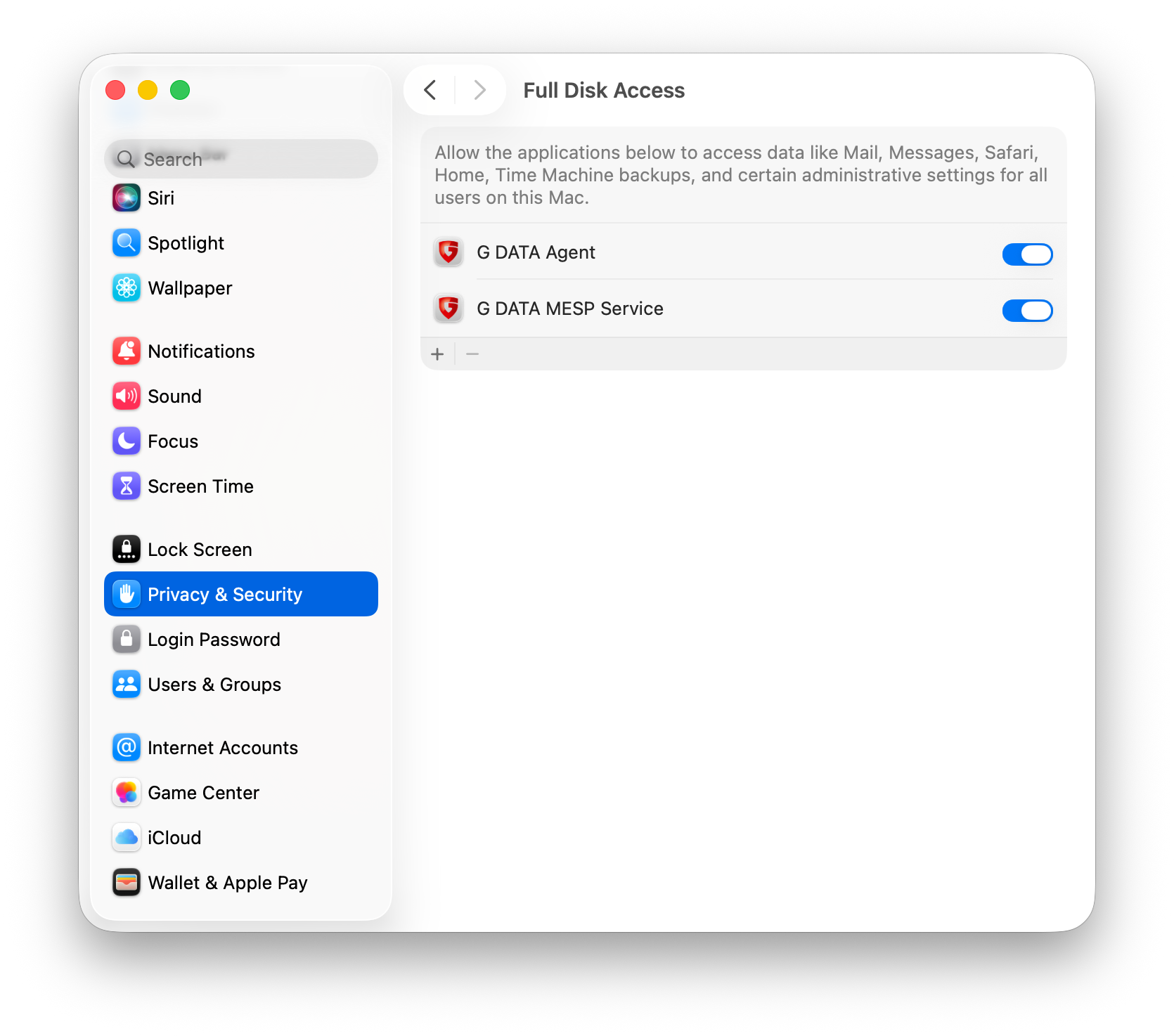
Vous devez maintenant accorder à "G DATA Agent" et à "G DATA MESP Service" l’accès complet au disque (Full Disk Access, FDA). Pour ce faire, ouvrez "Confidentialité et sécurité" dans les réglages et activez l’interrupteur correspondant pour les deux applications. |
|
||
9 |
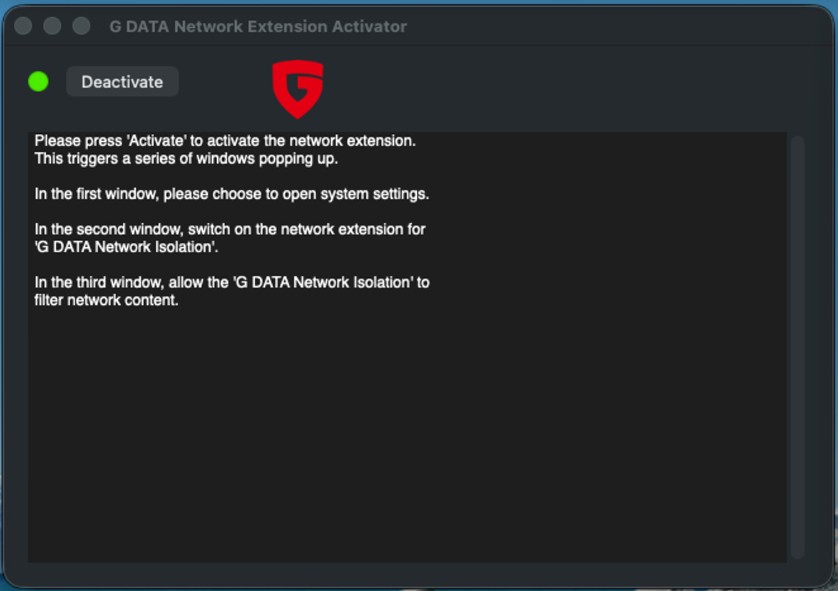
Activez "G DATA Network Isolation" dans les réglages généraux. Il est possible qu’une fenêtre contextuelle (pop-up) vous y invite. Si ce n’est pas le cas, ouvrez vous-même les réglages généraux, accédez à l’entrée "G DATA Network Isolation" et activez-la en cliquant sur l’icône d’information (voir la capture d’écran). |

|
||
10 |
L’installation et la configuration du G DATA Agent sont ainsi terminées. |
|||
Installation par ligne de commande
1 |
Téléchargez le fichier d’installation soit depuis le G DATA Web-Portal dans la vue "Installation de nouveaux terminaux" , soit via un téléchargement direct ici. |
|
2 |
À l’emplacement du fichier d’installation, un fichier gdata.agent.cfg doit être présent lors de l’exécution ou doit être créé, avec le contenu suivant : Remplacez "setupid" par votre Setup ID (avec les guillemets), que vous pouvez consulter dans le G DATA Web-Portal dans la vue "Installation de nouveaux terminaux". À l’exception de cette entrée, toutes les entrées sont facultatives et ne doivent être créées que si un serveur proxy doit être configuré. |
|
3 |
Ouvrez maintenant la ligne de commande. |
|
4 |
Saisissez la commande suivante : |
|
5 |
Accordez maintenant aux applications "G DATA Agent" et "G DATA MESP service" l’accès complet au disque (Full Disk Access, FDA). Pour ce faire, ouvrez "Confidentialité et sécurité" dans les réglages et activez les interrupteurs correspondants. |
|
6 |
Activez "G DATA Network Isolation" dans les réglages généraux. Il est possible qu’une fenêtre contextuelle (pop-up) vous y invite. Si ce n’est pas le cas, ouvrez vous-même les réglages généraux, accédez à l’entrée "G DATA Network Isolation" et activez-la en cliquant sur l’icône d’information (voir la capture d’écran). |
|
7 |
L’installation est terminée après l’exécution réussie de la commande. |
|
Accessibilité du Cloud G DATA
Afin de garantir un signalement fiable et en temps utile des événements et des incidents, le cloud G DATA doit être accessible et ne doit pas être bloqué par un pare-feu. Les paramètres ci-dessous sont requis à cet effet. Il doit être garanti que *.gdatasecurity.de et *.gdatasoftware.com peuvent être résolus par le DNS et sont accessibles.
-
Ouvertures de ports
-
Chaque Agent G DATA sur les points de terminaison doit pouvoir atteindre les adresses IP de nos serveurs backend via le port TCP/443, plage d’adresses IP 194.156.84.0/22 (194.156.84.0 - 194.156.87.255).
-
-
Protocoles
-
Les systèmes doivent pouvoir communiquer via les protocoles HTTPS:// ainsi que WSS://.
-
-
TLS
-
Les serveurs proxy utilisés doivent prendre en charge au minimum TLS 1.2.
-
Aucune inspection SSL ni inspection approfondie des paquets (Deep Packet Inspection) ne doit être en place.
-
Une connexion chiffrée TLS doit pouvoir être établie avec chess.gdatasecurity.de. Un certificat racine correspondant doit être disponible pour cela.
-