G DATA MXDR
Installer des Agents sur des points de terminaison Windows
L’installation de l’Agent sur des points de terminaison Windows, pour des installations individuelles, s’effectue via une interface graphique ou via la ligne de commande. À plus grande échelle, l’Agent peut être déployé par script, par exemple via une stratégie de groupe. À partir du niveau de service G7, notre G DATA Security Operations Team vous assiste si nécessaire.
| Vous obtenez un fichier d’installation ainsi que la Setup ID requise dans le G DATA Web-Portal dans la vue "Installation de nouveaux points de terminaison". |
| Si vous souhaitez installer l’G DATA Agent sur une architecture ARM, Windows 11 est obligatoire ! |
|
Informations importantes relatives à l’utilisation des modèles. Le G DATA Agent ne doit pas être installé sur des modèles qui seront ensuite utilisés pour le clonage sur d’autres systèmes. L’installation du G DATA Agent doit toujours être effectuée après une opération de clonage afin de garantir une identification unique des incidents. |
|
Si vous avez installé le G DATA Security Client, veuillez d’abord le désinstaller, puis redémarrer le système, avant de procéder à l’installation du G DATA Agent. |
Installation .msi Datei
Si vous préférez une interface graphique pendant l’installation, double-cliquez soit sur le fichier .msi,
soit n’utilisez pas les paramètres "/exenoui" ou "/qn" lors de l’appel de msiexec.exe.
Suivez ensuite les instructions dans l’interface graphique.
1 |
Téléchargez le fichier d’installation souhaité dans la vue "Installation de nouveaux points de terminaison". |
||
2 |
Ouvrez une invite de commande avec des droits administratifs. |
||
3 |
Accédez au répertoire dans lequel se trouve le fichier d’installation. |
||
4 |
Vous avez deux possibilités pour lancer la commande d’installation : directement via le fichier d’installation .msi ou via msiexec.exe. Exécution via msiexec.exe : Exécution avec le fichier d’installation .msi : Dans les deux cas, remplacez "guid" par votre Setup ID.
|
||
5 |
Confirmez la saisie ; l’Agent est maintenant installé sur le système. Redémarrez l’ordinateur pour terminer l’installation. |
Installation avec .exe Datei
| L’installation décrite ci-dessous est deprecated (obsolète). Nous recommandons de choisir la méthode décrite ci-dessus. |
Installation avec GUI
1 |
Téléchargez le fichier d’installation souhaité dans la vue "Installation de nouveaux points de terminaison". |
|
2 |
Ouvrez le fichier d’installation et sélectionnez la langue souhaitée. |
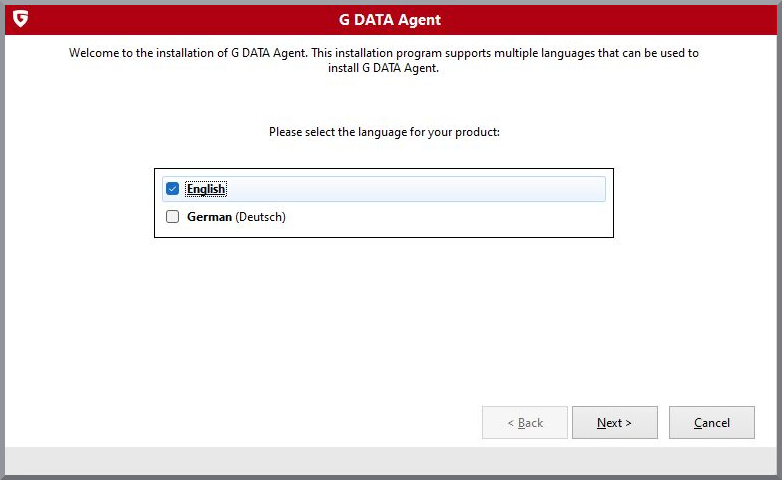
|
3 |
Sélectionnez Installation. |
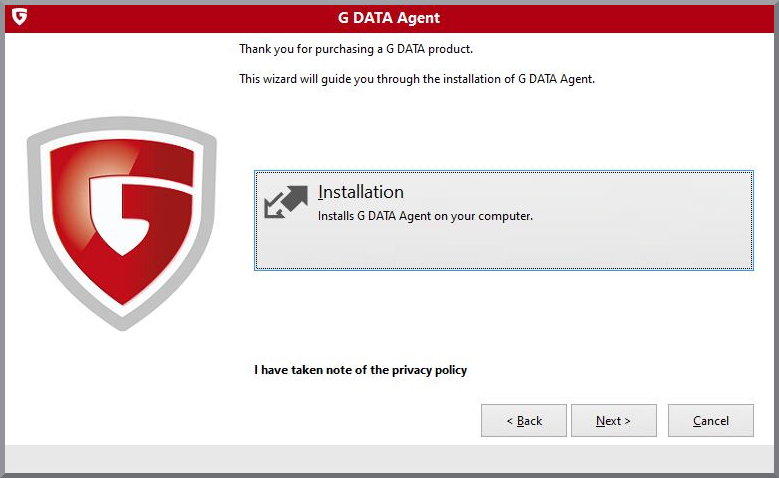
|
4 |
Sélectionnez un dossier de destination pour l’installation. |
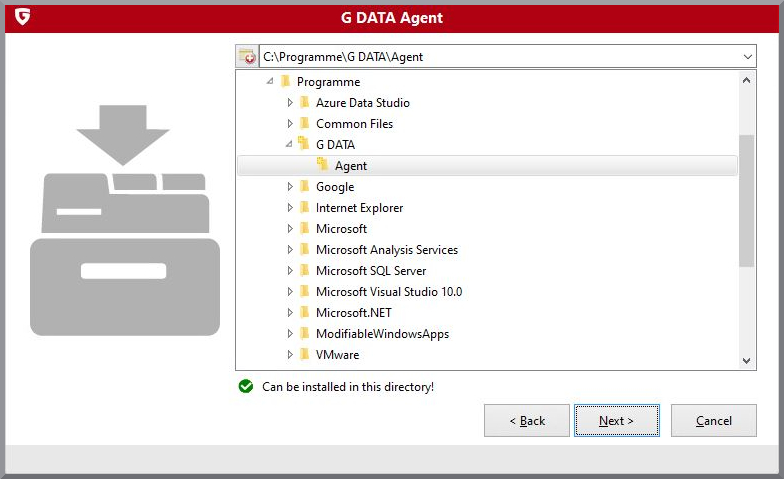
|
5 |
Saisissez la Setup ID que vous avez reçue de G DATA. Elle est visible dans le G DATA Web-Portal dans la vue "Installation de nouveaux points de terminaison". |
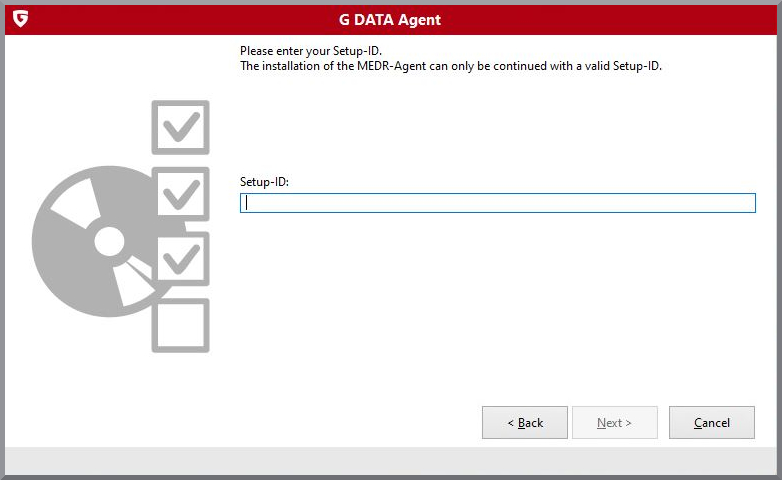
|
6 |
Après la saisie de la Setup ID, l’Agent est installé sur le système. Vous pouvez encore configurer l’G DATA Agent, par exemple pour définir des paramètres proxy. La procédure est expliquée ici. Redémarrez l’ordinateur pour terminer l’installation. |
|
Installation per Kommandozeile
1 |
Téléchargez le fichier d’installation souhaité dans la vue "Installation de nouveaux points de terminaison". |
2 |
Ouvrez une invite de commande avec des droits administratifs. |
3 |
Accédez au répertoire dans lequel se trouve le fichier d’installation. |
4 |
Lancez le programme d’installation avec la commande suivante : Remplacez ????????-????-????-???????????? par votre Setup ID. Elle est visible dans le G DATA Web-Portal dans la vue "Installation de nouveaux points de terminaison". |
5 |
Confirmez la saisie ; l’Agent est maintenant installé sur le système. Vous pouvez encore configurer l’G DATA Agent, par exemple pour définir des paramètres proxy. La procédure est expliquée ici. Redémarrez l’ordinateur pour terminer l’installation. |
Accessibilité du cloud G DATA
Afin de garantir un signalement fiable et en temps utile des événements et des incidents, le cloud G DATA doit être accessible et ne doit pas être bloqué par un pare-feu. Les paramètres ci-dessous sont requis à cet effet. Il doit être garanti que *.gdatasecurity.de et *.gdatasoftware.com peuvent être résolus par le DNS et sont accessibles.
-
Ouvertures de ports
-
Chaque Agent G DATA sur les points de terminaison doit pouvoir atteindre les adresses IP de nos serveurs backend via le port TCP/443, plage d’adresses IP 194.156.84.0/22 (194.156.84.0 - 194.156.87.255).
-
-
Protocoles
-
Les systèmes doivent pouvoir communiquer via les protocoles HTTPS:// ainsi que WSS://.
-
-
TLS
-
Les serveurs proxy utilisés doivent prendre en charge au minimum TLS 1.2.
-
Aucune inspection SSL ni inspection approfondie des paquets (Deep Packet Inspection) ne doit être en place.
-
Une connexion chiffrée TLS doit pouvoir être établie avec chess.gdatasecurity.de. Un certificat racine correspondant doit être disponible pour cela.
-